
Optimisation du stockage interne : lutter contre la lenteur du système
 Aurore Morgenstern
•
4 novembre 2025
Aurore Morgenstern
•
4 novembre 2025
Le stockage interne, la lenteur du système et son optimisation représentent un enjeu crucial pour garantir la fluidité et la réactivité de votre ordinateur, smartphone ou tablette. Le stockage interne désigne l’espace où sont stockés le système d’exploitation, les applications et vos données personnelles. Son rôle est central : il influence directement la rapidité de démarrage, l’ouverture des logiciels et la gestion multitâche. Une optimisation efficace du stockage interne permet d’accélérer votre système, de prolonger la durée de vie de vos appareils et d’éviter les ralentissements frustrants. Comprendre ces mécanismes est essentiel pour profiter pleinement de vos équipements et gagner du temps au quotidien.
Combien de fois vous êtes-vous retrouvé à attendre, les yeux rivés sur un écran figé, alors que vous aviez simplement besoin d’ouvrir un document ou de lancer une application ? Si cela vous parle, sachez que la clé se trouve bien souvent dans la gestion du stockage interne. Dans ce guide, nous allons démystifier le lien entre le stockage interne, la lenteur du système et les stratégies d’optimisation, afin que vous puissiez prendre le contrôle, quels que soient votre niveau technique ou votre type d’appareil.
Comprendre le rôle du stockage interne dans la lenteur du système et son optimisation
Les différents types de stockage interne et leurs impacts sur les performances
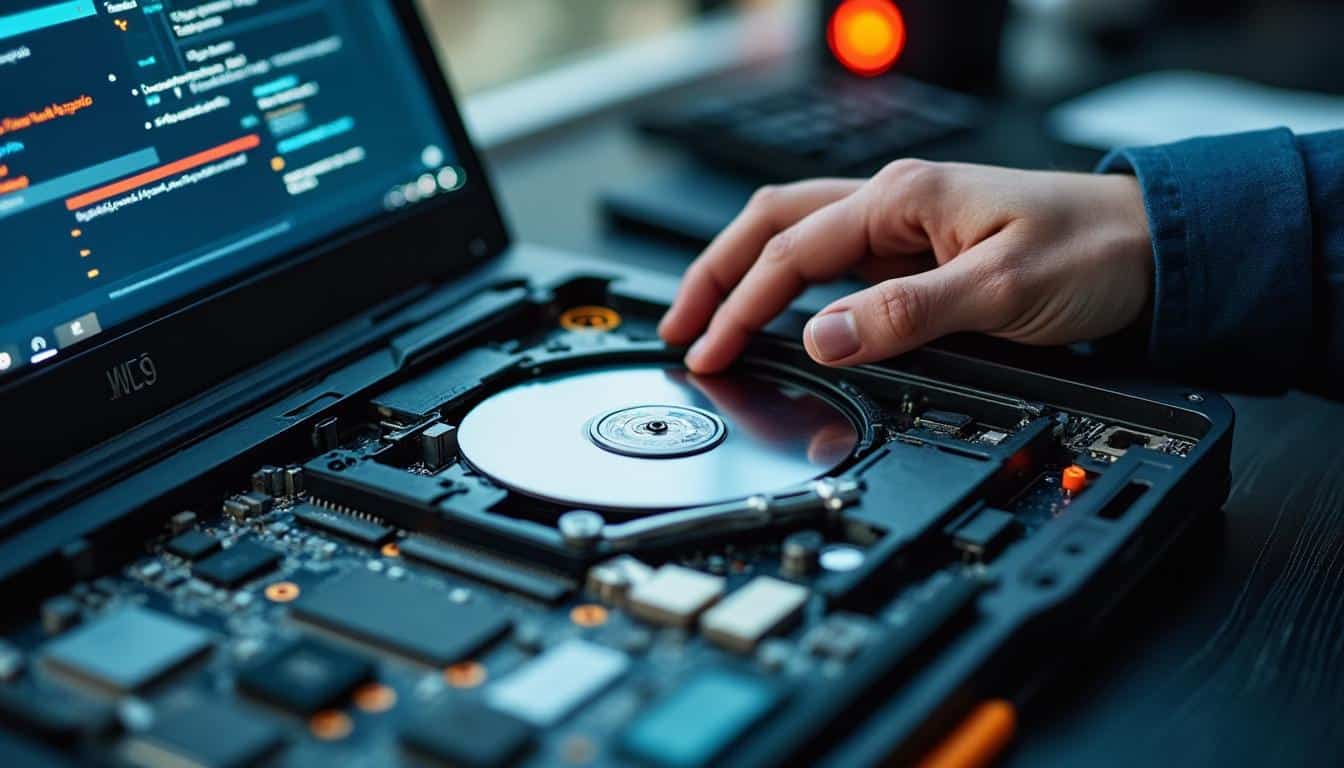
Avant de plonger dans le vif du sujet, il faut savoir que le stockage interne englobe plusieurs technologies, chacune ayant un impact sur la vitesse et la réactivité de votre système. La problématique du stockage interne, de la lenteur système et de son optimisation n’est pas la même selon que vous utilisez un disque dur classique ou une mémoire flash ultrarapide. À Toulouse comme à Paris, les experts du numérique s’accordent : choisir et entretenir le bon type de stockage peut faire toute la différence, parfois jusqu’à 5 fois plus de rapidité au quotidien !
Mais comment s’y retrouver parmi tous ces sigles et acronymes ? Pour y voir plus clair, voici une liste des principaux types de stockage interne et leurs caractéristiques :
- HDD (disque dur mécanique) : économique, capacité élevée (jusqu’à 8 To), mais lent (100-160 Mo/s)
- SSD SATA : bien plus rapide que le HDD (500-550 Mo/s), prix dès 30 € pour 240 Go
- SSD NVMe : vitesse fulgurante (jusqu’à 3500 Mo/s), idéal pour les PC gamers ou pros
- eMMC : mémoire flash abordable, présente dans les smartphones/tablettes d’entrée de gamme
- UFS : évolution de l’eMMC, jusqu’à 2,9 Go/s, utilisée dans les mobiles haut de gamme de 2024
Comment le stockage interne influence la fluidité et la réactivité du système
Le type de stockage interne joue un rôle décisif dans la rapidité de votre système. Si vous avez déjà migré d’un disque dur HDD vers un SSD, vous avez sûrement constaté une réduction du temps de démarrage de 2 minutes à moins de 20 secondes ! Les systèmes modernes exploitent la rapidité de lecture/écriture – une application peut s’ouvrir en moins d’une seconde sur un SSD NVMe contre 5 à 10 secondes sur un disque dur classique. Les performances varient aussi selon la technologie employée, comme le montre ce tableau comparatif :
| Type de stockage | Vitesse lecture/écriture (Mo/s) |
|---|---|
| HDD | 100 – 160 |
| SSD SATA | 500 – 550 |
| SSD NVMe | 1500 – 3500 |
| eMMC | 200 – 400 |
| UFS | 400 – 2900 |
En résumé, le choix et l’entretien de votre stockage interne influencent directement la lenteur du système et son optimisation. Un stockage performant et bien entretenu vous donne un avantage décisif, que vous soyez étudiant, professionnel ou simple passionné de nouvelles technologies.
Identifier les causes majeures de la lenteur due au stockage interne et agir efficacement

Symptômes et signaux d’alerte d’un stockage interne en difficulté
Vous avez l’impression que votre ordinateur ou smartphone « rame » plus qu’avant ? Les problèmes de stockage interne, la lenteur du système et leur optimisation sont souvent liés à des signaux d’alerte facilement reconnaissables. Par expérience, un disque interne en souffrance ne passe jamais inaperçu longtemps. Les utilisateurs de la région lyonnaise rapportent, par exemple, une multiplication de ces symptômes sur des PC âgés de plus de 3 ans, surtout lorsque l’espace disque est saturé à 95 % ou plus !
Voici les principaux symptômes révélateurs d’un stockage interne ralenti :
- Démarrage du système anormalement long (plus de 1 min sur un SSD, 3 min sur un HDD)
- Applications qui mettent plus de 10 secondes à s’ouvrir ou qui « plantent »
- Messages d’erreur relatifs à l’espace disque ou à la corruption de fichiers
- Bruits inhabituels (pour les HDD), comme des cliquetis ou des vibrations persistantes
Principales causes techniques de la baisse de performances
La lenteur d’un système liée au stockage interne résulte de causes variées et parfois cumulatives. L’une des plus courantes est la saturation de l’espace disque : dès que l’espace libre tombe sous la barre des 10 %, Windows ou macOS ralentit drastiquement, car il n’y a plus assez de marge pour la mémoire virtuelle (swap). Autre coupable : la fragmentation des fichiers sur les disques durs mécaniques, qui peut augmenter les temps d’accès de 30 à 50 % !
Un exemple concret : Julie, enseignante à Lille, a vu son PC portable devenir quasi inutilisable. Après vérification, son HDD de 500 Go était rempli à 98 %, et le lancement de Word prenait 45 secondes. Un nettoyage et un passage sur SSD ont divisé par 8 les temps d’accès ! Les causes techniques majeures sont donc : saturation du disque, fragmentation, usure des cellules (pour les SSD), présence de malwares ou de trop nombreux fichiers temporaires. Pour aller plus loin, consultez la référence officielle sur la gestion du stockage chez Microsoft Support.
Diagnostic pratique et outils pour résoudre la lenteur liée au stockage interne
Méthodes et outils pour diagnostiquer la source de la lenteur
Pour savoir si la lenteur de votre système vient du stockage interne, il existe aujourd’hui des outils accessibles à tous, quel que soit l’appareil utilisé. Beaucoup de Parisiens, habitués à jongler entre plusieurs applications, ignorent qu’un simple diagnostic peut révéler une saturation du stockage ou des secteurs défectueux en quelques minutes. Le bon réflexe ? Tester l’état de santé de votre disque ou SSD avant de penser à tout réinstaller !
Voici un tableau des outils de diagnostic et de benchmark adaptés selon votre système :
| Système | Outil de diagnostic recommandé |
|---|---|
| Windows | CrystalDiskInfo, HD Tune, Gestionnaire de tâches |
| Mac | Utilitaire de disque, Blackmagic Disk Speed Test |
| Linux | GSmartControl, Disks, iotop |
| Android/iOS | DiskInfo, Storage Analyzer & Disk Usage |
Ces outils sont gratuits ou proposent des versions d’essai, et ils permettent d’identifier rapidement la cause de la lenteur du système, notamment en analysant la santé SMART, la vitesse de lecture/écriture ou l’utilisation de l’espace disque.
Tutoriel : vérifier et interpréter la santé de votre stockage interne
Pour diagnostiquer un problème de stockage interne, la lenteur du système et appliquer une optimisation, suivez ces étapes simples :
Sur Windows, ouvrez le Gestionnaire des tâches (Ctrl + Maj + Échap), puis l’onglet « Performances ». Si l’utilisation du disque est constamment à 100 %, un souci est probable. Lancez CrystalDiskInfo : un code couleur (Bleu, Jaune, Rouge) indique la santé du disque. Sur Mac, allez dans Applications > Utilitaires > Utilitaire de disque, sélectionnez votre disque interne, puis cliquez sur « S.O.S » pour lancer un diagnostic rapide. Sur Linux, tapez « sudo smartctl -a /dev/sda » pour obtenir le rapport SMART. Sur mobile, ouvrez l’application Storage Analyzer pour visualiser l’espace utilisé, les fichiers volumineux et les alertes éventuelles.
Gardez à l’esprit que la régularité du diagnostic (tous les 3 à 6 mois) vous évite les mauvaises surprises et prolonge la durée de vie de votre stockage interne. Pour des tutoriels détaillés, le site Comment Ça Marche propose des guides pas-à-pas adaptés à tous les niveaux.
Stratégies d’optimisation du stockage interne pour une performance durable
Bonnes pratiques pour libérer, nettoyer et maintenir le stockage interne
Optimiser le stockage interne, la lenteur du système et son optimisation passe par des gestes simples, mais réguliers. Les professionnels du dépannage informatique à Bordeaux recommandent de planifier un nettoyage complet chaque trimestre : cela permet d’éviter les saturations soudaines et de retrouver un système aussi vif qu’au premier jour. Pour tirer le meilleur parti de votre appareil, voici 6 conseils à appliquer sans attendre :
- Désinstallez les applications inutilisées pour libérer entre 5 et 20 Go selon le cas
- Supprimez ou transférez les fichiers volumineux (vidéos, téléchargements anciens) sur un disque externe ou le cloud
- Utilisez un outil de nettoyage, comme l’Assistant stockage Windows ou CleanMyMac
- Activez la suppression automatique des fichiers temporaires et du cache
- Planifiez la défragmentation (HDD) ou l’optimisation TRIM (SSD) tous les 2 à 3 mois
- Vérifiez régulièrement la santé du disque avec un outil adapté (CrystalDiskInfo, Utilitaire de disque, etc.)
Optimisation avancée : défragmentation, TRIM, et gestion des SSD/HDD
Pour aller au-delà du simple nettoyage, il existe des techniques avancées adaptées au type de stockage utilisé. Sur un disque dur mécanique, la défragmentation permet de regrouper les fragments de fichiers et d’accélérer l’accès aux données : le gain peut atteindre 20 % sur un vieux PC. Sur un SSD, privilégiez l’activation de la commande TRIM : elle assure la gestion efficace des cellules mémoire et prolonge la durée de vie du support, jusqu’à 30 % selon les études de 2023. N’oubliez pas de maintenir le firmware de votre SSD à jour et d’éviter de remplir le disque à plus de 85 %, sous peine de voir chuter les performances de façon spectaculaire.
Enfin, pensez à planifier des sauvegardes régulières de vos données importantes. En cas de panne ou de défaillance du stockage interne, vous éviterez ainsi toute perte critique.
FAQ – Questions fréquentes sur la gestion du stockage interne, la lenteur système et leur optimisation
Pourquoi mon ordinateur ou smartphone est-il lent malgré un espace libre important sur le stockage interne ?
La lenteur peut venir d’une usure du disque, d’un trop grand nombre d’applications en tâche de fond ou d’une fragmentation excessive (HDD). Vérifiez aussi la santé SMART et les mises à jour système.
Quelle est la différence entre la défragmentation d’un HDD et l’optimisation d’un SSD ?
La défragmentation réorganise les données sur un HDD (disque dur mécanique), alors que l’optimisation d’un SSD (TRIM) gère l’effacement efficace des cellules mémoire, sans déplacer physiquement les fichiers.
Comment savoir si mon disque interne est en fin de vie ou défaillant ?
Des outils comme CrystalDiskInfo (Windows) ou Utilitaire de disque (Mac) affichent l’état SMART : présence d’erreurs, secteurs défectueux ou alertes de température indiquent qu’il faut changer le disque.
Quels outils gratuits puis-je utiliser pour effectuer une optimisation du stockage interne ?
CrystalDiskInfo, Assistant stockage de Windows, CleanMyMac (version d’essai), ou l’outil natif de défragmentation sont tous gratuits ou inclus avec votre système.
Un stockage interne saturé peut-il vraiment ralentir l’ensemble du système ?
Oui, dès que l’espace libre est inférieur à 10 %, le système ralentit fortement car il ne peut plus gérer efficacement la mémoire virtuelle et les fichiers temporaires.
Est-il utile de déplacer ses fichiers vers le cloud pour optimiser son système ?
Oui, déplacer les fichiers volumineux vers le cloud (Google Drive, OneDrive, Dropbox) libère de l’espace et améliore les performances locales de votre stockage interne.
Quels conseils pour prolonger la durée de vie de mon stockage interne ?
Évitez la saturation, effectuez des diagnostics réguliers, gardez votre firmware à jour, limitez les cycles d’écriture intensifs et sauvegardez vos données importantes régulièrement.

Vous aimerez aussi
 Smartphones
Capteur photo avec autofocus lent la nuit : causes et solutions
 Aurore Morgenstern
 Smartphones
Capteur photo en faible lumière et gestion du bruit : guide complet
Aurore Morgenstern
 Smartphones
Écran tactile : réduire la latence dans les jeux vidéo
Aurore Morgenstern
 Smartphones
Écran tactile : fissure fine et propagation, comment protéger
Aurore Morgenstern