
Clavier d’ordinateur portable ne fonctionne plus : causes et solutions faciles
 Aurore
•
9 mars 2026
Aurore
•
9 mars 2026
Vous êtes probablement déjà passé par là : vouloir taper un message important sur votre ordinateur portable et découvrir que la moindre touche refuse obstinément de répondre. C’est une situation frustrante qui peut vite gâcher votre productivité ou votre moment de détente. Comprendre comment fonctionne un clavier et pourquoi il peut soudainement cesser de répondre est essentiel pour ne pas paniquer et agir efficacement.
Il arrive parfois que le clavier de l’ordinateur portable ne fonctionne plus, ce qui empêche d’écrire ou de naviguer efficacement sur son appareil. Cet article a pour objectif de vous guider pas à pas pour identifier les causes possibles, savoir diagnostiquer le problème et appliquer des solutions simples ou avancées. Connaître le rôle de chaque touche vous aidera à mieux comprendre ce qui peut bloquer votre clavier et comment y remédier. Pour approfondir ce sujet, consultez notre guide sur clavier pc portable qui ne fonctionne plus.
Comment fonctionne un clavier d’ordinateur portable et ses composants essentiels
Le rôle des touches et leur interaction avec l’ordinateur
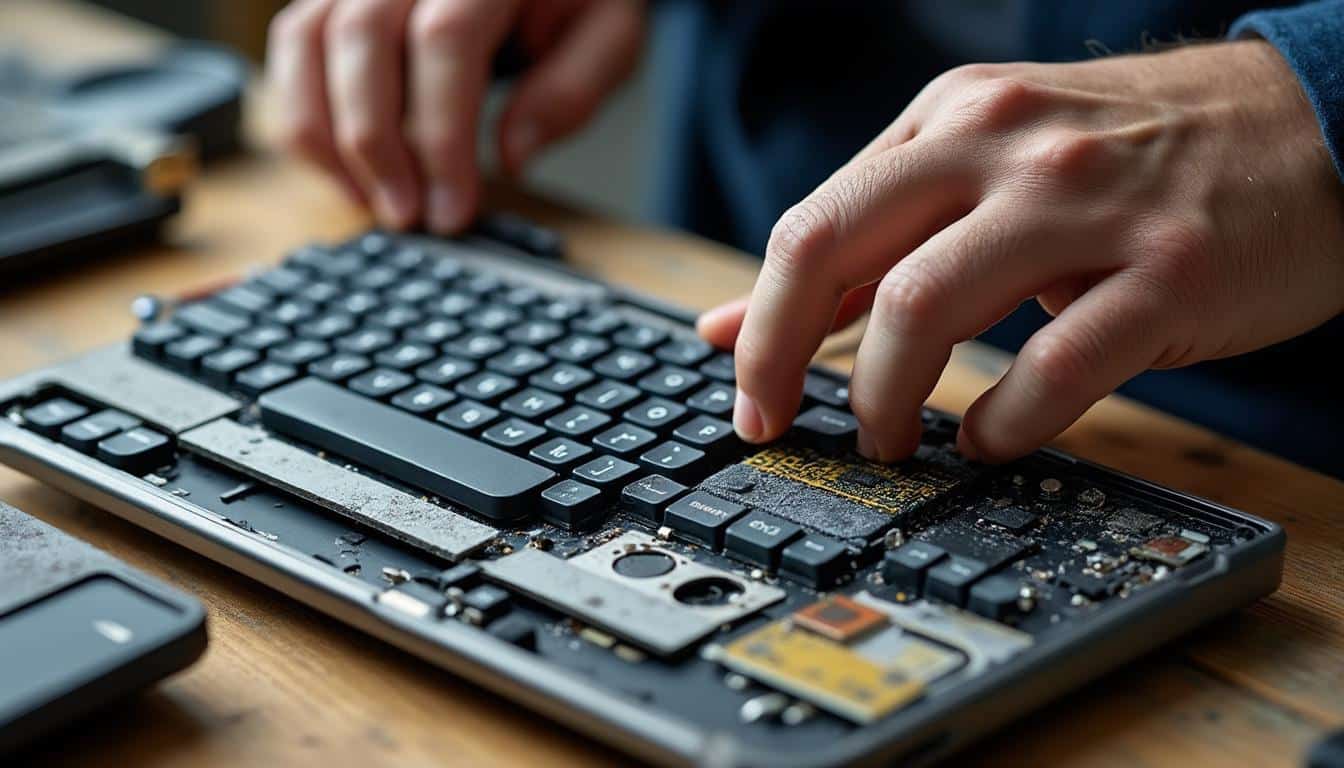
Le clavier d’un ordinateur portable est un ensemble complexe où chaque touche joue un rôle précis. Lorsqu’une touche est pressée, elle envoie un signal électrique qui est ensuite interprété par l’ordinateur pour afficher le caractère correspondant à l’écran. Ces touches permettent d’entrer des données, de lancer des commandes, ou de naviguer dans les menus. La fonction principale du clavier est donc de traduire une action physique en une information numérique compréhensible par l’appareil. Cette interaction est rapide et essentielle pour une utilisation fluide de votre ordinateur portable. En complément, découvrez nettoyer pc portable.
Chaque caractère que vous tapez provient d’un mécanisme de contact spécifique sous la touche. Ce système garantit que seules les touches appuyées sont enregistrées, évitant ainsi toute erreur de saisie. Il est important de savoir que le clavier ne se limite pas aux touches alphanumériques : les touches de fonction, les flèches directionnelles et les raccourcis jouent aussi un rôle crucial dans la manipulation de votre appareil.
Les spécificités matérielles du clavier intégré à un portable
Le clavier intégré d’un ordinateur portable se distingue nettement d’un clavier externe filaire ou sans fil. Tout d’abord, il est conçu pour s’adapter parfaitement à la structure compacte de l’appareil, souvent en matière plastique fine mais résistante, optimisée pour l’espace. Contrairement à un clavier externe, qui peut être facilement remplacé ou débranché, le clavier interne est fixé directement sur la table de travail du portable, ce qui complique son remplacement.
- Les claviers intégrés utilisent généralement une membrane ou des interrupteurs à ciseaux pour assurer la réactivité des touches tout en restant fins.
- Ils sont connectés via une nappe interne au circuit principal de l’ordinateur, ce qui les rend dépendants des composants internes de l’appareil.
- Un clavier externe, qu’il soit filaire ou Bluetooth, est souvent plus robuste et remplaçable facilement, offrant aussi parfois un retour tactile plus prononcé.
- Le clavier intégré est sensible aux liquides et à la poussière, ce qui peut rapidement affecter son fonctionnement par rapport à un clavier externe qui peut être nettoyé ou changé sans souci.
Repérer les signes révélateurs quand le clavier d’un ordinateur portable cesse de répondre
Symptômes classiques pour savoir si le clavier est bloqué ou défectueux
Il n’est pas toujours évident de comprendre si un clavier est réellement défectueux ou simplement bloqué. Voici quelques symptômes fréquents qui peuvent vous alerter :
- Certaines touches restent bloquées, envoyant un caractère en continu ou ne répondant pas du tout.
- Le clavier semble figé et aucune touche ne produit de réponse, même après plusieurs essais.
- Apparition de caractères erratiques, comme des doubles saisies ou des touches fantômes.
- Le clavier est verrouillé, souvent à cause d’une activation involontaire du verrouillage des touches ou du pavé numérique.
Comment tester et vérifier l’état du clavier sur son ordinateur portable
Pour confirmer que le clavier d’ordinateur portable ne fonctionne plus réellement, il faut tester et vérifier plusieurs points. Commencez par redémarrer l’appareil, car un simple bug logiciel peut parfois bloquer l’entrée clavier. Vous pouvez aussi connecter un clavier externe via USB pour isoler le problème. Si le clavier externe fonctionne, cela indique que le problème vient du clavier intégré.
| Type de dysfonctionnement | Causes possibles |
|---|---|
| Touches bloquées | Saletés, poussière, liquide renversé, usure mécanique |
| Clavier figé | Problème logiciel, pilote corrompu, verrouillage activé |
| Touches erratiques | Conflit logiciel, virus, défaillance matérielle |
| Clavier verrouillé | Activation involontaire du verrouillage des touches ou du pavé numérique |
Vérifier ces symptômes vous permettra de mieux cibler la source du problème, facilitant ainsi le dépannage à venir.
Réinitialiser et restaurer son clavier : méthodes simples pour dépanner soi-même
Guide pas à pas pour réinitialiser son clavier d’ordinateur portable
Lorsque le clavier de votre ordinateur portable ne fonctionne plus, la première étape consiste souvent à tenter une réinitialisation simple. Cette méthode peut résoudre des blocages logiciels mineurs. Voici trois étapes de base :
- Éteignez complètement votre ordinateur portable et débranchez-le, y compris la batterie si possible.
- Appuyez sur le bouton d’alimentation pendant 30 secondes pour décharger l’énergie résiduelle.
- Rebranchez l’appareil et redémarrez-le pour tester le clavier.
Restaurer les paramètres système pour corriger les dysfonctionnements
Si la réinitialisation n’a pas suffi, vous pouvez essayer de restaurer les paramètres système à un point antérieur où tout fonctionnait bien. Cette restauration permet souvent d’éliminer les conflits logiciels ou les erreurs introduites par des mises à jour récentes.
- Utilisez l’outil de restauration système intégré à Windows ou macOS, en choisissant une date avant la survenue du problème.
- Effectuez un redémarrage complet après la restauration et testez à nouveau le clavier.
Ces méthodes simples de dépannage peuvent vous éviter un passage chez un réparateur, surtout si le problème est d’ordre logiciel.
Maîtriser les pilotes et logiciels pour assurer le bon fonctionnement du clavier
Comment télécharger et installer les pilotes adaptés à son clavier portable
Les pilotes, ou drivers, sont des logiciels essentiels qui permettent au système d’exploitation de communiquer avec le clavier de votre ordinateur portable. Un pilote obsolète ou corrompu peut provoquer que le clavier ne réponde plus correctement. Pour éviter ce genre de problème, il est crucial de maintenir vos pilotes à jour.
- Rendez-vous sur le site officiel du fabricant de votre ordinateur portable (comme Dell, HP, Lenovo).
- Téléchargez la dernière version du pilote clavier correspondant à votre modèle et à votre système d’exploitation.
- Installez le package en suivant les instructions, puis redémarrez l’appareil.
Vérifier et ajuster les paramètres système pour éviter les conflits logiciels
Parfois, le problème ne vient pas uniquement du pilote mais aussi des paramètres logiciels. Il est utile de contrôler ces derniers pour éviter que le clavier ne soit bloqué ou mal configuré.
- Accédez aux paramètres du système et vérifiez la disposition du clavier, la langue et les options d’accessibilité.
- Assurez-vous que les filtres de touches ou autres fonctionnalités spéciales ne sont pas activés, car ils peuvent empêcher certaines touches de fonctionner.
Conseils pratiques pour utiliser son clavier d’ordinateur portable sans rencontrer de problèmes
Les bons gestes pour appuyer et sélectionner les touches correctement
Pour prolonger la durée de vie de votre clavier et éviter qu’il ne cesse de fonctionner, il est important de savoir comment appuyer et sélectionner les touches correctement. Appuyer trop fort ou taper de manière agressive peut endommager les mécanismes fragiles sous chaque touche. De même, sélectionner des touches sans précision peut provoquer des erreurs de saisie et des blocages.
- Appuyez doucement mais fermement sur chaque touche, en évitant les frappes brusques ou répétées.
- Ne sélectionnez pas plusieurs touches simultanément à moins que cela soit nécessaire (raccourcis clavier).
- Évitez de poser des objets lourds ou de renverser des liquides sur le clavier.
- Nettoyez régulièrement votre clavier pour éliminer poussière et débris qui peuvent bloquer les touches.
Savoir utiliser son clavier pour prolonger sa durée de vie
Une bonne utilisation passe aussi par quelques précautions simples qui peuvent faire toute la différence :
- Éteignez toujours votre appareil avant de le nettoyer avec un chiffon doux légèrement humide.
- Ne laissez pas votre clavier exposé à des températures extrêmes ou à l’humidité excessive, surtout si vous êtes dans des régions comme Lyon ou Marseille où les variations climatiques sont fréquentes.
Adopter ces bonnes pratiques vous permettra de profiter pleinement de votre clavier sans souci pendant plusieurs années.
FAQ – Réponses claires aux questions fréquentes sur les claviers d’ordinateur portable en panne
Que faire si le clavier de mon ordinateur portable ne fonctionne plus après une mise à jour ?
Il est conseillé de redémarrer votre appareil en mode sans échec et de vérifier si le pilote du clavier est à jour ou de restaurer le système à un point antérieur à la mise à jour.
Comment utiliser un clavier virtuel temporairement sur un appareil portable ?
Sur Windows, vous pouvez activer le clavier à l’écran via les paramètres d’accessibilité ou en tapant « clavier visuel » dans la barre de recherche. Sur macOS, la fonction est accessible via le menu Accessibilité.
Quelle est la méthode pour déverrouiller un clavier bloqué ?
Vérifiez si la touche de verrouillage des touches est activée (comme le pavé numérique ou la touche Fn) et désactivez-la en appuyant de nouveau sur la touche correspondante.
Quand est-il nécessaire de contacter un professionnel pour un problème de clavier ?
Si après plusieurs tentatives de dépannage le clavier interne reste défectueux, notamment en cas de touches cassées ou d’endommagement par liquide, il est préférable de consulter un spécialiste.
Comment savoir si le problème vient du logiciel ou du matériel ?
Testez un clavier externe : si celui-ci fonctionne, le problème est probablement matériel. Sinon, il s’agit souvent d’un souci logiciel ou de pilote.
Peut-on réparer soi-même un clavier défectueux ou faut-il un remplacement ?
Pour des problèmes simples comme des touches bloquées, un nettoyage peut suffire. Mais pour une défaillance matérielle importante, le remplacement du clavier est souvent nécessaire.

Vous aimerez aussi
 Ordinateurs

 Ordinateurs
 Ordinateurs
 Ordinateurs