
Comment se connecter automatiquement sur Facebook en toute sécurité
 Aurore
•
15 octobre 2025
Aurore
•
15 octobre 2025
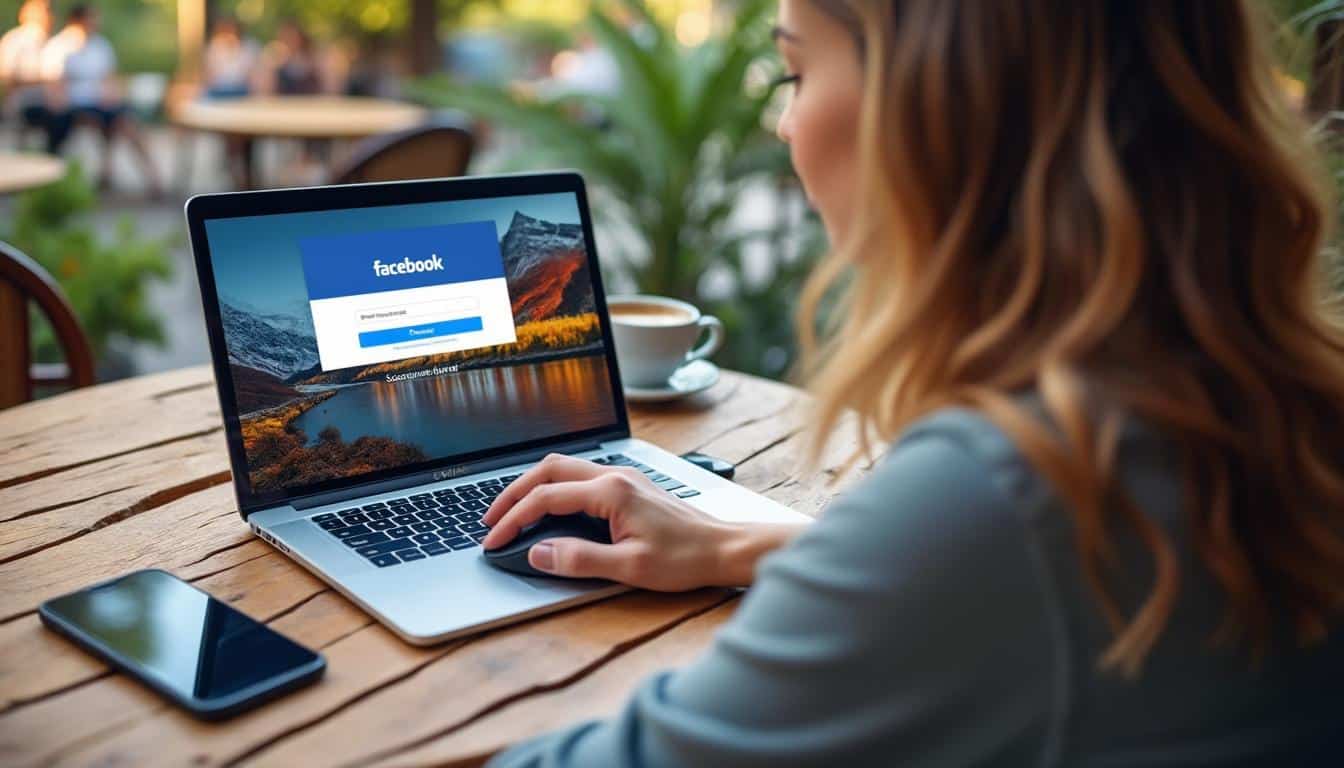
Comment se connecter automatiquement sur Facebook désigne une fonctionnalité permettant à chaque utilisateur d’accéder à son compte sans saisir ses identifiants à chaque visite. Ce procédé est particulièrement utile pour gagner du temps et simplifier la navigation, surtout si vous consultez Facebook plusieurs fois par jour, comme c’est le cas pour 71% des Français selon Statista en 2023. Grâce à cette connexion automatique, il devient facile de retrouver instantanément ses messages, ses notifications ou de publier du contenu, sans se soucier de la mémorisation de son mot de passe. Cette option garantit un accès rapide, améliore l’expérience utilisateur et assure une fluidité précieuse dans la gestion de votre réseau social préféré, tout en vous permettant de rester toujours à jour sur les dernières annonces de vos contacts.
Vous est-il déjà arrivé de perdre du temps à ressaisir votre mot de passe Facebook sur votre ordinateur du bureau, ou sur votre smartphone alors que vous étiez pressé de lire une annonce importante ? Si la réponse est oui, vous n’êtes pas seul. En 2024, avec la multiplication des appareils connectés – on compte en moyenne 3,5 appareils par foyer en France – il devient essentiel de comprendre comment se connecter automatiquement sur Facebook, et surtout, de bien maîtriser les paramètres de sécurité qui en découlent. Dans ce guide, nous allons explorer ensemble les avantages, les risques, mais aussi les étapes concrètes et les solutions pour optimiser votre usage quotidien de Facebook, sans sacrifier la confidentialité de vos données. Prêt à devenir un expert de la connexion automatique ? Suivez le guide et découvrez comment adapter cette fonctionnalité à votre vie numérique.
Comprendre la connexion automatique sur Facebook et ses enjeux au quotidien
Pourquoi choisir l’activation de la connexion automatique sur Facebook ?
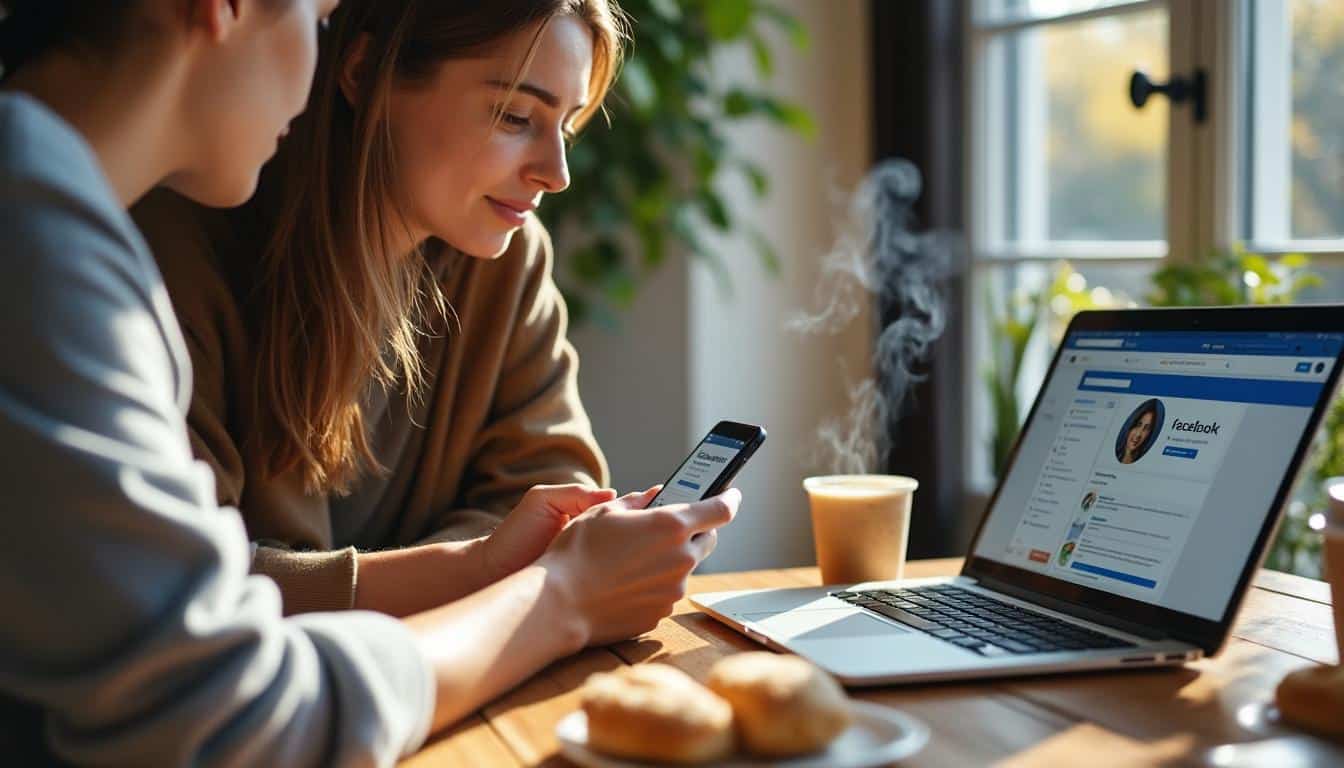
Vous vous demandez peut-être pourquoi tant d’utilisateurs choisissent d’activer la connexion automatique sur Facebook ? Imaginez : chaque matin, en allumant votre ordinateur ou votre téléphone, vous accédez immédiatement à votre espace Facebook, sans devoir ressaisir votre code ou votre numéro d’identification. Cette fonctionnalité, intégrée à l’application ou au navigateur, a transformé le quotidien de millions de personnes. À Paris, Julie, community manager, ne jure que par cette option pour pouvoir gérer rapidement les annonces de ses clients, même entre deux réunions. Mais quels sont concrètement les bénéfices ?
- Gain de temps précieux au quotidien, surtout lorsqu’on consulte Facebook plus de 10 fois par jour.
- Moins de risques d’oublier son mot de passe ou de devoir créer un nouveau code à chaque oubli.
- Accès rapide aux notifications, aux messages et à tout le contenu du réseau social.
- Fluidité sur plusieurs appareils : votre compte reste accessible aussi bien sur smartphone que sur ordinateur.
Les situations où l’activation de la connexion automatique est pertinente sont nombreuses : chez soi pour consulter les annonces locales, au bureau pour gérer les réseaux sociaux d’une entreprise, ou encore lors de déplacements avec plusieurs appareils. Ainsi, vous pouvez rester connecté sans effort, tant que la confidentialité de vos données est préservée.
Connexion automatique : quels risques pour vos données et votre vie privée ?
Mais la connexion automatique sur Facebook n’est pas sans enjeux. Si vous partagez votre appareil avec d’autres membres de la famille, ou si vous accédez à Facebook via un ordinateur public, vos données confidentielles peuvent être exposées. En 2022, près de 34% des failles de sécurité constatées en France concernaient des accès non autorisés suite à l’oubli de déconnexion. Pour éviter ces désagréments, mieux vaut prendre quelques précautions essentielles.
- N’utilisez la connexion automatique que sur des appareils personnels et protégés par un mot de passe ou un code PIN.
- Pensez à vous déconnecter manuellement lorsque vous accédez à Facebook depuis un espace partagé ou un réseau public.
- Activez la double authentification pour renforcer la sécurité de votre compte, même en mode automatique.
Enfin, gardez à l’esprit que Facebook, en tant qu’application grand public, met régulièrement à jour ses fonctionnalités de sécurité : il est donc recommandé de vérifier les paramètres de confidentialité après chaque annonce de modification majeure.
Tutoriel étape par étape pour activer la connexion automatique sur Facebook selon vos besoins
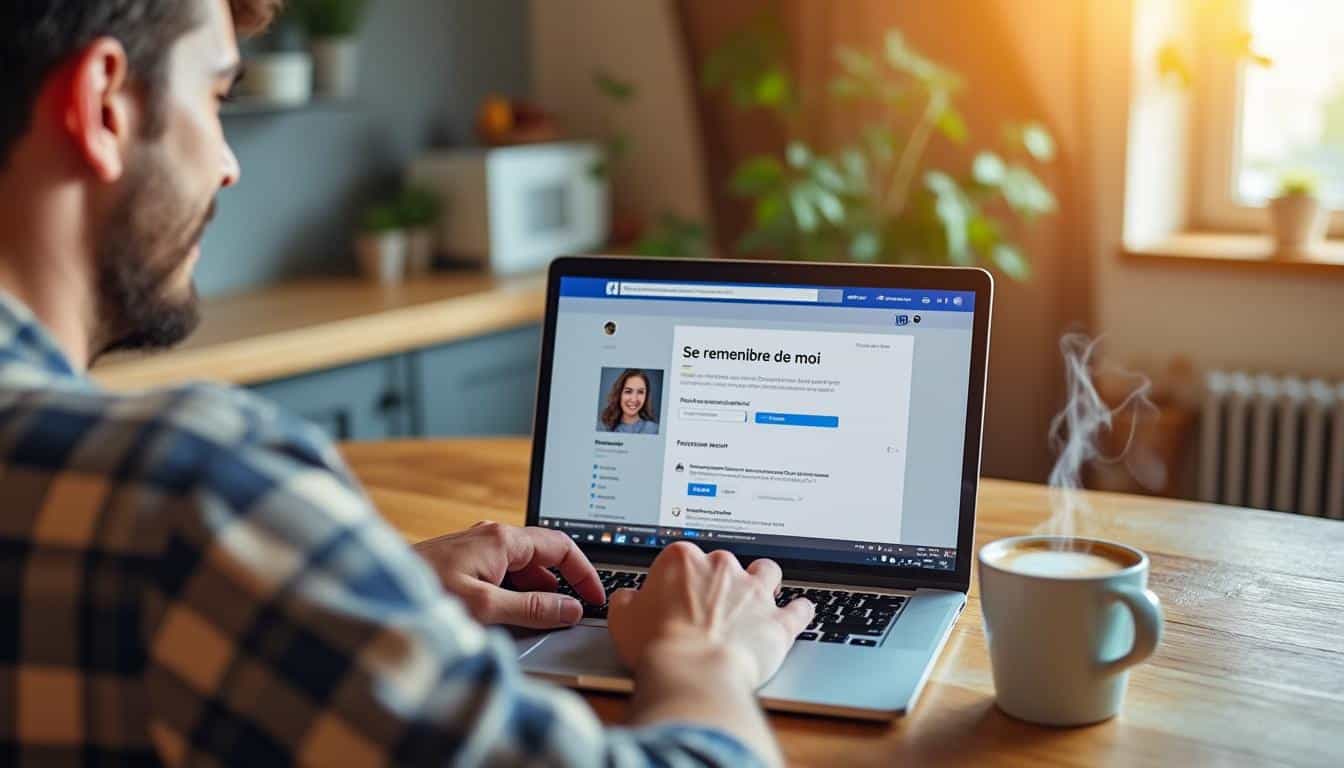
Passons maintenant à la pratique : comment activer la connexion automatique sur Facebook ? Que vous utilisiez le navigateur de votre ordinateur, l’application mobile ou un gestionnaire de mots de passe, chaque méthode a ses spécificités. Suivre un tutoriel clair permet d’éviter les mauvaises surprises, de gagner du temps et de pouvoir bénéficier d’une expérience fluide, quel que soit l’appareil utilisé. Voici un guide détaillé pour vous accompagner, étape par étape.
- Ouvrez Facebook dans votre navigateur préféré ou lancez l’application officielle sur votre appareil.
- Entrez votre numéro de téléphone ou votre adresse e-mail, puis le code d’accès associé à votre compte.
- Cochez la case « Rester connecté » ou « Enregistrement automatique de la connexion » si elle s’affiche.
- Validez et attendez la confirmation d’enregistrement de vos informations pour l’accès automatique.
- Redémarrez votre appareil ou fermez/reouvrez le navigateur pour vérifier que la connexion automatique est active.
| Méthode | Avantages / Inconvénients |
|---|---|
| Navigateur Web | Simple à activer, mais dépend de l’enregistrement local des mots de passe |
| Application Facebook | Connexion automatique native, notifications instantanées, gestion centralisée |
| Gestionnaire de mots de passe | Sécurité renforcée, multi-comptes, mais nécessite une application tierce |
À noter : chaque mode d’activation peut réagir différemment selon votre système d’exploitation (Windows, Mac, Android, iOS) et la version du navigateur utilisée. Pour un usage optimal, pensez à mettre à jour régulièrement vos applications et à consulter les annonces de Facebook concernant les évolutions du service. Pour approfondir ce sujet, consultez notre guide sur L’autorisation de sortie sur smartphone : mode d’emploi et conseils.
Comment activer la connexion automatique sur l’application Facebook mobile ?
Si vous utilisez principalement votre smartphone, activer la connexion automatique sur l’application Facebook mobile reste la solution la plus efficace. Sur Android comme sur iOS, le processus est similaire, même si quelques différences d’interface peuvent exister. Voici comment procéder pour ne plus avoir à saisir votre code à chaque ouverture de l’application.
- Ouvrez l’application Facebook et saisissez votre numéro ou votre e-mail ainsi que votre code d’accès.
- Cochez l’option « Garder la session active » ou « Connexion automatique », selon la version affichée.
- Appuyez sur « Connexion » et attendez la confirmation d’enregistrement sur votre appareil.
- Dans les paramètres de l’application, vérifiez que la case « Connexion automatique » reste bien activée.
Astuce : Pour éviter les erreurs fréquentes, assurez-vous que votre appareil n’est pas en mode économie d’énergie extrême, car cela peut désactiver certaines fonctions d’enregistrement automatique. Pensez aussi à vider le cache de l’application après chaque mise à jour majeure pour prévenir les conflits d’accès.
Les différentes méthodes pour se connecter automatiquement sur Facebook depuis un ordinateur
Sur ordinateur, vous disposez de plusieurs méthodes pour activer la connexion automatique sur Facebook. Chacune répond à des besoins spécifiques : gestion multi-comptes, sécurité renforcée ou simplicité d’utilisation. Avant de finaliser la configuration, il est primordial de vérifier que vos informations sont protégées et que l’enregistrement ne se fait que sur des appareils fiables.
- Enregistrement du mot de passe dans le navigateur (Chrome, Firefox, Safari, etc.)
- Utilisation d’un gestionnaire de mots de passe (LastPass, Dashlane, Bitwarden…)
- Recours à une application tierce dédiée à la gestion des accès sociaux (ex : Authy, 1Password)
Avant de terminer, pensez à : vérifier les paramètres de confidentialité du navigateur, désactiver l’enregistrement sur les sessions invitées, et créer un dossier sécurisé pour stocker vos accès si besoin. Consultez aussi la page d’aide Facebook pour les annonces en cas de changement de fonctionnalité.
Gérer et désactiver la connexion automatique sur Facebook pour plus de sécurité
Dans certaines situations, il devient nécessaire de désactiver la connexion automatique sur Facebook pour préserver la sécurité de vos données. Que vous ayez prêté votre appareil, changé de numéro ou simplement envie de modifier vos paramètres, il est important de savoir comment annuler cette fonctionnalité sans perdre l’accès à votre espace personnel. Voici un mode d’emploi clair, avec des conseils pour garder le contrôle sur vos sessions actives.
- Accédez aux paramètres de sécurité de votre compte Facebook depuis un appareil connecté.
- Sélectionnez l’option « Se déconnecter de tous les appareils » ou « Annuler la connexion automatique ».
- Confirmez la désactivation en saisissant votre code d’accès ou en validant via une annonce sur votre e-mail.
- Modifiez, si nécessaire, votre mot de passe ou activez le double code de sécurité pour plus de charge sécuritaire.
Il est recommandé de désactiver la connexion automatique dans les situations suivantes :
- Lorsque vous utilisez un appareil partagé ou public (bibliothèque, cybercafé…)
- En cas de perte ou de vol de votre téléphone ou ordinateur
- Après la diffusion d’une annonce officielle de faille de sécurité par Facebook
En suivant ces étapes, vous garderez la main sur la diffusion de votre contenu et la confidentialité de votre espace, même en cas de changement d’appareil ou de service.
Comment désactiver ou annuler la connexion automatique sur Facebook ?
Vous souhaitez couper court à une connexion automatique sur Facebook ? Quelques manipulations rapides suffisent à garantir la sécurité de vos données. Voici le processus à suivre, testé par de nombreux utilisateurs lors de la diffusion d’annonces de sécurité par le réseau social. Ces astuces sont valables quel que soit votre appareil – ordinateur, tablette ou smartphone.
- Ouvrez Facebook et rendez-vous dans la rubrique « Paramètres ».
- Allez à la section « Sécurité et connexion » puis consultez la liste des appareils actifs.
- Sélectionnez l’appareil à déconnecter et appuyez sur « Annuler » ou « Désactiver la connexion automatique ».
- Modifiez votre code si nécessaire pour renforcer la sécurité de votre espace personnel.
Pour les appareils partagés, pensez à toujours vous déconnecter manuellement après chaque utilisation et à ne jamais enregistrer votre code sur ces terminaux. Consultez régulièrement les articles officiels de Facebook pour rester informé des meilleures pratiques de sécurité. En complément, découvrez Guide de connexion des appareils WiFi à la maison : astuces et sécurité.
Gérer les sessions actives et sécuriser son espace Facebook
La gestion des sessions actives est primordiale pour éviter toute diffusion non souhaitée de contenu ou d’annonce. Facebook propose une rubrique dédiée pour contrôler et modifier les accès à votre espace. Pour sécuriser votre compte, effectuez ces vérifications régulièrement :
- Contrôlez la liste des appareils connectés et annulez ceux que vous ne reconnaissez pas.
- Modifiez votre mot de passe après toute annonce de connexion suspecte.
- Consultez le centre d’aide officiel de Facebook pour suivre les recommandations du service en ligne.
Une gestion active de votre compte réduit considérablement le risque de piratage ou de diffusion involontaire de vos données personnelles. N’hésitez pas à consulter un article récent sur la cybersécurité (par exemple sur le site de la CNIL) pour approfondir vos connaissances.
Optimiser et résoudre les problèmes de connexion automatique sur Facebook au quotidien
Malgré tous vos efforts, il peut arriver que la connexion automatique sur Facebook rencontre quelques obstacles. Entre les annonces de bugs, les soucis de téléchargement d’application ou les modifications de code, il est important de pouvoir réagir rapidement. Dans cette section, nous allons explorer les principaux problèmes, leurs solutions concrètes, mais aussi des conseils pour optimiser et personnaliser votre expérience, que vous soyez un grand utilisateur de réseau social ou un professionnel du marketing digital.
- Problème de scan de sécurité lors de la connexion sur un nouvel appareil
- Erreur de code ou message d’annonce indiquant une session déjà active
- Difficulté à enregistrer le mot de passe après un téléchargement d’application
- Annulation involontaire de la connexion automatique suite à une mise à jour
- Nettoyez régulièrement le dossier cache et les cookies de votre navigateur pour optimiser la rapidité.
- Activez le mode sécurisé dans les paramètres de Facebook pour suivre la diffusion de vos données.
- Partagez vos accès uniquement via des applications officielles, jamais par chat non sécurisé.
- Utilisez la fonctionnalité de lien temporaire pour le partage de session en mode invité.
- Vérifiez le dépôt de connexion dans les paramètres Facebook.
- Assurez-vous que le scan de sécurité est activé.
- Suivez les annonces de Facebook et mettez à jour votre application dès qu’un téléchargement est disponible.
- Accédez au centre d’aide officiel ou contactez le support via le chat Facebook pour toute demande urgente.
Les problèmes fréquents avec la connexion automatique et comment les résoudre
Il n’est pas rare de rencontrer des problèmes lors de l’utilisation de la connexion automatique sur Facebook. Que vous soyez confronté à un message d’erreur lors du scan du dossier de sécurité, à une difficulté d’enregistrement ou à la diffusion d’une annonce de déconnexion inattendue, il existe des solutions concrètes pour chaque situation. Voici trois erreurs classiques et leur résolution.
- Erreur « Session déjà active » : annulez toutes les sessions dans les paramètres et modifiez votre code d’accès.
- Problème de scan de sécurité : vérifiez que le mode sécurisé est activé et relancez le scan via l’article du centre d’aide.
- Mot de passe non enregistré : effectuez un nouveau téléchargement de l’application ou du navigateur, puis refaites l’enregistrement.
Pour renforcer la sécurité, effectuez régulièrement une procédure de scan : allez dans « Sécurité et connexion », lancez un scan complet et suivez les étapes recommandées pour chaque appareil actif. Ce contrôle, à effectuer au moins une fois par mois, limite les risques de piratage ou de perte de données.
Conseils d’experts pour optimiser et sécuriser votre connexion automatique sur Facebook
Optimiser la connexion automatique sur Facebook, c’est aussi personnaliser votre sécurité selon l’appareil utilisé et le niveau de confidentialité souhaité. Voici quatre recommandations pratiques d’experts pour profiter pleinement des fonctionnalités du réseau social en toute sécurité, et éviter les mauvaises surprises lors de la diffusion de vos annonces ou du partage de contenu.
- Activez la double authentification pour chaque appareil : une étude de 2023 montre qu’elle réduit de 85% le risque de piratage.
- Modifiez votre mot de passe après chaque annonce de faille majeure ou chaque téléchargement suspect.
- Utilisez un gestionnaire de mots de passe officiel pour centraliser et sécuriser vos accès sur tous vos dossiers et dépôts sociaux.
- Suivez les annonces Facebook et personnalisez les paramètres de confidentialité en fonction de votre mode d’utilisation (personnel, professionnel, marketing…)
Enfin, n’oubliez pas de consulter régulièrement le support Facebook et, si besoin, de contacter le chat officiel pour demander une assistance personnalisée, notamment en cas de reset de code ou de souci de partage sur plusieurs emplacements. Vous pourriez également être intéressé par Clavier de PC portable qui ne fonctionne plus : causes et solutions.
FAQ – Questions fréquentes sur la connexion automatique sur Facebook
Comment fonctionne la connexion automatique sur Facebook ?
La connexion automatique permet d’accéder à votre compte sans saisir vos identifiants à chaque usage, grâce à l’enregistrement sécurisé de vos informations sur l’appareil ou l’application.
Peut-on créer un nouvel espace de connexion pour différents appareils ?
Oui, il est possible de créer un espace de connexion distinct sur chaque appareil (ordinateur, tablette, smartphone) en enregistrant vos paramètres lors de la première connexion.
Que faire si l’option de connexion automatique ne s’affiche pas ?
Vérifiez que la dernière version de l’application est bien téléchargée et consultez le dossier des paramètres du navigateur ou de l’application. Un redémarrage peut parfois résoudre le problème.
Comment retrouver son code d’accès oublié ?
Utilisez l’option « Mot de passe oublié » sur la page de connexion Facebook. Un lien de réinitialisation sera envoyé à votre adresse e-mail ou numéro associé.
Est-ce risqué d’activer la connexion automatique sur une application de réseau social ?
Oui, si l’appareil est partagé ou peu sécurisé. Il est préférable d’activer cette fonctionnalité uniquement sur un appareil personnel et protégé. Pour aller plus loin, lisez Ajouter de la RAM à un PC portable : guide pratique et astuces.
Faut-il désactiver la connexion automatique après chaque utilisation sur un appareil partagé ?
Absolument : il est essentiel de désactiver la connexion automatique et de se déconnecter manuellement sur tout appareil partagé pour protéger vos données.
Quels sont les liens officiels pour contacter le service Facebook ?
Le centre d’aide officiel de Facebook est accessible via cette page d’aide. Vous pouvez aussi accéder au support via l’application ou le chat pour toute demande spécifique.

Vous aimerez aussi
 Maison connectée

 Maison connectée
 Maison connectée
 Maison connectée