
Une zone de l’écran tactile ne répond plus : que faire
 Aurore
•
20 octobre 2026
Aurore
•
20 octobre 2026
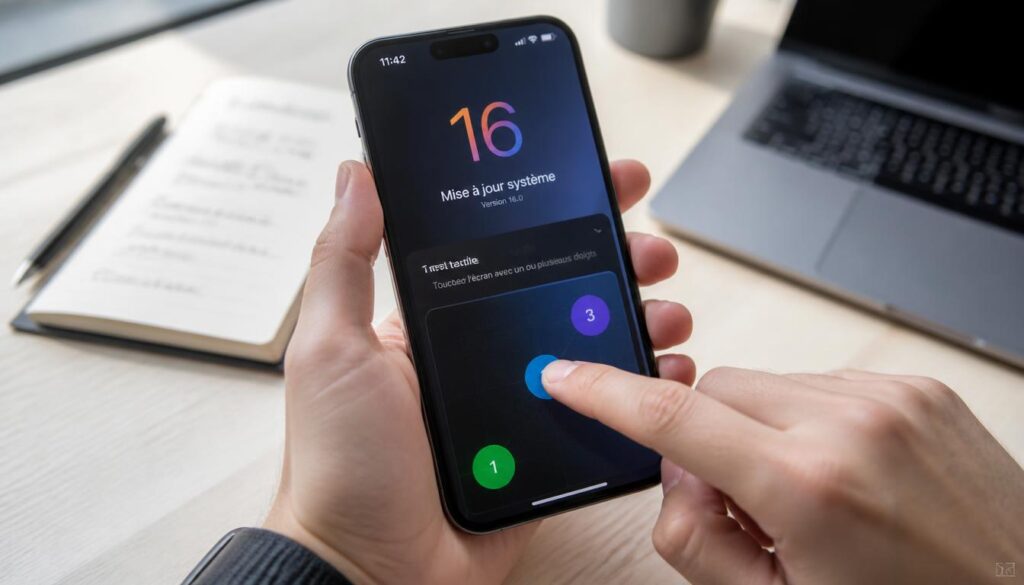
Quand une zone du téléphone reste figée, le quotidien se grippe vite : impossible de valider un code, d’ouvrir une application ou de répondre à un message. Une partie de mon écran tactile ne fonctionne plus représente souvent un signal de panne localisée, pas forcément une casse totale. Comprendre ce blocage permet de poser le bon diagnostic, d’éviter une réparation inutile et de retrouver une réponse fiable sur toute la surface tactile. Vous gagnez ainsi du temps, et vous savez quoi tester sans stress.
Zone tactile qui ne répond plus
Une zone morte sur l’écran tactile signale souvent une panne localisée plutôt qu’un arrêt complet, et le problème peut apparaître en haut, à droite ou à gauche après une chute ou une pression. Les causes les plus fréquentes sont la saleté, l’humidité, un film de protection mal posé, un bug logiciel après mise à jour ou application, un choc, une fissure, ou une nappe interne défectueuse. Un bug logiciel se reconnaît souvent quand le tactile redevient normal après redémarrage ou fermeture d’application, alors qu’une panne matérielle laisse la même zone muette au même endroit malgré les essais. Les premiers tests consistent à redémarrer, retirer coque et film, nettoyer l’écran, essayer une autre application et, si le problème persiste après choc, mise à jour ou déformation, faire contrôler la dalle ou la nappe par un professionnel.
Comprendre pourquoi une zone de l’écran ne répond plus
Le problème vient souvent d’une cause simple sur l’écran tactile, mais il peut aussi révéler un défaut plus profond. Sur un smartphone, un téléphone ou un appareil hybride, la partie qui ne réagit plus n’est pas toujours liée au même bug. Un cas fréquent : le haut de l’écran répond mal après une chute, alors que le bas reste normal. À droite ou à gauche, la réponse peut disparaître par zones, ce qui aide à cibler le problème. La distinction entre panne localisée et panne totale est utile : un écran totalement muet évoque souvent une cause matérielle plus large, alors qu’une zone morte partielle pointe vers un souci plus précis.
Les causes les plus fréquentes sont souvent simples à repérer :
- saleté, humidité ou film de protection mal posé sur l’écran tactile ;
- bug logiciel après mise à jour ou ouverture d’une application ;
- choc, pression ou fissure sur une partie de l’écran ;
- nappe interne ou dalle tactile défectueuse.
| Signes logiciel | Signes matériel |
|---|---|
| Le bug disparaît après redémarrage. | La zone reste morte au même endroit. |
| L’écran tactile répond ailleurs. | Le problème suit un choc ou une pression. |
| Une application déclenche le défaut. | L’écran présente une fissure ou une déformation. |
Les signes qui montrent une panne localisée
Une panne localisée se repère quand une seule partie de l’écran tactile ne fonctionne plus, tandis que le reste du téléphone répond encore. Vous pouvez voir un glissement impossible sur une bande précise, une zone qui refuse d’enregistrer un appui ou un clavier qui saute toujours la même lettre. Ce type de problème est utile à observer avant toute manipulation, car il oriente le diagnostic vers une cause ciblée. Un commentaire d’utilisateur sur un forum, par exemple, mentionne souvent la même zone morte après une chute.
Ce qui fait penser à un bug logiciel plutôt qu’à une casse
Un bug logiciel se reconnaît quand l’écran tactile redevient normal après un redémarrage ou après la fermeture d’une application. Le problème peut apparaître juste après une mise à jour, sans choc visible. Dans ce cas, la réponse du téléphone varie selon le mode utilisé, ce qui est utile pour distinguer un défaut temporaire d’une casse. Un commentaire isolé ne suffit pas : il faut vérifier si le bug touche toujours la même partie de l’écran ou s’il change selon l’usage.
Les premiers gestes à tester avant de parler de réparation
Avant de parler de réparation, vous pouvez suivre quelques gestes simples sur l’écran tactile. Redémarrer le téléphone, retirer la coque, enlever le film et nettoyer la surface suffisent parfois à répondre au problème. Sur iPhone, sur un téléphone Android ou sur une Surface, la solution la plus utile reste de tester l’écran après extinction puis rallumage. Si l’écran ne répond pas, il faut agir avec méthode : appuyer sur le bouton adapté, redémarrer si possible, puis vérifier si une application bloque la réponse. Sur iOS, un autre mode peut aussi aider à isoler le souci. En complément, découvrez écran tactile ne fonctionne plus.
Six vérifications rapides sont à faire chez vous :
- redémarrer l’écran et le téléphone ;
- retirer la coque qui appuie sur le bord ;
- enlever le film de protection ;
- nettoyer l’écran avec un chiffon sec ;
- tester une autre application ;
- vérifier si le bouton de démarrage répond.
Évitez quatre erreurs pendant le test : appuyer trop fort, ignorer l’humidité, forcer sur un écran fissuré, et multiplier les gestes sans suivre une logique. Pour répondre plus vite, il est utile de redémarrer puis de réessayer. Si vous utilisez un iPhone sous iOS, un redémarrage forcé peut aussi aider. Sur ordinateur Surface, le tactile mérite un contrôle après chaque étape. Le mode sans échec peut ensuite répondre à une question simple : l’application est-elle en cause ?
Les tests rapides à faire en moins de cinq minutes
Les tests rapides à faire en moins de cinq minutes permettent de pouvoir agir sans démonter l’appareil. Commencez par redémarrer l’écran, puis appuyez sur le bouton d’alimentation si le téléphone reste bloqué. Ensuite, retirez la coque et le film, car un bord trop serré peut gêner le tactile. Sur iPhone, sur ios ou sur un autre téléphone, cette solution est souvent utile pour répondre au doute initial. Si l’écran réagit mieux après nettoyage, le problème venait peut-être d’un simple contact perturbé. Pour aller plus loin, lisez écran tactile bloqué android.
Quand le mode sans échec peut aider
Le mode sans échec peut aider quand une application provoque un bug sur l’écran tactile. Ce mode désactive temporairement les applis tierces et permet de répondre à une question claire : le problème vient-il du système ou d’un logiciel ajouté ? Sur iPhone, la logique est différente, mais l’idée reste la même sur ios : isoler la cause. Si l’écran répond mieux dans ce mode, la solution passe souvent par la suppression de l’application fautive. Cette méthode est utile avant de penser à une panne matérielle. Vous pourriez également être intéressé par comment réinitialiser écran tactile iphone.
Pourquoi la coque ou le film peuvent gêner le tactile
Une coque trop rigide ou un film mal posé peut bloquer une partie de l’écran tactile. Le bord de la coque appuie parfois sur la dalle, ce qui suffit à créer un bug local. Sur un iPhone, sur ios ou sur un autre téléphone, la solution consiste à retirer l’accessoire puis à redémarrer l’écran. Cette étape est utile, car elle permet de répondre vite à un problème qui semble grave mais qui reste externe. Sur ordinateur Surface, le même principe s’applique autour de la zone tactile. Pour approfondir ce sujet, consultez notre guide sur écran tactile qui ne fonctionne plus.
Quand le choc, la mise à jour ou la nappe interne sont en cause
Un bug persistant sur l’écran tactile après une chute, une pression ou une mise à jour mérite un regard plus attentif. Sur iPhone, Apple, Surface ou autre appareil, le problème peut venir d’une couche interne abîmée, d’une nappe déplacée ou d’un logiciel perturbé. Dans ces cas, changer un accessoire ne suffit pas. L’écran peut rester allumé, mais la réponse tactile se dégrade sur un cas précis. Un ecran fissuré, même discrètement, peut annoncer une réparation plus lourde. Si le bug revient toujours au même endroit, contacter un pro devient utile. La communauté en ligne donne parfois une proposition intéressante, mais le diagnostic reste à confirmer.
- zone tactile morte au même endroit après redémarrage ;
- problème apparu juste après une chute ;
- écran qui réagit mal après humidité ou pression ;
- bug qui suit une mise à jour système ;
- dalle qui se décolle ou se déforme légèrement.
Après une mise à jour iOS ou Android, un bug peut toucher l’écran sans prévenir. Le logiciel installe parfois une couche de réglages qui perturbe la réponse tactile, surtout sur iPhone ou sur Surface. Dans ce cas, le problème n’est pas forcément définitif. Un redémarrage ou une restauration peut donner une réponse temporaire, mais si le souci persiste, la nappe ou la dalle restent suspectes. Ce cas est utile à connaître avant d’aller vers une réparation.
Les indices d’un dommage matériel après choc
Les indices d’un dommage matériel après choc sont assez parlants : l’écran tactile répond mal après une chute, la même zone reste muette et le problème s’aggrave avec le temps. Une pression dans le sac ou une humidité légère peut produire le même effet. Sur iPhone, sur Surface ou sur un autre appareil, la réparation devient probable si la dalle a pris un impact. Le commentaire d’un technicien est souvent le même : quand le bug suit un choc, la cause est rarement purement logicielle.
Les bugs apparus après une mise à jour système
Les bugs apparus après une mise à jour système touchent parfois l’écran tactile sans casser le matériel. Apple, iPhone et Surface sont souvent cités dans ce cas, car le logiciel peut modifier la réponse de la dalle. Le problème apparaît alors juste après l’installation, sans trace physique. Cette situation est utile à distinguer d’une panne matérielle, car une solution logicielle peut encore résoudre le blocage. Si le tactile redevient normal après restauration, la cause était bien le système.
Ce que la nappe ou la dalle peuvent expliquer
La nappe relie l’écran tactile à la carte interne, et la dalle capte le contact sur la surface. Si la nappe bouge ou si la couche tactile est abîmée, une partie de l’écran peut cesser de répondre. Sur iPhone comme sur Surface, ce problème explique une panne partielle plus qu’un arrêt total. Le diagnostic pro devient nécessaire quand le bug persiste malgré les tests, car changer la bonne pièce évite une réparation inutile.
Les solutions durables et le bon moment pour consulter un réparateur
Les solutions durables dépendent du diagnostic sur l’appareil, le modèle et la donnée à protéger. Si le problème vient du logiciel, une réinitialisation peut résoudre le blocage ; si la panne touche la dalle, il faudra changer l’écran ou la nappe. Sur smartphone comme sur ordinateur Surface, l’option choisie dépend aussi de l’âge du modèle et de la valeur des données. Une solution de réparation n’est pas toujours la même selon le cas. Oui, il faut parfois agir vite, mais oui, il vaut mieux sauvegarder avant toute remise à zéro. Un pro peut alors confirmer si l’appareil mérite une réparation ou un remplacement.
- mettre à jour ou restaurer le logiciel ;
- changer la dalle tactile ou l’écran complet ;
- remplacer la nappe interne ;
- sauvegarder les données avant réinitialisation ;
- faire contrôler l’appareil par un pro.
Trois critères aident à décider de consulter un réparateur : le problème persiste après redémarrer, la zone morte revient toujours au même endroit, et l’écran présente un choc ou une déformation. Sur un modèle récent, la réparation vaut souvent le coup ; sur un modèle ancien, le remplacement peut être plus logique. La réinitialisation usine reste une option de dernier recours, car elle efface la donnée et ne résout pas une panne matérielle. Elle peut cependant résoudre un bug logiciel tenace.
| Option | Quand la choisir |
|---|---|
| Réparer | Le tactile répond mal, mais l’appareil reste sain. |
| Réinitialiser | Le bug semble logiciel et les données sont sauvegardées. |
| Remplacer | La panne est matérielle, répétée ou trop coûteuse. |
Quand la réinitialisation peut encore aider
La réinitialisation peut encore aider quand un bug logiciel bloque l’écran tactile sans signe matériel. Si le téléphone ou le smartphone répond mal après une mise à jour, cette option peut résoudre le souci. Il faut toutefois sauvegarder la donnée avant d’agir. Sur Surface comme sur un autre appareil, la remise à zéro reste une solution de dernier recours, utile seulement si les tests simples n’ont rien changé.
Comment décider entre réparation et remplacement
Décider entre réparation et remplacement dépend du modèle, du coût et de l’état général de l’appareil. Si l’écran tactile est seul en cause, changer la pièce peut suffire. Si plusieurs éléments sont touchés, la solution la plus rationnelle peut être de remplacer l’appareil. Sur smartphone ou sur ordinateur, la question est simple : la réparation redonne-t-elle une vraie durée de vie au modèle ? Oui, dans bien des cas.
Quand faire appel à un réparateur professionnel
Faire appel à un réparateur professionnel devient pertinent quand le tactile reste partiellement défaillant malgré tous les tests. Si le problème touche une zone précise, si l’écran a subi un choc ou si la nappe semble en cause, le pro pourra confirmer la réparation adaptée. Oui, contacter un spécialiste permet souvent d’éviter une erreur de diagnostic. Une réponse claire de l’atelier vaut mieux qu’un essai au hasard.
FAQ – Questions fréquentes sur un tactile partiellement défaillant
Peut-on continuer à utiliser l’appareil si seule une zone de l’écran répond mal ?
Oui, si le problème reste limité, vous pouvez encore utiliser l’écran, mais avec prudence. La réponse tactile peut s’aggraver, surtout sur un téléphone ou un iphone.
Le problème peut-il venir d’un simple bug logiciel ?
Oui, un bug logiciel peut bloquer une partie de l’écran. Un redémarrer ou une application fautive peuvent être la cause, et une solution simple suffit parfois.
Faut-il changer tout l’écran ou seulement une partie ?
Oui, parfois seule la dalle ou la nappe est à remplacer. Le choix dépend de la cause, du modèle et de la réparation possible sur l’écran.
Une mise à jour iOS peut-elle provoquer ce type de panne ?
Oui, une mise à jour iOS peut déclencher un problème tactile temporaire. Sur iphone, le logiciel peut perturber la réponse de l’écran sans casse visible.
Quand faut-il consulter un réparateur professionnel ?
Oui, dès que le problème persiste après les tests de base, un pro devient utile. Une réparation rapide évite parfois d’abîmer davantage l’écran.
Une réinitialisation usine est-elle toujours une bonne idée ?
Oui, mais seulement en dernier recours. Elle peut résoudre un bug, mais elle efface la donnée et ne règle pas une cause matérielle.

Vous aimerez aussi
 Smartphones

 Smartphones
 Smartphones
 Smartphones