
Android 16 améliore-t-il l’écran tactile des Pixel ?
 Aurore
•
15 octobre 2026
Aurore
•
15 octobre 2026
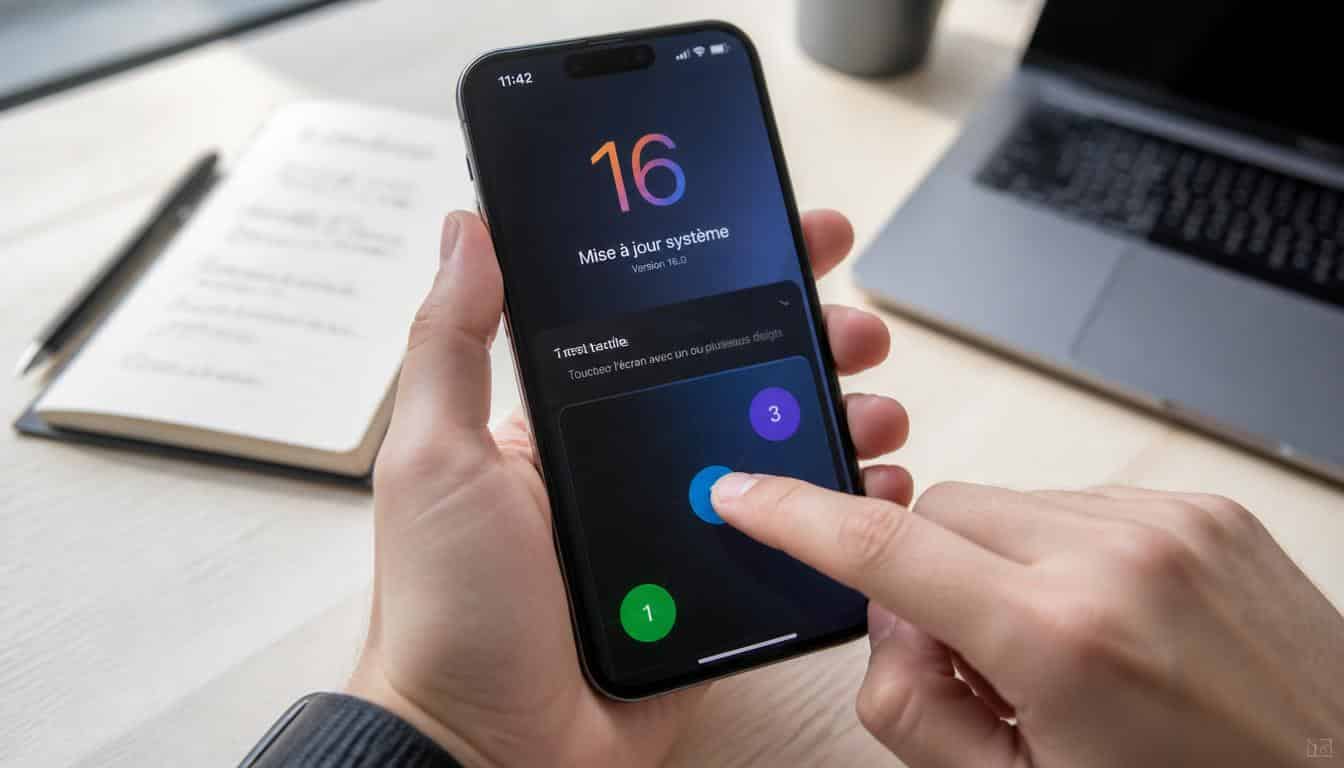
Quand votre Pixel commence à moins bien répondre au toucher, chaque geste devient agaçant. Entre un défilement hésitant et un tapotement ignoré, on se demande vite si le souci vient du système ou de l’écran lui-même. La mise à jour d’Android 16 pour l’écran tactile des Pixel peut justement changer la donne : elle vise à améliorer la réactivité, à réduire certains bugs et à renforcer la performance globale, avec une version officielle pensée pour rendre l’usage plus fluide au quotidien.
Android 16 et le tactile des Pixel
- Android 16 vise à améliorer la réactivité tactile des Pixel, à réduire certains bugs et à renforcer la performance globale.
- La version stable est destinée à l’usage quotidien, tandis que la bêta sert à tester et le correctif à cibler un bug précis.
- Après la mise à jour, l’écran peut devenir plus réactif, plus précis et moins sujet à une latence perceptible.
- Si le bug tactile persiste, il faut redémarrer le Pixel, tester sans coque ni protection et vérifier plusieurs zones de l’écran.
Sur un smartphone Android, le moindre retard tactile se remarque aussitôt, surtout si vous utilisez souvent votre téléphone pour travailler, jouer ou naviguer vite entre les applis. Cette mise à jour peut aussi apporter des correctifs de sécurité et des ajustements utiles sur Pixel, ce qui explique pourquoi tant d’utilisateurs surveillent la sortie officielle avec attention.
Android 16 sur Pixel : ce qui change dès les premiers jours
Android 16 arrive souvent avec une promesse simple : faire tourner le Pixel plus proprement dès les premiers jours après la sortie. Dans la pratique, la version officielle ne se limite pas à un nouveau numéro. Elle peut annoncer une fonctionnalité plus stable, mieux intégrée au smartphone, au téléphone ou même à la tablette, avec un appareil qui réagit plus vite aux gestes. Un article récent sur les déploiements montre souvent que Google cherche à corriger un bug sans faire patienter trop longtemps l’utilisateur.
On remarque alors une mise à jour plus discrète mais plus utile : un écran plus réactif, une notification plus claire, et parfois un meilleur confort dans le jeu, le widget de bureau ou le mode pro. Selon les cas, la performance et la sécurité progressent ensemble, ce qui permet d’accepter l’installation avec plus de sérénité. Sur certains modèles, le correctif peut aussi concerner l’auditif, surtout quand l’écosystème Android évolue en même temps.
| État | Usage attendu |
|---|---|
| Bêta | Tester, observer, patienter |
| Version stable | Installer au quotidien |
| Correctif | Corriger un bug précis |
La différence se voit vite : la bêta sert à annoncer les grandes lignes, la version stable apporte l’usage normal, et le correctif cible un souci précis. Si vous aimez le bureau personnalisé ou les widgets, vous pouvez constater des changements visibles dès l’installation.
Une interface plus claire, plus rapide à prendre en main
L’interface d’Android 16 sur Pixel mise sur une logique plus lisible, avec moins d’actions inutiles entre l’écran d’accueil et les réglages. Le widget de bureau devient plus pratique, le mode pro plus cohérent, et la fonctionnalité de navigation gagne en fluidité. Cette évolution améliore la performance perçue, car vous passez moins de temps à chercher et plus de temps à agir.
Dans la vie quotidienne, cela change tout : un Pixel posé sur un comptoir de café à Lyon, un geste pour répondre à un message, puis un autre pour ouvrir le calendrier. Quand la mise à jour simplifie ces enchaînements, l’écran tactile paraît plus naturel, presque plus intuitif. Et c’est souvent là que l’utilisateur sent le meilleur bénéfice, sans même avoir besoin d’entrer dans les réglages avancés.
Ce que la bêta annonce avant la version finale
La bêta récente d’Android 16 sert surtout à annoncer ce qui est encore en test avant le déploiement officiel. Un canal officiel ne signifie pas toujours que tout est figé : il faut parfois patienter et accepter qu’une notification de mise à jour puisse encore évoluer. C’est normal, car les testeurs repèrent les derniers défauts avant la sortie grand public.
Si vous voyez une version récente sur votre Pixel, regardez surtout la stabilité générale, les retours de bug et la cohérence des menus. La différence entre test et diffusion publique est simple : la bêta explore, la version finale sécurise. Comprendre cela évite de confondre nouveauté réelle et simple aperçu, surtout quand un appareil reçoit plusieurs notifications en quelques mois.
L’écran tactile des Pixel après la mise à jour
Après la mise à jour, l’écran tactile du Pixel peut devenir plus réactif, plus précis et moins sujet à une latence perceptible. C’est souvent ce que l’on remarque en premier sur un smartphone ou un téléphone utilisé intensivement : le geste glisse mieux, le tapotement répond plus vite, et la saisie paraît plus régulière. Quand un bug logiciel était en cause, la version corrigée améliore clairement l’expérience.
Il faut pourtant rester attentif : une fonctionnalité tactile qui semble meilleure ne règle pas forcément un problème matériel. Si l’écran saute des zones, si le doigt est parfois ignoré ou si la notification d’installation a été suivie d’un comportement étrange, le droit réflexe est de vérifier plusieurs points. Dans certains cas, il faut patienter avant de conclure, surtout si l’appareil est en train de créer, d’inscrire ou de connecter des données en arrière-plan.
- Tester la réactivité sur tout l’écran, pas seulement au centre.
- Comparer les gestes rapides et les appuis longs.
- Observer si le bug apparaît après une application précise.
- Vérifier si le problème persiste après redémarrage.
- Noter si la saisie au clavier reste fluide.
Sur écran Pixel, une amélioration réelle se voit dans le défilement, la précision des tapotements et la stabilité du contact. Si le mode pro, le bureau ou le widget répondent mieux, c’est un bon signe.
Les signes qui montrent une amélioration du tactile
Un écran qui répond mieux après Android 16 se reconnaît à des gestes plus francs et à une performance plus régulière. Dans le meilleur des cas, le défilement d’une page est plus souple, le jeu gagne en précision et le mode pro devient plus agréable à utiliser. La fonctionnalité tactile donne alors l’impression d’être enfin à sa place.
Sur Pixel, vous pouvez tester trois usages simples : ouvrir vite une application, faire défiler un long fil d’actualité, puis taper un texte avec plusieurs accents. Si le jour même de la mise à jour tout semble plus cohérent, c’est souvent que le correctif agit bien. Le meilleur indicateur reste votre confort réel, pas seulement les promesses affichées.
Quand un bug tactile persiste malgré le correctif
Un bug tactile qui persiste après la mise à jour ne signifie pas forcément une panne grave. Un problème peut venir d’une version récente encore imparfaite, d’une application instable ou d’un simple conflit temporaire. Dans ce cas, corriger demande parfois un peu de patience, surtout si une notification de nouveau patch arrive bientôt.
Si le souci continue, redémarrez d’abord le Pixel, puis testez l’écran sans coque ni protection. Il faut aussi vérifier si le problème apparaît dans plusieurs menus, car un défaut limité à une seule zone oriente vers le logiciel. Quand la version récente ne suffit pas, attendez un autre correctif avant de réinitialiser, sauf si le droit à la sauvegarde de vos données est déjà assuré.
Installer Android 16 sans se tromper et vérifier son Pixel
Installer Android 16 sur un Pixel demande surtout de vérifier la bonne version officielle avant de lancer la sortie complète sur votre appareil. La mise à jour peut arriver par notification, mais il vaut mieux garder un œil sur la sécurité, la donnée et l’identité du compte connecté. Sur un smartphone, un téléphone ou une tablette, le bon réflexe consiste à patienter si le téléchargement semble incomplet.
Avant d’accepter l’installation, créez une sauvegarde, inscrivez vos comptes si besoin et connectez-vous avec le mot de passe habituel. Cela permet de préserver vos applications, vos données et vos réglages favoris, notamment ceux liés au bureau, au widget, au mode pro ou aux options auditives. Côté forfait, mieux vaut être sur un réseau stable pour éviter une interruption en plein téléchargement.
Voici une vérification simple avant et après la mise à jour :
- Contrôler la batterie et l’espace libre.
- Vérifier la présence de la notification système.
- Confirmer la sauvegarde des données.
- Redémarrer après installation.
- Tester l’écran tactile, les applications et la sécurité.
Vérifier la mise à jour dans les paramètres
Dans l’application Paramètres, ouvrez la section système puis la mise à jour logicielle pour voir si Android 16 est proposé. La notification peut apparaître automatiquement, mais vous pouvez aussi lancer une recherche manuelle. Pensez à connecter l’identité de votre compte, à vérifier le mot de passe et à accepter les conditions seulement si la source affichée est bien celle du système.
Le téléchargement se lance ensuite, puis l’installation demande souvent un redémarrage. Pour éviter les erreurs courantes, gardez le téléphone branché et n’interrompez pas le processus. Une donnée mal synchronisée ou une application en arrière-plan peut parfois ralentir l’opération, mais rien n’oblige à précipiter les choses.
Les bons réflexes après l’installation
Après l’installation, ouvrez une application favorite, testez la création d’un compte si besoin, puis vérifiez que tout permet un usage normal. La sécurité doit rester active, surtout si vous utilisez le Pixel pour des appels, des documents ou un forfait avec beaucoup de données. Le nom affiché dans les réglages doit correspondre à votre appareil, sans anomalie visible.
Si l’écran tactile réagit mal, redémarrez une fois, testez sans protection et observez si le problème touche aussi le bureau ou le widget. Quand un souci persiste, il faut parfois attendre un patch supplémentaire plutôt que de multiplier les manipulations. Cette approche simple évite de confondre un défaut passager avec un vrai dysfonctionnement matériel.
FAQ – Questions fréquentes sur Android 16 et le tactile des Pixel
Android 16 améliore-t-il vraiment la réactivité de l’écran tactile sur Pixel ?
Oui, sur certains Pixel, la version officielle peut améliorer la fluidité et réduire une petite latence. Le gain dépend toutefois de l’appareil et de l’état du système.
Que faire si un bug tactile apparaît juste après la mise à jour ?
Redémarrez d’abord, puis observez si le bug disparaît. S’il reste présent, attendez une notification de correctif avant de conclure à un problème matériel.
Comment savoir si mon Pixel a reçu la version officielle ?
Vérifiez la notification système dans les paramètres de mise à jour. Une version officielle est clairement affichée comme telle dans l’application de réglages.
Faut-il patienter avant d’installer la mise à jour sur son smartphone ?
Oui, si votre appareil dépend de données importantes ou si vous voulez éviter un souci temporaire. Patientez le temps de sauvegarder et de connecter vos comptes.
La mise à jour peut-elle corriger un problème d’écran persistant ?
Oui, si le problème vient d’un bug logiciel. Si le défaut continue malgré le correctif, il faut envisager une cause matérielle ou un patch supplémentaire.

Vous aimerez aussi
 Smartphones

 Smartphones
 Smartphones
 Smartphones