
Écran tactile de l’iPhone bloqué : que faire ?
 Aurore
•
6 octobre 2026
Aurore
•
6 octobre 2026
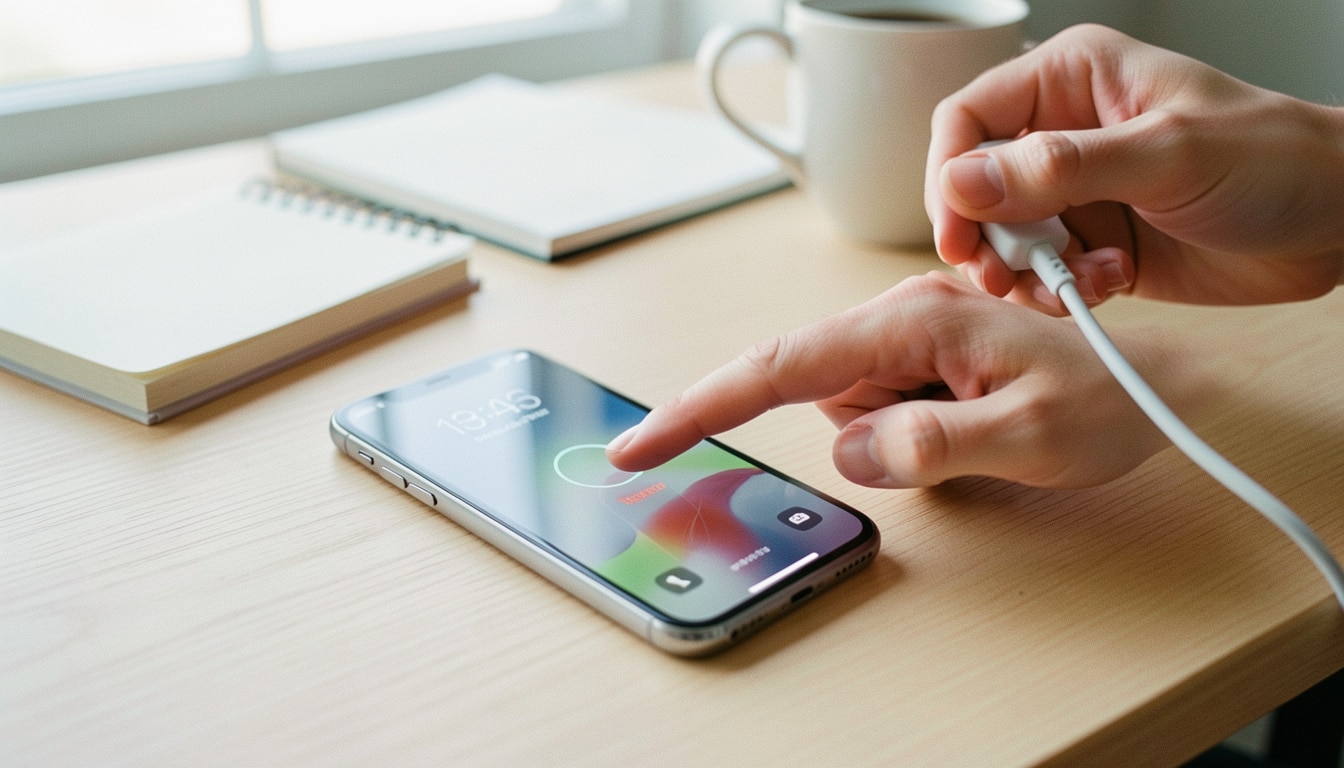
Un iPhone peut devenir inutilisable en quelques secondes quand le tactile se fige sans prévenir. Ce type de panne peut venir d’un bug, d’une mise à jour, d’un accessoire ou d’un souci matériel, et il n’annonce pas forcément une réparation lourde. Avec un écran tactile d’iPhone bloqué, vous pouvez encore tester des gestes simples, comprendre l’origine du blocage et avancer sans paniquer. Ce guide vous accompagne pas à pas, avec une méthode claire, pour reprendre le contrôle rapidement, même si votre téléphone sert au quotidien et qu’il faut agir sans perdre de temps.
Quand un écran tactile d’iPhone bloqué apparaît, l’objectif est d’identifier la cause la plus probable, puis d’essayer les solutions les plus sûres avant toute manipulation avancée. Vous allez voir comment reconnaître les symptômes, vérifier le système, tester les boutons et décider s’il faut restaurer l’appareil ou demander un service de réparation pro. L’idée est simple : avancer du plus facile au plus efficace, pour éviter d’aggraver le problème et préserver vos données autant que possible.
Comprendre pourquoi le tactile de l’iPhone se fige
Le tactile d’un iPhone se fige souvent à cause d’un souci logiciel, et ce problème peut surprendre même sur un iPhone récent. Un bugue dans le système, une application qui plante ou une mise à jour iOS incomplète suffit parfois à créer un blocage temporaire. Sur un iPhone, le symptôme le plus courant reste un écran qui ne réagit plus, alors que le téléphone semble encore allumé. Dans d’autres cas, l’iPhone bugue seulement sur une zone précise de l’écran, ce qui oriente déjà vers la cause.
Les signes sont assez parlants sur un iPhone : l’écran reste figé, une partie du tactile ne répond plus, les gestes sont pris en compte de façon aléatoire ou le déverrouillage devient impossible. Ce problème peut aussi venir d’un choc, d’humidité ou d’une surchauffe qui perturbe le système. Quand un iPhone bugue après l’ouverture d’une application, le blocage est souvent logiciel. Quand l’écran a subi une pression ou une chute, le matériel devient une piste sérieuse. La génération de l’iPhone change peu le raisonnement, mais elle peut modifier la façon dont le système réagit.
- Écran figé sans réaction au toucher
- Zone morte sur une partie de l’iPhone
- Réponses tactiles aléatoires ou retardées
- Impossible de déverrouiller l’iPhone normalement
| Cause logicielle | Cause matérielle |
|---|---|
| Bug iOS, application gelée, redémarrage souvent utile | Choc, humidité, écran endommagé, réparation parfois nécessaire |
Causes logicielles les plus courantes
Sur un iPhone, les causes logicielles dominent souvent quand le tactile se bloque sans casse visible. Une application qui bugue peut monopoliser le système, un iOS instable peut figer l’écran, et une mise à jour interrompue peut provoquer un blocage au démarrage. Quand l’iPhone affiche encore le logo ou navigue entre plusieurs pages sans répondre, le système reste au cœur du problème. Dans ce cas, l’écran n’est pas forcément défectueux : l’iPhone attend simplement qu’un processus se termine ou qu’un bugue se corrige après redémarrage.
Signes qui orientent vers une panne matérielle
Un iPhone qui a chuté, pris l’eau ou subi une forte chaleur peut présenter un tactile irrégulier, même si le système démarre. Si l’écran affiche correctement les images mais refuse d’enregistrer les gestes, le matériel peut être en cause. Un iPhone avec une vitre fissurée, une pression anormale ou une zone morte persistante après redémarrage mérite un contrôle plus poussé. Quand le problème reste identique sur plusieurs applications et après plusieurs essais, le blocage n’est plus seulement logiciel.
Les premiers gestes pour reprendre le contrôle sans aggraver la panne
Sur un iPhone, les premiers gestes servent surtout à éliminer les causes simples avant de forcer quoi que ce soit. Nettoyer l’écran avec un chiffon doux, retirer la coque ou la protection, sécher les mains et vérifier la charge peuvent suffire à faire fonctionner le tactile à nouveau. Un iPhone très bas en batterie peut aussi réagir de manière étrange, surtout si le téléphone chauffe ou si une application reste ouverte en arrière-plan. Avant de forcer un redémarrage, mieux vaut faire ces vérifications rapides, car elles évitent de confondre saleté, accessoire et vraie panne.
Le tactile d’un iPhone peut aussi sembler bloqué à cause d’une zone morte localisée. Pour isoler le problème, testez plusieurs zones de l’écran avec un geste simple, puis tentez de fermer l’application active si l’iPhone répond encore un peu. Si la coque appuie sur les bords, si la protection est mal posée ou si une saleté se glisse sous la vitre, le problème peut disparaître après retrait. Un iPhone qui redevient réactif après ces gestes indique souvent un blocage léger, pas une panne profonde.
- Nettoyer l’écran avec un chiffon propre
- Retirer la coque et la protection
- Relâcher la pression sur l’iPhone et sécher les mains
- Vérifier la batterie et brancher le téléphone
- Fermer une application si elle répond encore
- Appuyer légèrement sur différentes zones de l’écran
- Observer si une partie du tactile fonctionne encore
- Tester l’iPhone sans coque ni protection
Vérifications rapides avant toute manipulation
Un iPhone mérite toujours ces vérifications rapides avant toute autre action. La saleté, une coque trop serrée ou une protection usée peut bloquer le tactile sans prévenir. Si le téléphone a les mains humides ou si l’écran est gras, le contact devient moins fiable. Un iPhone qui charge mal ou dont la batterie est très faible peut aussi donner l’impression d’un écran figé. Ces gestes simples prennent peu de temps et évitent parfois une fausse alerte technique.
Quand le problème vient d’un accessoire ou d’une zone morte
Quand l’iPhone répond mal seulement sur un coin ou sur une bande verticale, la zone morte devient la piste la plus crédible. Une protection mal centrée, une coque rigide ou un choc discret peut gêner le tactile sans casser l’écran. Si le téléphone fonctionne mieux sans accessoire, le diagnostic devient plus clair. Dans ce cas, l’iPhone n’a pas forcément besoin d’une réparation immédiate, mais d’un test propre et méthodique pour confirmer la panne.
Forcer le redémarrage et débloquer l’iPhone selon le modèle
Forcer le redémarrage d’un iPhone est souvent la meilleure solution quand le système se fige. Cette méthode coupe temporairement le système puis le relance, ce qui peut débloquer un écran ou faire disparaître un bugue persistant. Sur un iPhone, le redémarrage forcé ne supprime pas les données dans la plupart des cas, ce qui en fait un réflexe sûr à tenter en priorité. Si le logo Apple reste affiché ou si l’iPhone refuse de répondre, cette procédure devient encore plus utile.
La logique est simple : sur un iPhone, les boutons physiques remplacent le tactile pendant quelques secondes. Il faut appuyer sur les bonnes touches, relâcher au bon moment et attendre que l’appareil redémarre. Selon la génération de l’iPhone, la combinaison change légèrement, mais la fonction reste la même. Quand un iPhone reste bloqué sur la pomme, le système a souvent besoin d’un redémarrage forcé pour repartir proprement. Apple recommande d’ailleurs cette approche avant toute restauration plus lourde.
- Appuyer brièvement sur volume haut
- Appuyer brièvement sur volume bas
- Maintenir le bouton latéral jusqu’au logo Apple
- Relâcher quand l’iPhone redémarre
Sur les modèles plus anciens, la combinaison peut inclure le bouton principal, mais le principe reste identique : il faut forcer le redémarrage sans laisser l’iPhone s’éteindre au hasard. Si le système bugue après une application ou une mise à jour, cette manipulation remet souvent l’appareil en route en moins d’une minute. Un iPhone figé ne signifie donc pas forcément une panne grave.
Procédure de redémarrage forcé pas à pas
Pour forcer le redémarrage d’un iPhone, commencez par identifier le modèle, puis utilisez la suite de boutons adaptée. Appuyez brièvement sur volume haut, relâcher, puis volume bas, relâcher, et enfin maintenez le bouton latéral jusqu’à l’apparition du logo Apple. Sur certains iPhone, la séquence diffère légèrement, mais la logique reste la même : envoyer au système une commande de relance. Cette méthode fonctionne souvent quand le tactile ne répond plus du tout.
Que faire si l’iPhone reste bloqué sur le logo Apple
Quand un iPhone reste bloqué sur le logo Apple, le système ne termine pas son démarrage. Dans ce cas, laissez l’appareil branché quelques minutes, puis tentez à nouveau le redémarrage forcé. Si le logo revient en boucle, le problème peut venir d’iOS, d’une mise à jour interrompue ou d’un blocage plus profond. Un iPhone coincé sur la pomme après plusieurs essais demande alors une approche plus avancée, surtout si le redémarrage ne change rien.
Solutions avancées, restauration et recours au service de réparation
Quand un iPhone reste bloqué malgré les gestes simples, les solutions avancées deviennent utiles. La première étape consiste à vérifier une sauvegarde iCloud récente, car elle protège vos données avant toute manipulation lourde. Ensuite, vous pouvez restaurer l’iPhone avec iTunes sur ordinateur, utiliser le mode de récupération ou essayer un logiciel spécialisé de récupération. Ces options visent à remettre le système en état, puis à restaurer les données si nécessaire. Sur un iPhone, il faut toujours privilégier la prudence avant de supprimer quoi que ce soit.
Une approche prudente évite souvent la perte de donnée. Sauvegardez d’abord ce qui est accessible via iCloud, puis testez la restauration avec iTunes seulement si le téléphone reste inutilisable. Si le problème vient d’un bug logiciel, un outil de récupération peut parfois réparer le système sans effacer tout le contenu. Quand l’iPhone est totalement figé, la récupération devient plus délicate, mais elle reste possible dans certains cas. Le bon réflexe consiste à protéger les données avant de tenter une réparation plus agressive.
| Solution avancée | Avantage principal |
|---|---|
| Sauvegarde iCloud | Préserve la donnée avant toute action |
| Restauration via iTunes | Répare souvent un iPhone bloqué par le système |
| Mode de récupération | Aide à relancer un iPhone très figé |
| Logiciel spécialisé | Peut combiner réparation et récupération |
- Vérifier la sauvegarde iCloud avant toute restauration
- Essayer iTunes si l’iPhone reste inutilisable
- Lancer un outil logiciel de récupération si le système bugue
- Restaurer seulement après avoir sécurisé les données
Sauvegarder ses données avant toute restauration
La sauvegarde iCloud est la meilleure protection avant de restaurer un iPhone. Si l’écran tactile d’iPhone bloqué laisse encore un accès partiel, lancez immédiatement une sauvegarde pour conserver photos, contacts et réglages. iTunes peut aussi servir à créer une copie locale sur ordinateur. Cette étape réduit le risque de perte de donnée et facilite une récupération après réparation. Sans sauvegarde, la restauration d’un iPhone devient beaucoup plus risquée.
Quand faire appel au service Apple ou à un réparateur
Le service Apple ou un réparateur devient utile si l’iPhone ne répond plus du tout, si l’écran est fissuré ou si le tactile échoue après plusieurs redémarrages. Un professionnel peut diagnostiquer le système, vérifier l’écran et distinguer un souci logiciel d’une panne matérielle. Pour un iPhone utilisé de façon pro, ce recours évite de perdre du temps et limite les erreurs. Si la récupération des données compte davantage qu’une remise à zéro, mieux vaut faire contrôler l’appareil rapidement.
FAQ – Questions fréquentes sur un iPhone dont le tactile ne répond plus
Comment déverrouiller un iPhone si le tactile ne répond plus ?
Si un iPhone refuse le tactile, utilisez Face ID ou Touch ID si la fonction est disponible. Sinon, forcez le redémarrage de l’iPhone, puis retentez le déverrouillage quand l’écran revient. Un bouton physique peut aussi aider à relancer le système. Si le problème persiste, le tactile de l’iPhone demande probablement une vérification plus poussée.
Le redémarrage forcé efface-t-il les données de l’iPhone ?
Non, le redémarrage forcé d’un iPhone n’efface généralement pas les données. Il relance le système sans supprimer le contenu. C’est justement pour cela qu’il faut l’essayer avant toute restauration. Si l’iPhone reste bloqué après cette étape, pensez à une sauvegarde iCloud ou iTunes avant d’aller plus loin.
Que faire si l’écran reste figé après une mise à jour iOS ?
Un iPhone peut buguer après une mise à jour iOS incomplète. Commencez par forcer le redémarrage, puis vérifiez si le système repart normalement. Si l’écran reste figé, une restauration via iTunes ou un mode de récupération peut devenir nécessaire. Sur un iPhone, ce type de problème n’est pas rare après une mise à jour.
Faut-il passer par Apple ou un réparateur si le tactile est totalement inactif ?
Oui, si le tactile d’un iPhone ne répond plus du tout malgré les essais, un diagnostic professionnel est préférable. Apple ou un réparateur peut vérifier l’écran, la nappe interne et le système. Cela devient encore plus important si l’iPhone a subi un choc, de l’humidité ou une panne persistante.
Peut-on récupérer ses données avant de restaurer l’iPhone ?
Oui, si l’iPhone est encore accessible, lancez une sauvegarde iCloud ou une copie iTunes avant de restaurer. Si l’écran tactile d’iPhone bloqué empêche toute action, un logiciel de récupération peut parfois aider. L’objectif reste toujours le même : sécuriser les données avant de réparer l’iPhone ou d’entrer en mode récupération.

Vous aimerez aussi
 Smartphones

 Smartphones
 Smartphones
 Smartphones