
Débloquer l’écran tactile d’un Samsung qui ne répond plus
 Aurore
•
9 novembre 2026
Un écran tactile Samsung qui ne répond plus représente un blocage frustrant, mais pas forcément définitif. Dans bien des cas, le souci vient d’un détail simple, d’un bug passager ou d’un accessoire mal posé. Avant de penser au pire, il vaut mieux identifier la cause et avancer méthodiquement. Ce guide vous aide à comprendre le problème, à tester les vérifications utiles et à agir sans aggraver la panne. Vous allez ainsi suivre une méthode progressive, du plus simple au plus technique, pour retrouver un appareil fonctionnel.
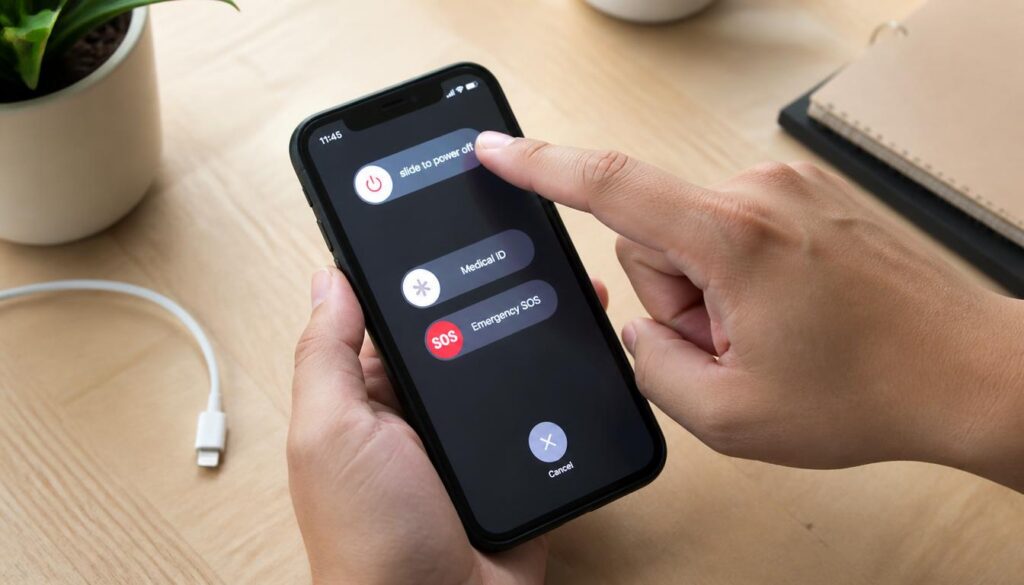
Comment débloquer l’écran tactile d’un Samsung se résume souvent à une suite de gestes logiques : vérifier l’extérieur, redémarrer, puis explorer les pistes logicielles. Et si vous pensiez à un souci d’iphone par réflexe, la logique reste proche, mais les étapes Samsung ont leurs particularités. Avant d’aller plus loin, gardez ces premiers réflexes en tête : retirer les accessoires, nettoyer l’écran, forcer le redémarrage, puis observer si le tactile répond à nouveau. Cette approche rassure et évite les manipulations inutiles.
Pourquoi l’écran tactile d’un Samsung ne répond plus
Quand l’écran semble figé, le premier réflexe est de distinguer un simple blocage d’un vrai défaut. Un smartphone peut afficher une image immobile, alors que le tactile continue de capter certaines pressions, ou au contraire ne répondre à rien. Dans un cas, le problème vient souvent du système ou d’un bug; dans l’autre, la cause peut être matérielle. Sur android, un appareil surchargé, une mise à jour incomplète ou une application instable peuvent aussi perturber l’écran. Ce type de problème n’est pas rare, et il touche aussi bien un téléphone récent qu’un modèle plus ancien. Pour approfondir ce sujet, consultez notre guide sur écran tactile ne fonctionne plus.
Pour orienter le diagnostic, observez les signes suivants : l’écran reste allumé mais ne réagit pas, certaines zones sont mortes, le smartphone redémarre seul, le tactile fonctionne après quelques secondes, le bug apparaît après une chute, ou l’appareil chauffe anormalement. Plus vous repérez le contexte, plus la cause devient claire. Dans certains cas, le système est simplement saturé; dans d’autres, l’écran a subi un choc invisible. Un article de dépannage sérieux commence toujours par cette lecture des symptômes, car elle évite de confondre panne logicielle et panne physique.
Écran figé, zones mortes ou panne matérielle : comment faire la différence
Si l’écran est figé mais que les boutons fonctionnent, vous êtes souvent face à un blocage logiciel. Si le tactile répond seulement sur une partie de l’écran, le souci peut venir d’une zone endommagée. En revanche, si aucun geste ne passe, même après redémarrage, la cause peut être interne. Un écran fissuré n’explique pas tout : parfois, la dalle semble intacte alors que le composant tactile est touché. C’est pourquoi il faut comparer le comportement de l’appareil avant de conclure trop vite. En complément, découvrez écran tactile ne fonctionne plus iphone 11.
Les causes logicielles les plus courantes sur Android
Les causes les plus fréquentes restent un bug temporaire, une application qui monopolise les ressources, ou un logiciel mal installé après une mise à jour. Sur android, le système peut parfois se bloquer si la mémoire est trop pleine ou si une tâche tourne en arrière-plan. Le smartphone donne alors l’impression d’être cassé, alors qu’un simple redémarrage suffit. Dans ce cas, le problème n’est pas l’écran lui-même, mais la manière dont l’appareil gère l’affichage et les entrées tactiles. Vous pourriez également être intéressé par écran tactile bloqué android.
Pour résumer le diagnostic, voici une lecture rapide des symptômes :
- Écran allumé, mais aucune réponse au toucher : bug ou panne interne.
- Zones précises inactives : dalle ou connexion endommagée.
- Blocage après une action précise : application ou logiciel en cause.
- Redémarrage spontané : système instable ou surcharge.
- Réaction intermittente : problème de tactile ou de connectique.
- Appareil chaud ou lent : surcharge d’android ou bug système.
| Symptôme | Cause probable |
|---|---|
| Écran figé après ouverture d’une app | Bug logiciel ou application instable |
| Zones mortes persistantes | Panne matérielle ou nappe défectueuse |
| Tactile absent après chute | Dommage interne de l’écran |
| Blocage après mise à jour | Problème de système ou de logiciel |
Les premières vérifications pour relancer le tactile sans rien casser
Avant toute intervention plus poussée, commencez par une méthode simple. Retirez la coque, le protecteur d’écran ou le verre trempé, car un accessoire mal ajusté peut gêner la sensibilité. Ensuite, observez si l’écran retrouve une réponse normale. Beaucoup d’utilisateurs découvrent qu’un protecteur mal collé suffit à perturber le tactile. Cette première solution est rapide, sans risque, et souvent plus efficace qu’on ne le pense. Sur un téléphone utilisé au quotidien, un bord de coque trop serré peut aussi appuyer sur la dalle et créer un faux problème.
Poursuivez avec un nettoyage doux de l’écran, à l’aide d’un chiffon microfibre sec. Évitez tout produit agressif : un simple geste propre suffit. Puis tentez un redémarrage forcé du téléphone Samsung. Cette étape peut débloquer un logiciel gelé et rendre le tactile à nouveau utilisable. Si vous cherchez comment débloquer l’écran tactile d’un Samsung sans démonter l’appareil, c’est souvent la meilleure méthode de départ. Elle permet de résoudre un bug temporaire avant d’envisager une réparation plus lourde.
Retirer les accessoires qui gênent la sensibilité
Une coque trop rigide, un film mal posé ou un protecteur abîmé peuvent modifier la pression sur l’écran. Testez toujours le téléphone sans accessoire pour vérifier si la sensibilité revient. Si l’écran redevient fluide, vous avez trouvé la solution la plus simple. Pensez aussi à vérifier l’humidité ou la poussière sous la protection, car ces petits détails suffisent à perturber la vie du tactile.
Forcer le redémarrage sur Samsung, étape par étape
La méthode consiste à appuyer simultanément sur les touches adaptées jusqu’à extinction puis redémarrage de l’appareil. Le bouton doit être maintenu quelques secondes, sans relâcher trop tôt. Cette action ne supprime pas vos données, mais elle peut relancer un système bloqué. Si le téléphone répond à nouveau, vous avez probablement affaire à un simple gel du logiciel. Sinon, il faut poursuivre le diagnostic.
Voici les vérifications rapides à faire dans l’ordre :
- Retirer la coque et le protecteur d’écran.
- Nettoyer l’écran avec un chiffon doux.
- Vérifier la présence d’humidité ou de saleté.
- Forcer le redémarrage du téléphone.
- Tester le tactile après chaque étape.
Évitez trois erreurs : appuyer trop fort sur l’écran, utiliser un produit liquide directement sur la dalle, ou multiplier les manipulations sans pause. Cette étape simple peut suffire à remettre l’appareil en vie.
Quand le souci vient du système, d’une application ou d’une mise à jour
Si l’écran reste bloqué après les vérifications de base, le problème peut venir d’une application. Une application mal optimisée peut monopoliser les ressources, ralentir l’android et empêcher l’écran de répondre correctement. Dans certains cas, le bug apparaît juste après l’ouverture d’un programme précis. Vous pouvez alors fermer l’application, redémarrer le téléphone, puis observer si l’écran fonctionne de nouveau. Cette démarche est utile quand l’appareil semble sain physiquement, mais que le logiciel se comporte mal.
Le mode sans échec est une excellente solution pour isoler la cause. Il démarre l’appareil avec les fonctions essentielles בלבד, sans les applications tierces. Si l’écran tactile fonctionne dans ce mode, une application installée récemment est probablement responsable. Après une mise à jour, il faut aussi vérifier si le système a bien terminé l’installation et si le téléphone ne souffre pas d’un bug temporaire. Quand vous cherchez comment débloquer l’écran tactile d’un Samsung, cette piste logicielle mérite toujours d’être testée avant toute réinitialisation.
Tester le mode sans échec pour isoler une application
En mode sans échec, le smartphone n’exécute que les composants de base. Si le tactile redevient normal, vous tenez une piste sérieuse. Désinstallez alors l’application suspecte, surtout si elle a été ajoutée juste avant le blocage. Ce test permet de répondre à la question essentielle : le téléphone peut-il fonctionner sans cette application ?
Après une mise à jour, quelles vérifications faire sur Android
Après une mise à jour, observez si l’écran se bloque au démarrage, si le système ralentit ou si les gestes deviennent irréguliers. Vérifiez aussi l’espace libre, car un appareil trop chargé peut mal fonctionner. Si nécessaire, videz le cache de certaines applications, puis redémarrez encore une fois. Cette solution reste simple et évite une réinitialisation trop rapide.
Voici quatre actions logicielles à essayer avant réparation :
- Fermer l’application ouverte au moment du blocage.
- Démarrer le téléphone en mode sans échec.
- Vérifier la dernière mise à jour android.
- Supprimer les applications récemment installées.
| Symptôme après mise à jour | Action recommandée |
|---|---|
| Écran lent ou figé | Redémarrer puis tester le mode sans échec |
| Tactile irrégulier | Vérifier une application récente |
| Blocage au démarrage | Attendre la fin du système ou redémarrer |
| Réponse aléatoire | Nettoyer le cache et observer |
Si rien ne change, une réinitialisation peut être envisagée, mais seulement après sauvegarde. L’aide d’un ordinateur peut alors servir à transférer vos données. Là encore, mieux vaut avancer par étapes.
Savoir quand passer à la réparation du Samsung
Quand les solutions logicielles échouent, la réparation devient plus probable. Un écran tactile qui ne répond plus après une chute, un choc, ou une infiltration d’eau signale souvent un souci interne. La nappe, qui relie l’écran à la carte mère, peut être déplacée ou endommagée. Dans ce cas, le matériel ne transmet plus correctement l’information, et l’écran semble mort. Si le logo de démarrage apparaît puis disparaît, ou si le tactile ne revient jamais, il faut envisager un diagnostic professionnel. Le problème n’est plus seulement visible, il est souvent caché dans la structure du téléphone.
Réparer un appareil ne signifie pas toujours tout changer. Parfois, une pièce interne suffit à rétablir la fonction tactile. Dans d’autres cas, il faut remplacer l’écran complet. Si vous vous demandez comment débloquer l’écran tactile d’un Samsung quand rien ne répond plus, retenez que la réparation devient nécessaire dès que le comportement reste identique après redémarrage, nettoyage et tests logiciels. Le service de réparation peut alors vérifier la nappe, la dalle et les composants associés.
La nappe et les composants internes : ce que cela change vraiment
La nappe joue un rôle essentiel : elle transporte le signal entre l’écran et le reste de l’appareil. Si elle est mal connectée, le tactile peut disparaître sans prévenir. Une pièce interne abîmée peut provoquer un écran noir, des zones mortes ou une réponse tardive. Ce type de panne ne se corrige pas avec un simple bouton ou un redémarrage. Pour aller plus loin, lisez écran tactile qui ne fonctionne plus.
Quand confier l’appareil à un professionnel
Confiez le téléphone à un professionnel si l’écran reste inerte après plusieurs essais, si le matériel a subi une chute, ou si une pièce semble défaillante. Le service pourra réparer ou changer l’élément concerné. Avant toute intervention, demandez un diagnostic clair, car la cause réelle n’est pas toujours visible à l’œil nu.
Voici cinq indices qui doivent vous alerter :
- Le tactile ne répond jamais, même après redémarrage.
- L’écran présente des zones mortes persistantes.
- Le téléphone a subi une chute récente.
- Le blocage revient après chaque utilisation.
- Une pièce interne semble endommagée.
| Option | Quand l’envisager |
|---|---|
| Diagnostic | Après échec des vérifications de base |
| Réparation légère | Si la nappe ou une pièce peut être remise en place |
| Remplacement complet | Si l’écran ou la dalle est trop endommagé |
Dans ce cas, mieux vaut réparer rapidement pour éviter d’aggraver le problème et préserver la vie de l’appareil.
FAQ – Questions fréquentes sur un écran Samsung bloqué
Comment savoir si le problème vient de l’écran ou du système ?
Si le smartphone redémarre mal, se fige au logo ou bloque après une application, le système est suspect. Si seules certaines zones de l’écran ne répondent plus, la cause est plutôt matérielle.
Que faire si le tactile ne répond plus après une chute ?
Éteignez l’appareil si possible, retirez les accessoires, puis testez un redémarrage. Après une chute, la pièce interne ou la nappe peut être touchée.
Un redémarrage forcé peut-il vraiment résoudre le blocage ?
Oui, c’est une solution simple qui peut relancer un android figé. Elle ne répare pas un dommage physique, mais elle suffit parfois à rétablir l’écran.
Faut-il réinitialiser le téléphone avant de le faire réparer ?
Pas forcément. La réinitialisation reste utile si le problème vient d’un logiciel, mais elle doit venir après les tests simples et une sauvegarde des données.
Une application peut-elle bloquer tout l’écran tactile ?
Oui, une application instable peut empêcher le smartphone de répondre correctement. Le mode sans échec aide à vérifier cette cause.
Quand faut-il contacter le service après-vente Samsung ?
Contactez-le si l’écran reste bloqué malgré les tests, si la cause semble matérielle, ou si le téléphone ne peut plus fonctionner normalement. Le service pourra orienter vers une réparation adaptée.

Vous aimerez aussi
 Smartphones

 Smartphones
 Smartphones
 Smartphones