
Pourquoi votre clavier ne fonctionne plus : que faire ?
 Aurore
•
4 novembre 2026
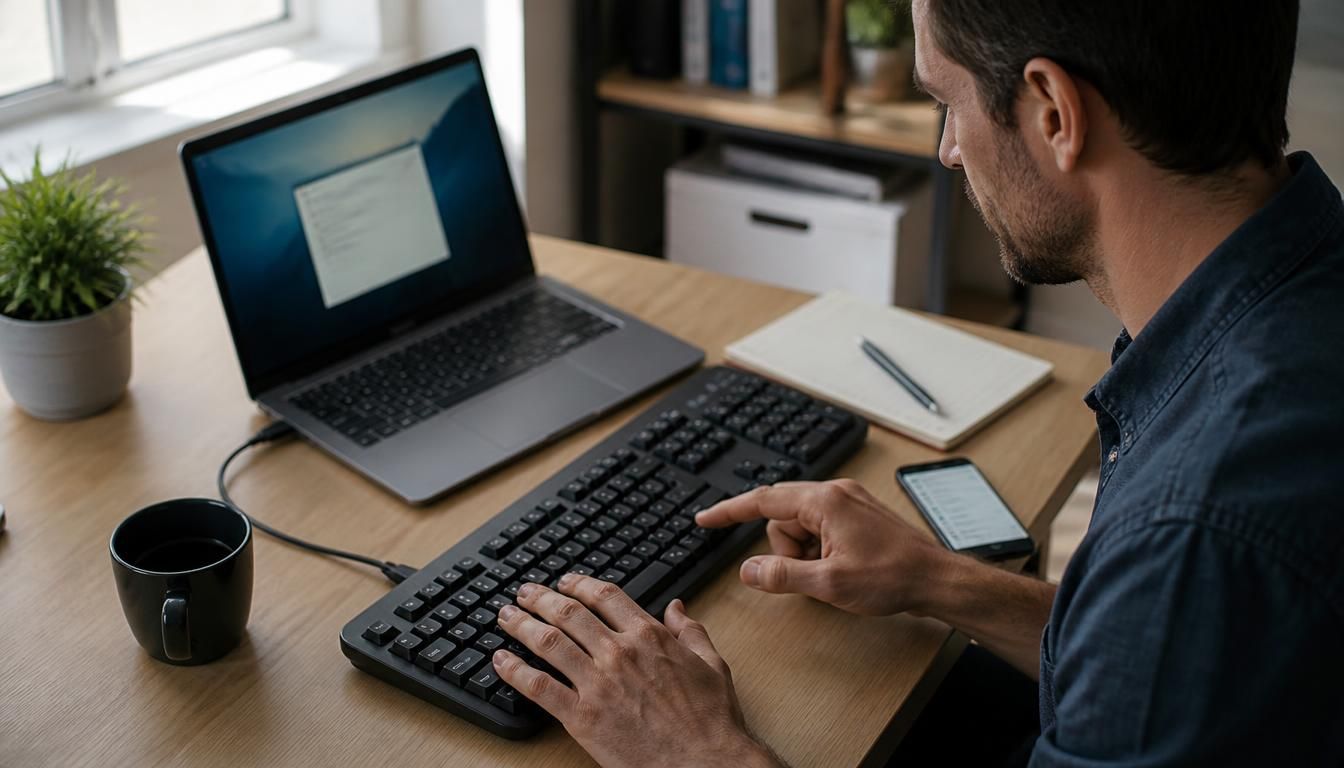
Un clavier qui se tait au mauvais moment peut vite donner l’impression d’un vrai blocage. Pourtant, la réponse à la question Pourquoi mon clavier ne fonctionne plus tient souvent à un détail simple : un branchement, un pilote ou un port usb mal reconnu. Avant de conclure à une panne définitive, vous pouvez suivre une méthode de diagnostic très simple, rapide et rassurante, qui permet d’identifier la cause et d’éviter un remplacement inutile.
Vérifier d’abord les causes les plus simples
Quand le clavier cesse de répondre, commencez par vérifier les gestes évidents : câble bien enfoncé, dongle présent, et port usb actif. Sur un ordinateur, un périphérique peut disparaître après un faux contact sans que le problème soit grave. Dans bien des cas, la solution tient à une étape de contrôle rapide, pas à une réparation. Un commentaire d’utilisateur sur deux évoque d’ailleurs un simple branchement oublié.
Le branchement et la détection
Regardez le câble, le récepteur et le port USB : si le clavier s’allume ou clignote, l’ordinateur devrait le détecter. Sinon, essayez un autre port USB, puis observez si le clavier réapparaît dans les périphériques reconnus. Cette première réponse au problème permet déjà de séparer un défaut de connexion d’un souci plus profond. Vous pourriez également être intéressé par clavier probleme.
- Débrancher puis rebrancher le clavier
- Tester un autre port usb
- Vérifier le dongle ou le câble
- Observer la détection dans l’ordinateur
Tester sans ouvrir le matériel
Sans démonter quoi que ce soit, redémarrez l’ordinateur, changez de port USB et essayez le clavier sur un autre appareil. Si le clavier fonctionne ailleurs, le problème vient souvent du poste principal. Ce test croisé est utile, car il évite de confondre une panne locale avec un défaut du périphérique.
Distinguer une panne matérielle d’un blocage logiciel
La vraie question n’est pas seulement de savoir si le clavier est mort, mais s’il est bloqué par le logiciel ou touché par le matériel. Un pilote défaillant, une mise à jour incomplète ou un réglage étrange peuvent empêcher la saisie. À l’inverse, une panne physique laisse souvent des traces nettes. Cette réponse progressive aide à rétablir le fonctionnement sans changer l’appareil trop tôt. En cas d’échec, le commentaire technique le plus fréquent reste le même : tester avant de remplacer. Pour approfondir ce sujet, consultez notre guide sur le clavier de mon pc portable ne fonctionne plus.
| Symptôme | Cause probable |
|---|---|
| Touches muettes après mise à jour | Logiciel ou pilote |
| Aucune réaction, même sur un autre PC | Matériel |
Les signes d’un souci logiciel
Un conflit de pilote, une option de saisie bloquée ou un logiciel mal réglé peuvent empêcher le clavier de fonctionner. Si tout redevient actif après une mise à jour, la cause était bien logicielle. Dans ce cas, la question du remplacement ne se pose pas encore : il faut d’abord corriger la configuration. En complément, découvrez mon clavier ne répond plus.
Quand le matériel est réellement en cause
Si certaines touches restent mortes, si le câble est abîmé ou si le clavier ne répond jamais sur plusieurs appareils, la panne est probablement matérielle. Un remplacement devient alors utile. Pour confirmer, faites un second test avec un autre clavier : ce diagnostic simple évite les erreurs et clarifie la réponse.
Résoudre les blocages liés à Windows et aux paramètres
Sur Windows, un paramètre mal réglé peut bloquer la saisie plus souvent qu’on ne le pense. Vérifiez la langue, le mode d’entrée et l’écran de connexion, surtout si votre clavier semble figé avant même l’ouverture de session. Une option d’accessibilité ou une mauvaise sélection peut suffire à tout perturber. Voici une liste de contrôles utiles : langue affichée, bouton de saisie, mode clavier, mise à jour du système, et réinstallation si besoin.
Paramètres de saisie et langue
Sur l’écran de connexion comme dans la session, contrôlez la langue active et le mode de saisie. Une disposition AZERTY/QWERTY inversée peut donner l’impression d’un clavier cassé. Pour rétablir la saisie, sélectionnez la bonne langue, puis vérifiez le paramètre de saisie dans Windows.
Gestionnaire de périphériques et mises à jour
Ouvrez le gestionnaire de périphériques pour mettre à jour ou installer à nouveau le pilote du clavier. Si l’échec persiste, désinstallez le périphérique puis redémarrez. Sur Windows 10 et 11, cette réponse règle souvent un blocage logiciel sans toucher au matériel.
Adapter le diagnostic au type de clavier
Le diagnostic change selon le fil, le récepteur ou le clavier tactile. Un modèle filaire dépend du câble et du port USB, tandis qu’un sans fil dépend aussi de l’alimentation. Sur un portable, le problème peut toucher seulement quelques touches. Avant de vous inquiéter, consultez le comportement exact : cela fait gagner du temps et évite une fausse piste. Remarque utile : sur un clavier bio, la logique reste la même, mais il faut patienter après une reconnexion.
| Type | Cause fréquente |
|---|---|
| Filaire | Fil, port USB, concentrateur |
| Sans fil | Récepteur, piles, liaison |
| Portable | Touches, choc, liquide |
Clavier externe, dongle ou Bluetooth
Un clavier filaire doit alimenter la saisie par le câble, alors qu’un sans fil doit alimenter son récepteur ou sa batterie. Si le récepteur USB est perdu, reconnecter l’appareil peut suffire. Essayez aussi un autre concentrateur ou un autre port USB pour faire le tri entre panne de liaison et défaut d’alimentation.
- Vérifier le fil ou le récepteur
- Contrôler les piles ou la batterie
- Changer de concentrateur ou d’usb
- Reconnecter le clavier sans fil
Clavier de portable et touches inactives
Sur un portable, des touches partielles peuvent trahir de la poussière, un liquide ou un choc. Le pavé tactile peut rester actif alors que le clavier interne bloque. Appuyer sur plusieurs touches, puis tester un clavier externe, aide à isoler la cause. Si le portable répond mieux avec un périphérique externe, la solution passe souvent par un nettoyage ou une vérification plus poussée.
FAQ – Questions fréquentes sur un clavier qui ne répond plus
Que faire si le clavier ne répond plus du tout ?
Commencez par le branchement, puis testez un autre port usb. Cette réponse simple règle souvent le problème.
Pourquoi certaines touches seulement ne fonctionnent-elles plus ?
Le souci peut venir du matériel, d’un pilote ou d’un encrassement. Le clavier n’est pas forcément à remplacer.
Comment savoir si le souci vient de Windows ou du matériel ?
Testez sur un autre appareil, puis consultez le gestionnaire et le pilote. Si l’échec suit le clavier, c’est matériel.
Que vérifier en priorité sur un portable ?
Regardez le pavé tactile, la langue, puis le comportement des touches. Cette liste est utile avant d’installer quoi que ce soit.

Vous aimerez aussi
 Ordinateurs

 Ordinateurs
 Ordinateurs
 Ordinateurs