
Écran tactile qui ne répond plus : causes et solutions
 Aurore
•
14 octobre 2026
Aurore
•
14 octobre 2026
Quand un téléphone se bloque, la frustration monte vite. Un écran tactile qui ne fonctionne plus représente souvent un souci de réponse, de capteur ou de logiciel, mais pas forcément une panne définitive. En comprenant les signes et les bons réflexes, vous pouvez éviter une erreur coûteuse, gagner du temps et retrouver une utilisation normale. Ce guide vous aide à poser un diagnostic simple, à agir sans paniquer et à savoir quand une réparation devient vraiment nécessaire.
Un écran tactile qui ne fonctionne plus est souvent le symptôme d’un bug, d’un choc ou d’un accessoire gênant. Dans beaucoup de cas, un appareil redémarré, nettoyé ou vérifié correctement retrouve sa fluidité en quelques minutes. L’idée est de distinguer ce qui relève du logiciel et ce qui touche au matériel, afin de choisir la bonne action dès le premier jour.
Écran tactile qui ne répond plus
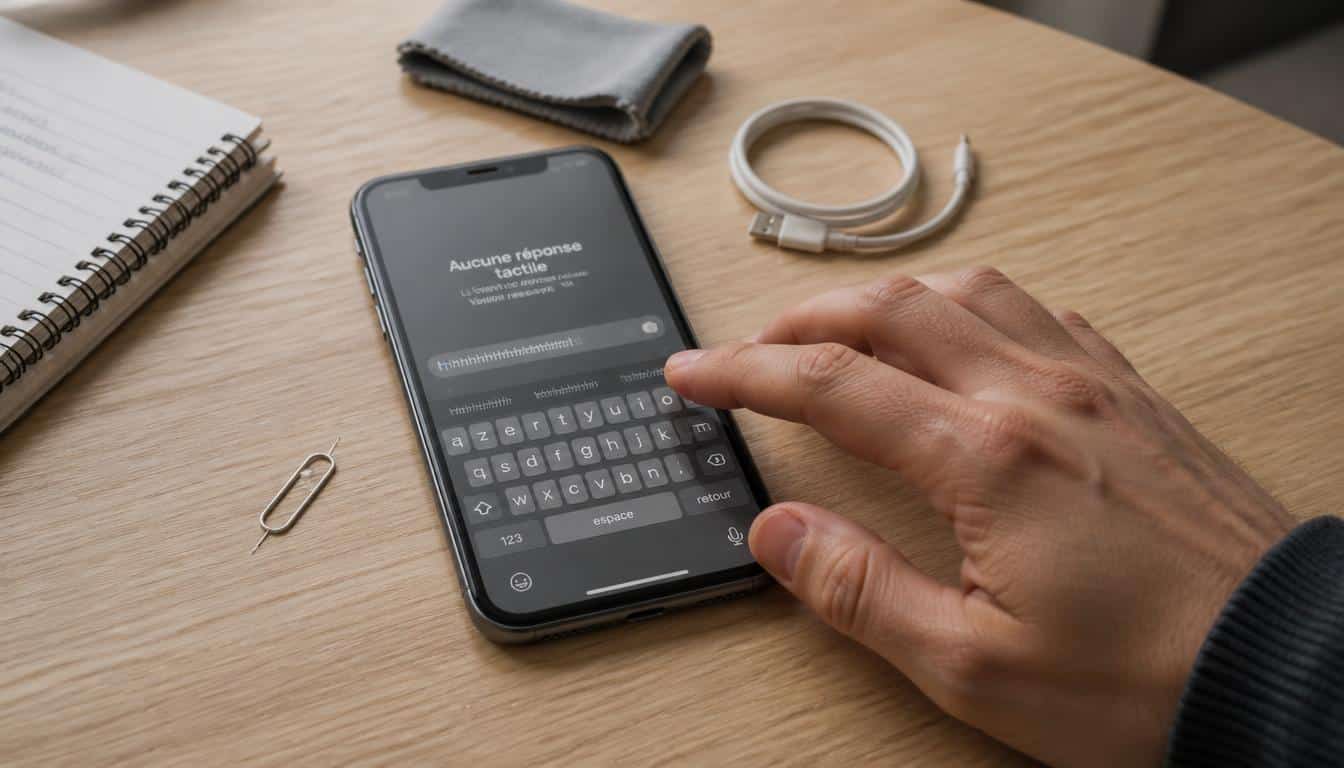
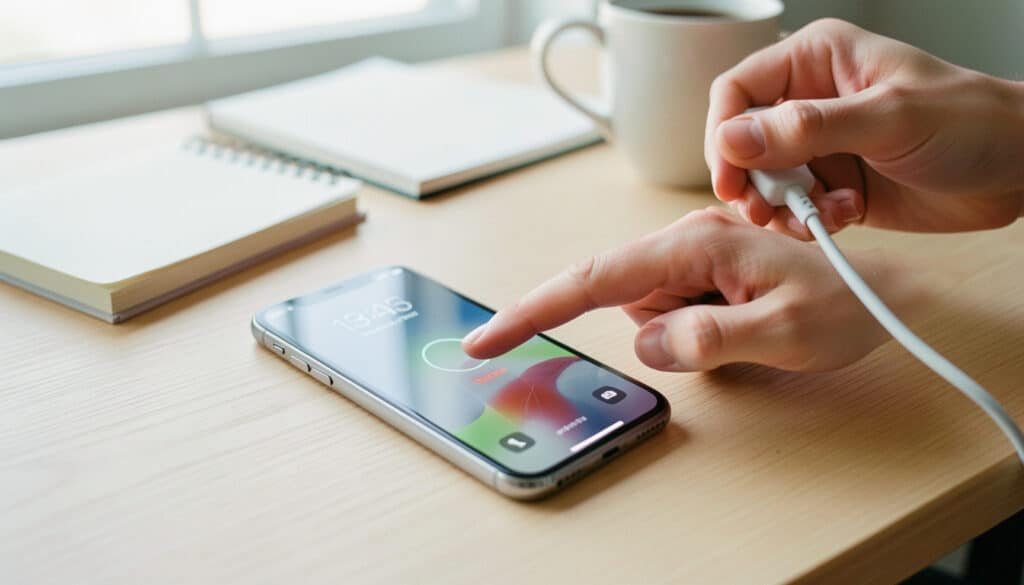
Un écran tactile peut cesser de répondre à cause d’un bug logiciel, d’un choc, d’une application bloquée ou d’un accessoire gênant, et le problème peut toucher toute la surface ou seulement une zone. Les premiers réflexes consistent à éteindre puis rallumer l’appareil, tester le bouton d’alimentation et, si besoin, lancer un redémarrage forcé avec les touches adaptées au modèle, puis relâcher dès l’apparition du logo. Une coque trop serrée, un film mal posé, une surface sale, grasse ou humide, ou encore un verre trempé mal aligné peuvent perturber le tactile, tout comme une application qui monopolise l’affichage. Après une chute ou un contact avec l’eau, la carte mère, la pièce tactile ou une nappe peuvent être touchées; si l’écran reste muet après séchage et redémarrage, la réparation devient pertinente.
Pourquoi le tactile cesse de répondre
Le tactile cesse de répondre quand l’écran ne reçoit plus correctement les commandes, ou quand le système les interprète mal. Sur un écran, le problème peut être ponctuel, localisé dans une zone, ou total. Une application qui bloque, une version instable ou un simple jour de surcharge peuvent casser la fluidité. Dans ce cas, le même appareil peut sembler normal sur une partie de l’écran, puis figé ailleurs. Vous pourriez également être intéressé par écran tactile ne fonctionne plus samsung.
Les symptômes fréquents sont faciles à repérer :
- l’écran ne réagit plus du tout au toucher ;
- une zone de l’écran reste morte ;
- le tactile saute ou ouvre la mauvaise application ;
- l’écran répond avec retard ou par à-coups.
Un bug logiciel se corrige souvent après redémarrage, alors qu’une panne matérielle persiste malgré les essais.
Les premiers gestes à faire avant de paniquer
Avant toute conclusion, commencez par vérifier l’écran et le téléphone avec des gestes simples. Un bouton physique, un redémarrage et quelques secondes d’observation suffisent parfois à relancer la situation. Si le téléphone reste figé, il faut suivre une méthode calme, sans forcer inutilement. Sur iPhone, iOS et Apple prévoient un mode de redémarrage forcé ; sur Android, la logique est proche, mais les touches changent selon le modèle.
Voici les premiers réflexes utiles :
- éteindre l’écran puis rallumer le téléphone ;
- appuyer sur le bouton d’alimentation pour tester la réponse ;
- suivre la procédure de redémarrage adaptée ;
- utiliser les touches haut et gauche si le modèle le demande ;
- relâcher les touches dès que le logo apparaît.
Si l’écran ne réagit plus du tout, gardez l’appareil posé sur une surface stable et évitez toute pression prolongée.
Redémarrer sans perdre de temps
Le redémarrage simple règle souvent un écran bloqué après une mise à jour ou une fermeture brutale d’application. Sur un téléphone Android, maintenez le bouton d’alimentation, puis sélectionnez l’option de redémarrage si elle s’affiche. Sur iPhone, laissez l’écran s’éteindre, puis rallumez-le normalement si le tactile répond encore un peu. Cette étape prend moins d’une minute et évite parfois une solution plus lourde. Pour approfondir ce sujet, consultez notre guide sur écran tactile ne fonctionne plus.
Forcer l’arrêt quand l’écran se fige
Quand l’écran ne répond plus du tout, le redémarrage forcé devient la bonne option. Sur iPhone, les touches varient selon la version iOS, mais la logique reste la même : appuyer, relâcher, puis maintenir jusqu’au redémarrage. Sur Android, la combinaison dépend du constructeur. Si le téléphone chauffe ou reste immobile, attendez qu’il refroidisse légèrement avant de recommencer.
Vérifications rapides sur l’écran et ses accessoires
Un écran tactile qui réagit mal peut simplement être gêné par un accessoire ou une saleté. Le revêtement de protection, une coque trop serrée ou un nettoyage insuffisant suffisent parfois à fausser la qualité du contact. L’écran d’un appareil récent peut aussi devenir capricieux après une journée humide, surtout si la surface est grasse ou mouillée. Fermer une application qui monopolise l’affichage peut également aider.
- retirer la coque pour tester l’écran sans contrainte ;
- enlever le film si le revêtement est mal posé ;
- lancer un nettoyage doux avec un produit adapté ;
- vérifier si une zone précise de l’écran répond mal ;
- fermer l’application ouverte et retester.
Un exemple classique : un écran semble défectueux, alors qu’un verre trempé mal aligné bloque simplement la qualité du toucher sur tout le bord supérieur.
Quand le choc ou l’humidité abîment le matériel
Un choc, une pression ou une infiltration d’eau peuvent endommager le matériel interne sans casser visiblement l’écran. La carte mère, la pièce tactile ou une nappe débranchée peuvent provoquer un comportement étrange. Après une chute, un téléphone peut afficher normalement mais refuser tout toucher. Après un contact avec l’eau, le problème peut apparaître le jour même ou plus tard, quand l’oxydation progresse dans une zone sensible.
| Signe observé | Cause probable |
|---|---|
| Écran noir, mais son actif | Panne logicielle ou carte mère |
| Touches mortes après chute | Matériel touché, pièce interne déplacée |
| Réponse erratique après humidité | Oxydation, nappe tactile ou carte mère |
Dans ce cas, contacter un réparateur devient pertinent si l’appareil reste instable après séchage et redémarrage.
Reconnaître les signes d’un dommage physique
Un écran fissuré, une bordure enfoncée ou une réponse absente sur toute une moitié signalent souvent un souci matériel. La carte mère peut aussi être en cause si le tactile disparaît après une pression forte. Même sans casse visible, la pièce interne peut avoir bougé, ce qui explique un fonctionnement aléatoire.
Comprendre ce que l’humidité peut provoquer
L’humidité crée parfois un faux contact, puis une oxydation lente. Le téléphone semble reprendre vie, puis l’écran retombe en panne quelques heures plus tard. Cette zone fragile peut toucher la nappe tactile, le connecteur ou la carte mère. Plus l’appareil reste humide, plus la réparation devient délicate.
Comment diagnostiquer un bug logiciel sur Android et iPhone
Un bug logiciel se repère quand l’écran redevient normal après une manipulation de système. Sur Android comme sur iPhone, la mise à jour, la fermeture d’une application ou le mode sans échec peuvent révéler la cause. Si une version récente bloque le tactile, le problème est souvent temporaire. Un ordinateur peut aussi aider à sauvegarder avant une réinitialisation, surtout si l’écran répond encore par intermittence. En complément, découvrez écran tactile iphone bloqué.
- tester le mode sans échec sur Android ;
- fermer l’application suspecte ;
- vérifier la mise à jour du système ;
- contrôler la version de l’application concernée ;
- relancer le téléphone après chaque mise à jour ;
- observer si l’écran tactile réagit mieux après correction.
Sur iPhone, une mise à jour iOS peut corriger un blocage ; sur Android, une application défaillante peut aussi être la seule responsable.
Tester les réglages et les applications
Le diagnostic commence par les réglages et les applications ouvertes. Si une application bloque l’écran, sa fermeture suffit parfois. Sur iPhone, iOS permet de vérifier rapidement les mises à jour disponibles. Sur Android, une version trop ancienne ou instable peut gêner le tactile et donner l’impression d’une panne lourde.
Utiliser la réinitialisation avec prudence
La réinitialisation reste une solution de dernier recours. Avant d’effacer quoi que ce soit, sauvegarder les données est essentiel, puis restaurer seulement si le problème persiste. Sur iPhone, l’ordinateur ou macOS peut servir à préparer la suite. En français, le menu de paramètre varie selon le modèle, mais l’objectif reste le même : repartir sur une base propre sans bloquer l’usage.
Réparer, remplacer ou faire vérifier l’appareil
La réparation devient logique quand l’écran reste muet malgré les tests simples et les vérifications logicielles. Un appareil ancien, un écran fissuré ou une carte mère touchée orientent souvent vers un remplacement partiel ou total. Si le tactile ne répond plus sur plusieurs zones, il faut comparer le coût de la réparation avec la valeur du produit. Sur un téléphone de plus de quatre ans, changer l’écran peut être moins pertinent qu’une solution plus durable.
- réparer si la panne est localisée et récente ;
- remplacer l’écran si le tactile est durablement mort ;
- changer d’appareil si le matériel est trop usé ;
- contacter un service officiel si la pièce doit rester conforme ;
- sauvegarder avant toute réinitialisation ou restauration.
Pour un iPhone ou tout autre modèle, privilégiez un réparateur qui explique clairement la qualité de la pièce, le diagnostic et le suivi ultérieur.
FAQ – Questions fréquentes sur un écran tactile qui ne répond plus
Pourquoi un écran tactile cesse-t-il de répondre d’un coup ?
Un écran peut cesser de répondre à cause d’un bug, d’un choc, d’une humidité soudaine ou d’une application qui bloque le système.
Faut-il redémarrer avant toute autre manipulation ?
Oui, le redémarrage est le premier réflexe à tenter, car il règle souvent un blocage temporaire sans risque pour les données.
Comment savoir si le problème vient du logiciel ou du matériel ?
Si l’écran redevient normal après une mise à jour ou une fermeture d’application, la cause est souvent logicielle ; sinon, le matériel est plus suspect.
Que faire si l’écran réagit tout seul ou par zones ?
Retirez les accessoires, nettoyez la surface, puis observez si une zone précise reste instable, car cela peut indiquer un défaut matériel.
Quand faut-il contacter un réparateur ?
Contactez un réparateur si l’écran reste muet après redémarrage, si l’humidité est en cause ou si le matériel semble touché.

Vous aimerez aussi
 Smartphones

 Smartphones
 Smartphones
 Smartphones