
Changer la carte mère d’un PC portable : guide complet et conseils
 Aurore Morgenstern
•
6 octobre 2025
Aurore Morgenstern
•
6 octobre 2025
Changer la carte mère d’un PC portable, voilà un défi que beaucoup d’entre vous redoutent mais qui, parfois, s’impose comme la seule solution pour redonner vie à votre fidèle machine. Vous imaginez peut-être déjà les vis qui roulent sous la table, la peur de perdre une pièce essentielle ou le stress de devoir tout remonter correctement… Rassurez-vous, ce guide va vous accompagner pas à pas, en toute transparence, avec des conseils concrets et des anecdotes vécues – comme celle de Julien à Rennes, qui a ressuscité son ordinateur portable pour moins de 120 euros ! Si vous vous demandez pourquoi la carte mère est si importante, combien coûte son remplacement ou comment éviter les erreurs les plus fréquentes, restez avec nous : vous allez tout savoir pour prendre la meilleure décision, que vous soyez bricoleur occasionnel ou utilisateur averti.
Comprendre le rôle de la carte mère dans un PC portable
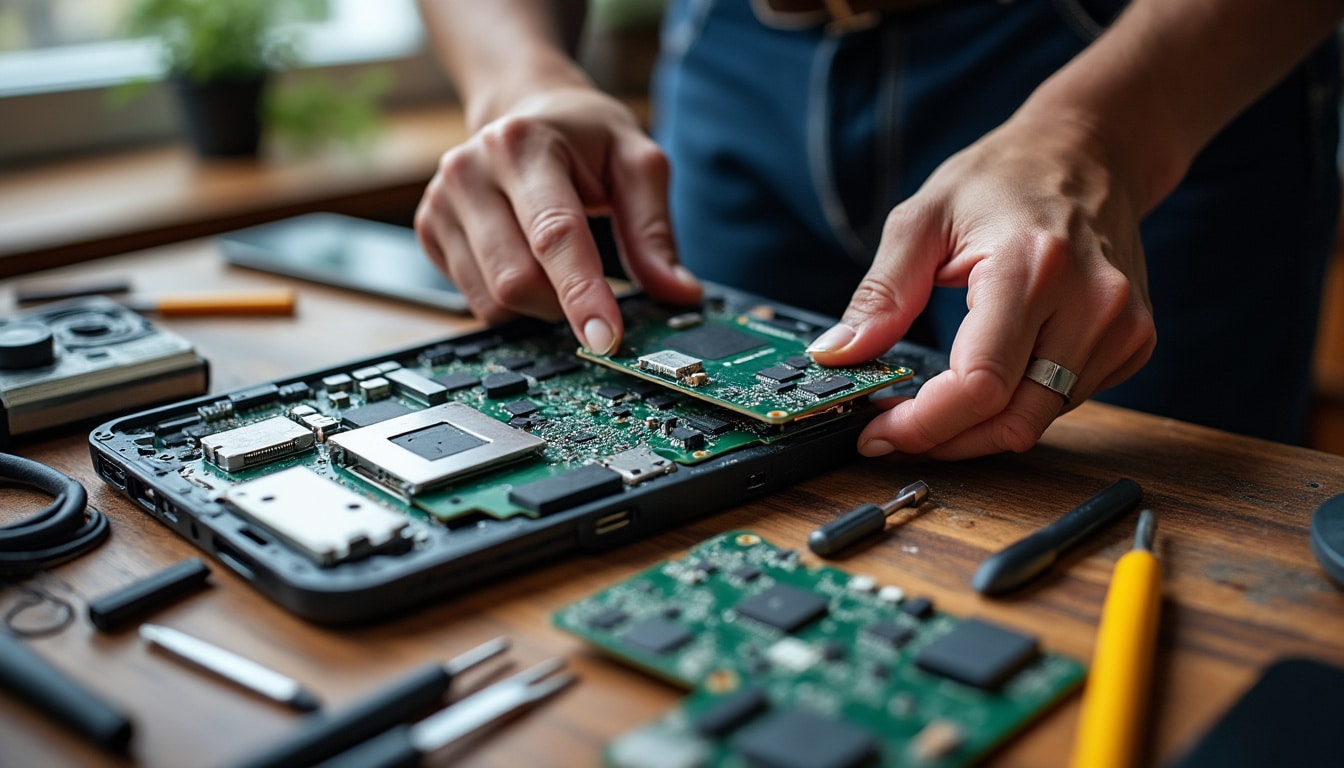
Ce qui différencie la carte mère d’un PC portable de celle d’un ordinateur fixe
Avant de plonger dans le vif du sujet, il est essentiel de bien comprendre la fonction de la carte mère dans un ordinateur portable. Ce composant est le chef d’orchestre de votre machine : il relie et coordonne tous les éléments, du processeur à la mémoire vive, en passant par les ports USB. Contrairement à une carte mère d’ordinateur fixe, celle d’un portable est particulièrement compacte, optimisée pour s’insérer dans un boîtier réduit et souvent personnalisée selon le modèle. L’information circule grâce à un agencement précis de pistes, ce qui rend chaque carte mère unique et parfois difficile à remplacer. Si vous êtes déjà passé par un atelier de réparation, vous savez que ce composant, à la fois fragile et important, demande des manipulations méticuleuses.
- Permet la communication entre le processeur, la RAM et le disque dur
- Gère l’alimentation et la distribution d’énergie à chaque composant
- Relie les ports externes (USB, HDMI, audio…) au cœur de l’ordinateur
- Coordonne les échanges d’information entre tous les éléments du portable
Pourquoi envisager de changer la carte mère d’un PC portable ?

Exemples concrets de situations où il faut remplacer la carte mère
Changer la carte mère d’un PC portable n’est pas une décision anodine : on y est parfois contraint par plusieurs causes. En 2023, selon une étude de Fnac Darty, près de 18 % des pannes majeures sur les ordinateurs portables étaient liées à un problème de carte mère défectueuse. Peut-être avez-vous déjà connu ce moment où votre appareil refuse de démarrer, ou affiche des erreurs incompréhensibles malgré toutes vos tentatives de diagnostic… Vous vous demandez alors si une réparation est envisageable ou s’il faut tout simplement changer la carte mère. Parfois, c’est aussi parce qu’on souhaite booster un vieux portable, ou faire face à une cause de surchauffe persistante. Voici trois causes fréquentes qui vous pousseront à envisager ce changement :
- Panne matérielle grave due à une carte mère défectueuse
- Problème de compatibilité lors de l’ajout d’un nouveau composant
- Défaillance suite à une surtension ou à un liquide renversé
Reconnaître les signes d’une carte mère défectueuse sur un PC portable
Conseils pour diagnostiquer une carte mère défectueuse
Vous êtes devant votre ordinateur portable, pressé de finir ce dossier pour lundi, et… rien : écran noir, pas de son, ni d’activité. Est-ce la carte mère qui est défectueuse ? Pour éviter un diagnostic hasardeux, identifiez ces symptômes majeurs. Par exemple, un port USB qui ne fonctionne plus, ou une impossibilité de connecter un écran externe, sont souvent des signaux d’alerte. L’information ne circule plus correctement et cela peut entraîner un problème complet sur le portable. Si le diagnostic confirme que la carte mère est défectueuse, il faudra envisager son remplacement. Voici quatre symptômes qui doivent vous alerter :
- L’ordinateur portable ne s’allume plus du tout
- Écran noir malgré la présence du voyant d’alimentation
- Ports USB et HDMI inopérants même après redémarrage
- Redémarrages intempestifs ou absence de réaction au bouton “Power”
Préparer le changement de la carte mère d’un PC portable en toute sécurité
Les outils et l’espace de travail nécessaires
Avant de procéder au changement de la carte mère de votre PC portable, préparez chaque étape avec sérieux. Croyez-en mon expérience : la moindre précipitation peut coûter cher, surtout si un composant tombe ou si une nappe se déchire. Première règle : sauvegarder toutes vos données, car un changement implique souvent une réinstallation complète. Ensuite, vérifiez que la nouvelle carte mère est compatible avec votre modèle. Enfin, installez-vous dans un espace propre, dégagé, idéalement sur un atelier équipé d’un tapis antistatique. Voici trois préparations indispensables avant d’intervenir :
- Sauvegarder l’ensemble des fichiers importants sur un disque externe
- Débrancher le PC portable et retirer la batterie pour garantir la sécurité
- Vérifier la compatibilité de la nouvelle carte mère avec les autres composants
Pour que chaque intervention soit un succès, privilégiez un atelier bien éclairé, des tournevis de précision et des boîtes pour classer les vis. N’oubliez pas de vous décharger de toute électricité statique : cela garantit la sécurité des composants et du boîtier. Pour approfondir ce sujet, consultez notre guide sur Ajouter de la RAM à un PC portable : guide pratique et astuces.
Les étapes pour changer la carte mère d’un PC portable : le guide complet
Astuces pour éviter les erreurs lors du montage et du remontage
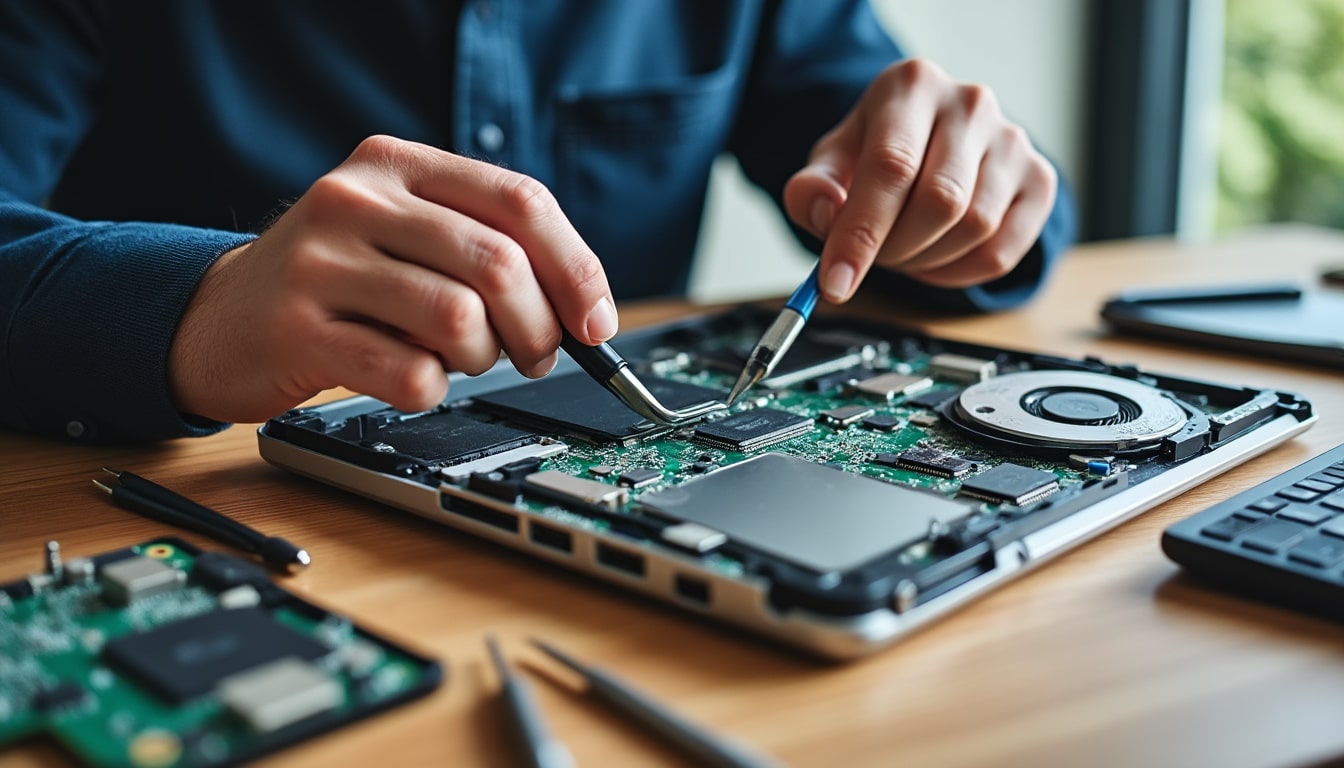
Vous êtes prêt à vous lancer ? Voici un guide complet pour changer la carte mère de votre PC portable, étape par étape. Attention : il est facile de se tromper lors du remontage, surtout si chaque vis n’est pas à la bonne place ! Pour éviter tout problème, je vous livre ici les étapes incontournables, validées par des techniciens et testées sur des modèles comme l’Asus VivoBook ou le Dell XPS 13 (prix de la carte mère neuve : entre 90 et 180 € selon le modèle en 2024). Suivez ce plan pour garantir la sécurité et éviter un diagnostic incomplet lors du remontage.
- Éteindre l’ordinateur portable, retirer la batterie et débrancher le secteur
- Retirer tous les composants connectés : RAM, SSD, disque dur, carte Wi-Fi
- Déconnecter délicatement chaque nappe et chaque câble de la carte mère
- Retirer la carte mère défectueuse en prenant soin de ne rien forcer
- Installer la nouvelle carte mère, reconnecter tous les composants et vérifier chaque connexion
| Erreurs courantes | Bonnes pratiques |
|---|---|
| Vis mélangées ou perdues | Utiliser des boîtes séparées pour chaque étape |
| Oubli de reconnecter un câble | Faire une photo à chaque démontage |
| Oublier de décharger l’électricité statique | Porter un bracelet antistatique |
| Forcer lors du retrait de la carte mère | Soulever délicatement sans torsion |
En évitant ces erreurs et en garantissant un montage précis, vous réduisez le risque de problème au démarrage.
Conseils d’expert pour garantir une réparation réussie de la carte mère de votre PC portable
Les erreurs à éviter lors de la réparation de la carte mère
Vous voulez garantir la réparation de la carte mère de votre portable ? Voici deux astuces incontournables : d’abord, évitez de forcer sur les connecteurs, car un composant abîmé peut rendre la carte mère inutilisable. Ensuite, effectuez une vérification minutieuse après chaque reconnectique, même si vous pensez avoir tout remis en place. Les professionnels de l’atelier iFixit recommandent de tester le portable à chaque étape, surtout après l’installation de la nouvelle carte. Pour éviter de devoir tout recommencer, prenez des photos et notez chaque branchement. Si vous sentez que la réparation dépasse vos compétences, il vaut mieux confier votre carte mère à un service spécialisé.
- Contrôler le positionnement des pièces avant de refermer le boîtier
- Tester la mise sous tension avant de revisser tous les éléments
Après le changement de la carte mère : réinstallation et configuration logicielle
Gérer la licence Windows et les pilotes après le remplacement
Changer la carte mère d’un PC portable ne s’arrête pas au remontage physique : il faut aussi penser à la partie logicielle. Souvent, la licence Windows doit être réactivée, surtout si votre version était liée à l’ancienne carte mère. N’oubliez pas d’installer tous les pilotes adaptés à la nouvelle carte pour garantir une mise à jour complète de votre ordinateur. Voici trois actions post-changement :
- Vérifier la validité de la licence Windows et la réactiver si besoin
- Installer les pilotes de la carte mère et des autres composants
- Lancer une mise à jour complète du système d’exploitation
Pour plus de détails sur la gestion des licences et la mise à jour des pilotes, consultez les guides officiels Microsoft (support Windows).
Faut-il remplacer la carte mère soi-même ou faire appel à un service professionnel ?
Coût, garanties et rapport qualité/prix d’une réparation en service
La question se pose souvent : faut-il changer la carte mère de son PC portable soi-même, ou confier cette tâche à un service professionnel ? Pour y répondre, comparez les avantages et inconvénients. D’un côté, l’atelier professionnel garantit la réparation, parfois avec une garantie de 6 à 12 mois, mais le coût peut grimper : comptez en moyenne entre 150 et 350 € (main-d’œuvre incluse) selon un rapport publié par UFC-Que Choisir en 2024. De l’autre, le faire soi-même permet de réduire le coût à la seule carte mère (de 50 à 200 € selon le modèle), mais implique de devoir gérer les risques sans garantie. Voici deux avantages et deux inconvénients de chaque option : En complément, découvrez Durée de vie d’un PC portable : conseils pour prolonger sa performance.
- Avantage : Maîtrise du coût si vous changez la carte mère vous-même
- Avantage : Garantie professionnelle et service rapide en atelier
- Inconvénient : Risque d’erreur ou de perte de garantie constructeur en DIY
- Inconvénient : Coût plus élevé du service en atelier professionnel
Pour un comparatif détaillé, des sites spécialisés comme Comment Ça Marche donnent des fourchettes de prix et de garanties selon les marques.
FAQ – Questions fréquentes autour du changement de la carte mère d’un PC portable
Peut-on changer la carte mère de n’importe quel PC portable ?
Non, chaque carte mère est conçue pour un modèle précis de portable. Vérifiez la compatibilité avant de commander le composant.
Quelles précautions prendre avec la licence Windows après un changement de carte mère ?
Il faut vérifier si la licence est liée à la carte mère. Parfois, une nouvelle activation est nécessaire ou une réinstallation de la licence.
Quels risques pour la garantie de l’appareil lors d’une réparation ?
Changer la carte mère soi-même peut annuler la garantie constructeur, sauf si l’opération est réalisée en atelier agréé avec une garantie sur la réparation.
Comment vérifier la compatibilité des composants (processeur, RAM, ports USB) ?
Consultez la fiche technique du fabricant et assurez-vous que le processeur, la RAM et les ports USB sont compatibles avec la nouvelle carte mère. Vous pourriez également être intéressé par Changer la carte graphique d’un PC portable : guide et solutions.
Faut-il conserver les anciens composants en cas de remplacement ?
Oui, il est recommandé de conserver les anciens composants et la carte mère défectueuse, surtout pour le diagnostic ou en cas de problème lors du remplacement.
Quelles sont les étapes pour retirer l’ancienne carte mère sans endommager le boîtier ?
Déconnectez tous les câbles, retirez chaque vis méthodiquement et manipulez avec précaution pour ne pas casser le boîtier ou les connecteurs.
Quels problèmes courants peut-on rencontrer après le changement de carte mère ?
Les problèmes les plus fréquents sont l’absence de mise sous tension, des ports USB inactifs ou une incompatibilité de licence Windows. Pour aller plus loin, lisez Ajouter de la RAM sur un PC portable : guide complet et astuces.
Quand est-il préférable de faire appel à un service ou à un atelier professionnel ?
Faites appel à un service professionnel si le portable est sous garantie, si la carte mère est difficile à trouver ou en cas de manque d’expérience technique.
Où trouver plus d’informations et de guides sur le remplacement de la carte mère ?
Pour plus d’information, consultez les sites officiels des constructeurs ou des plateformes spécialisées comme iFixit, qui proposent des tutoriels détaillés et des conseils pour chaque étape.

Vous aimerez aussi
 Ordinateurs
Solutions face au grincement persistant d’une charnière de portable
 Aurore Morgenstern
 Ordinateurs
Que faire si la charnière de votre portable présente un jeu excessif
Aurore Morgenstern
 Ordinateurs
Identifier et débloquer l’axe de la charnière sur un portable
Aurore Morgenstern
 Ordinateurs
Pourquoi votre charnière de portable fait du bruit à l’ouverture
Aurore Morgenstern