
Changer le processeur du PC : guide complet pour réussir
 Aurore Morgenstern
•
23 mars 2026
Aurore Morgenstern
•
23 mars 2026
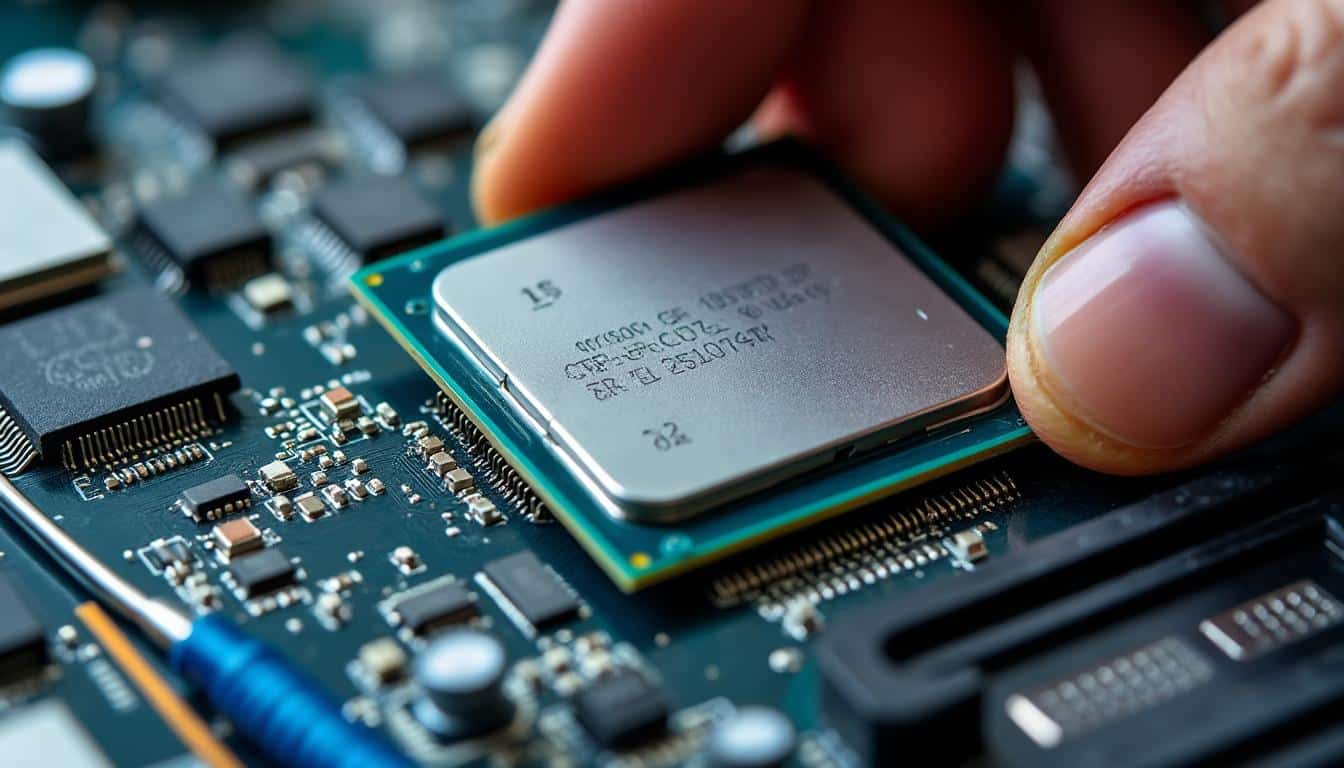
Imaginez votre ordinateur comme une machine qui tourne au ralenti, incapable de suivre vos envies de vitesse et de fluidité. Le vrai levier pour redonner un coup de fouet à cet appareil, c’est souvent le processeur. Véritable cerveau de votre PC, il détermine la réactivité et la puissance globale. Lorsque vous décidez d’upgrader votre matériel, changer le processeur de votre ordinateur devient une étape essentielle pour bénéficier d’une version plus récente et efficace. Ce guide complet vous emmène à travers chaque phase, depuis la compréhension du rôle du CPU jusqu’à la préparation de la carte mère, pour réussir cette opération sans faute. Pour approfondir ce sujet, consultez notre guide sur carte graphique pour pc portable.
Changer le processeur du PC représente une démarche technique importante qui garantit des performances accrues et une meilleure gestion des applications modernes. Cette mise à jour facilite l’accès aux dernières technologies tout en assurant une compatibilité optimale avec le reste du système. Vous allez découvrir comment aborder cette évolution avec assurance, en évitant les erreurs fréquentes qui peuvent compromettre le matériel.
Comprendre le rôle et les composants essentiels du processeur dans un ordinateur
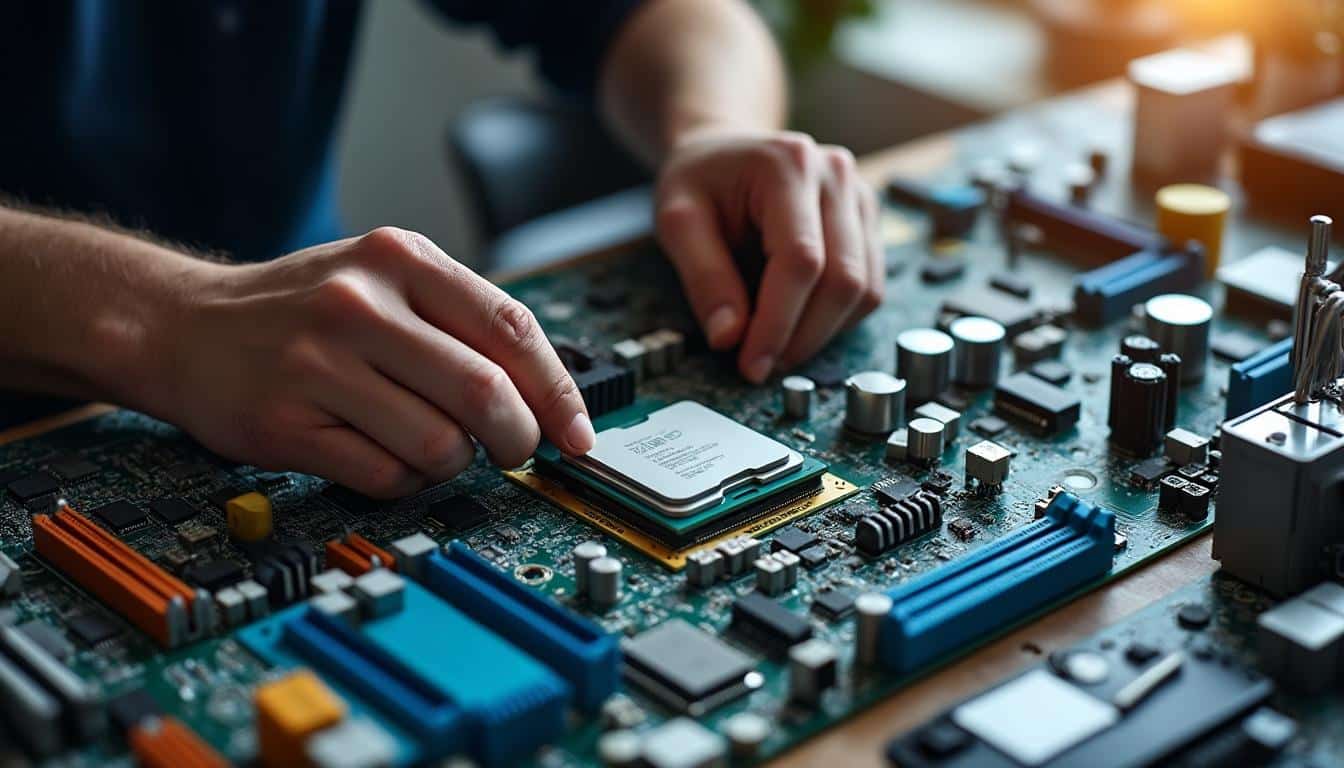
Les composants clés du processeur et leur interaction avec la carte mère
Le processeur, ou CPU, est un élément central de votre ordinateur, responsable de l’exécution des instructions et du traitement des données. Il interagit étroitement avec la carte mère, qui assure le support physique et électrique nécessaire au fonctionnement du CPU. La carte mère dispose d’un socket spécifique adapté à un type de processeur, ce qui rend la compatibilité cruciale. Le ventilateur et le système de refroidissement, souvent fixés sous le capot, évitent la surchauffe du processeur en dissipation thermique. Un câble d’alimentation relie la carte mère à l’alimentation, garantissant une charge stable pour le CPU. Le fabricant et le modèle du processeur déterminent souvent le type de socket et la génération supportée par la carte mère.
Comprendre ces composants est indispensable avant de changer votre processeur : le socket doit correspondre parfaitement au CPU choisi, sinon l’installation est impossible. La carte mère joue donc un rôle clé dans la compatibilité et la stabilité du système. Sans un bon support matériel, même le processeur le plus performant ne pourra pas exprimer tout son potentiel.
Différences entre CPU pour PC fixe et portable : ce qu’il faut savoir
Les processeurs pour PC fixe et portable ne sont pas interchangeables : la conception diffère largement selon le type d’ordinateur. Sur un ordinateur portable, le CPU est souvent soudé à la carte mère, ce qui complique voire empêche son remplacement. Les processeurs portables sont aussi optimisés pour une faible consommation d’énergie et une gestion thermique stricte, tandis que ceux des PC fixes privilégient la puissance brute. Le socket utilisé dans un PC fixe est généralement standardisé, alors que sur un portable, il peut s’agir d’un type unique lié au modèle.
- Les CPU pour PC fixe utilisent souvent des sockets comme LGA 1700 ou AM5, compatibles avec plusieurs générations.
- Les processeurs portables sont souvent BGA soudés, limitant les possibilités de remplacement.
| Type de socket | Usage |
|---|---|
| LGA 1700 | PC fixe Intel 12e/13e génération |
| AM5 | PC fixe AMD Ryzen 7000 |
| BGA | PC portable soudé |
En résumé, la nature du socket et la construction du CPU varient selon que vous ayez un ordinateur fixe ou un portable, un point crucial à vérifier avant de planifier un changement de processeur.
Préparer efficacement le changement de processeur : critères et conseils indispensables
Comment identifier ses besoins et choisir la bonne génération de processeur
Avant de vous lancer dans l’achat d’un nouveau CPU, il est essentiel d’identifier vos besoins précis. Souhaitez-vous améliorer les performances pour du gaming, du montage vidéo ou simplement de la bureautique ? Selon ces critères, la génération du processeur à choisir variera. Par exemple, les processeurs Intel Core de 13e génération offrent des gains jusqu’à 15 % en performances multithread par rapport à la 12e, tandis que les Ryzen 7000 d’AMD sont réputés pour leur efficacité énergétique. Le budget entre 150 et 400 euros influence aussi le choix, avec des options adaptées à chaque usage. Vous devrez donc choisir la version qui correspond le mieux à votre besoin et à votre portefeuille.
Ne pas se précipiter est un conseil clé : la génération retenue doit aussi être supportée par votre carte mère pour éviter d’avoir à la remplacer en même temps, ce qui augmente considérablement le coût. Cette préparation vous évitera des erreurs coûteuses et vous garantit une mise à niveau efficace.
Les précautions à prendre avant l’achat pour assurer la compatibilité
Avant d’acheter un processeur, il faudra vérifier plusieurs points cruciaux pour assurer la compatibilité avec votre ordinateur :
- Le socket de la carte mère doit être compatible avec le modèle du CPU choisi.
- La version du BIOS doit supporter la génération du processeur ; une mise à jour peut être nécessaire.
- La carte mère doit pouvoir fournir une alimentation adaptée à la charge du nouveau CPU.
Ces précautions sont nécessaires pour éviter des incompatibilités qui pourraient bloquer l’installation ou endommager le matériel. Prendre le temps de consulter les spécifications du fabricant et des forums spécialisés vous permettra d’éviter ces pièges courants.
Les étapes clés pour retirer et installer un nouveau processeur en toute sécurité
Préparation du poste de travail et précautions anti-statiques
Changer un processeur nécessite un environnement propre et sécurisé. Il est important d’ouvrir votre PC dans un espace dégagé, sans poussière, avec un éclairage suffisant. Les précautions anti-statiques sont indispensables : utiliser un bracelet anti-statique ou toucher un objet métallique relié à la terre permet d’éviter les décharges électriques qui pourraient endommager le CPU ou la carte mère. Avant d’ouvrir le capot, assurez-vous que l’ordinateur est éteint et débranché. Préparez également les outils nécessaires, comme un tournevis adapté, et ayez sous la main une pâte thermique neuve pour l’installation.
Prendre ces précautions assure un processus d’installation sans risque et protège votre matériel. C’est souvent un levier déterminant pour réussir l’opération et éviter les mauvaises surprises.
Tutoriel pas à pas pour retirer l’ancien processeur et installer le nouveau
Voici les étapes essentielles pour procéder au changement :
- Ouvrir le capot du PC et localiser le ventilateur du processeur.
- Démonter soigneusement le système de refroidissement en dévissant les attaches.
- Retirer le processeur usé en libérant le levier de verrouillage du socket.
- Placer le nouveau CPU en alignant correctement les broches avec le socket.
- Refermer le levier de verrouillage pour assurer le maintien du processeur.
- Appliquer une fine couche de pâte thermique sur le processeur.
- Remonter le système de refroidissement et refermer le capot.
| Installation Intel | Installation AMD |
|---|---|
| Levage du levier de verrouillage, insertion CPU, abaissement levier | Alignement CPU, pression légère, fixation du levier |
Ce processus étape par étape vous guide pour changer le processeur avec succès, en garantissant une installation précise et sécurisée.
Les risques à connaître et précautions pour ne pas endommager son matériel
Les erreurs fréquentes à éviter lors du changement de processeur
Changer le processeur peut sembler simple, mais plusieurs erreurs courantes peuvent endommager le matériel :
- Ne pas verrouiller correctement le processeur dans le socket, ce qui peut entraîner un mauvais contact.
- Appliquer trop ou pas assez de pâte thermique, affectant le refroidissement.
Pour éviter ces risques, il est indispensable de suivre rigoureusement les recommandations du fabricant et de s’assurer que chaque étape est réalisée avec soin. Ne pas forcer le CPU lors de l’insertion est une règle d’or pour ne pas endommager les broches ou le socket.
Comment assurer un refroidissement optimal pour protéger le CPU
Le refroidissement est un facteur clé pour la longévité de votre processeur. Une mauvaise gestion thermique peut rapidement causer une surcharge et endommager le CPU. Pour cela, vous devez :
- Vérifier que le ventilateur est propre et fonctionne correctement.
- Appliquer une pâte thermique de qualité en couche fine pour optimiser la dissipation.
- Assurer une bonne circulation d’air dans le boîtier, en évitant que les câbles bloquent le flux d’air.
Ces conseils vous permettent d’éviter la surchauffe et de maintenir des performances stables, garantissant ainsi la protection de votre processeur.
Les particularités du changement de processeur sur PC portable et compatibilités à vérifier
Pourquoi changer le processeur sur un portable est souvent compliqué
Contrairement aux PC fixes, changer le processeur sur un ordinateur portable est souvent une opération complexe, voire impossible. La majorité des portables en 2026 utilisent des CPU soudés directement à la carte mère, ce qui empêche le remplacement sans un équipement spécialisé. De plus, les contraintes thermiques et d’espace réduisent les marges de manœuvre pour installer un nouveau processeur. Le démontage nécessite souvent de retirer plusieurs composants, y compris le clavier et la batterie, rendant l’opération délicate et risquée.
- Le processeur est généralement soudé, sans socket amovible.
- Le refroidissement est calibré pour un modèle spécifique, difficile à adapter.
Cette complexité explique pourquoi la plupart des utilisateurs préfèrent opter pour un nouveau portable plutôt que de tenter un changement de CPU.
Compatibilités et conseils pour réussir l’opération sur un ordinateur portable
Si vous possédez un portable avec un processeur amovible, il est crucial de vérifier plusieurs points avant de tenter le remplacement :
- Confirmer le type de socket et le modèle exact du CPU supporté par la carte mère.
- Vérifier la compatibilité avec la version de Windows installée, notamment pour des mises à jour majeures.
Cette étape nécessite souvent de consulter le manuel du fabricant ou de contacter le support technique. En cas de doute, il est recommandé de faire appel à un professionnel pour éviter d’endommager l’appareil.
FAQ – Questions fréquentes sur le remplacement du processeur dans un PC
Quel est le signe qu’il faut changer le processeur de son PC ?
Un ralentissement notable lors de l’utilisation de logiciels récents, des plantages fréquents ou l’impossibilité de lancer des applications exigeantes indiquent souvent qu’il est temps de remplacer le CPU.
Comment vérifier la compatibilité entre processeur et carte mère ?
Il faut vérifier que le socket du processeur correspond à celui de la carte mère et que la version du BIOS supporte la génération du CPU envisagé.
Peut-on changer le processeur d’un PC portable soi-même ?
Dans la plupart des cas, non, car les processeurs sont soudés ; seules certaines machines avec socket amovible permettent cette opération, mais elle reste délicate.
Quels risques lors de l’installation d’un nouveau CPU ?
Les risques principaux sont d’endommager les broches du processeur ou le socket, ainsi que de provoquer une surchauffe si la pâte thermique n’est pas bien appliquée.
Faut-il réinstaller Windows après avoir remplacé le processeur ?
Pas systématiquement, mais il peut être nécessaire de réactiver Windows ou d’installer de nouveaux pilotes pour assurer la compatibilité avec le nouveau CPU.

Vous aimerez aussi
 Ordinateurs
Comment nettoyer un ordinateur portable pour optimiser ses performances
 Aurore Morgenstern
 Ordinateurs
Processeur de l’ordinateur portable : guide complet pour bien choisir
Aurore Morgenstern
 Ordinateurs
 Ordinateurs
5 raisons de confier vos campagnes Ads à une agence spécialisée en 2026
Aurore Morgenstern