
Changer le processeur de votre PC : guide complet et conseils clés
 Aurore
•
24 avril 2026
Aurore
•
24 avril 2026
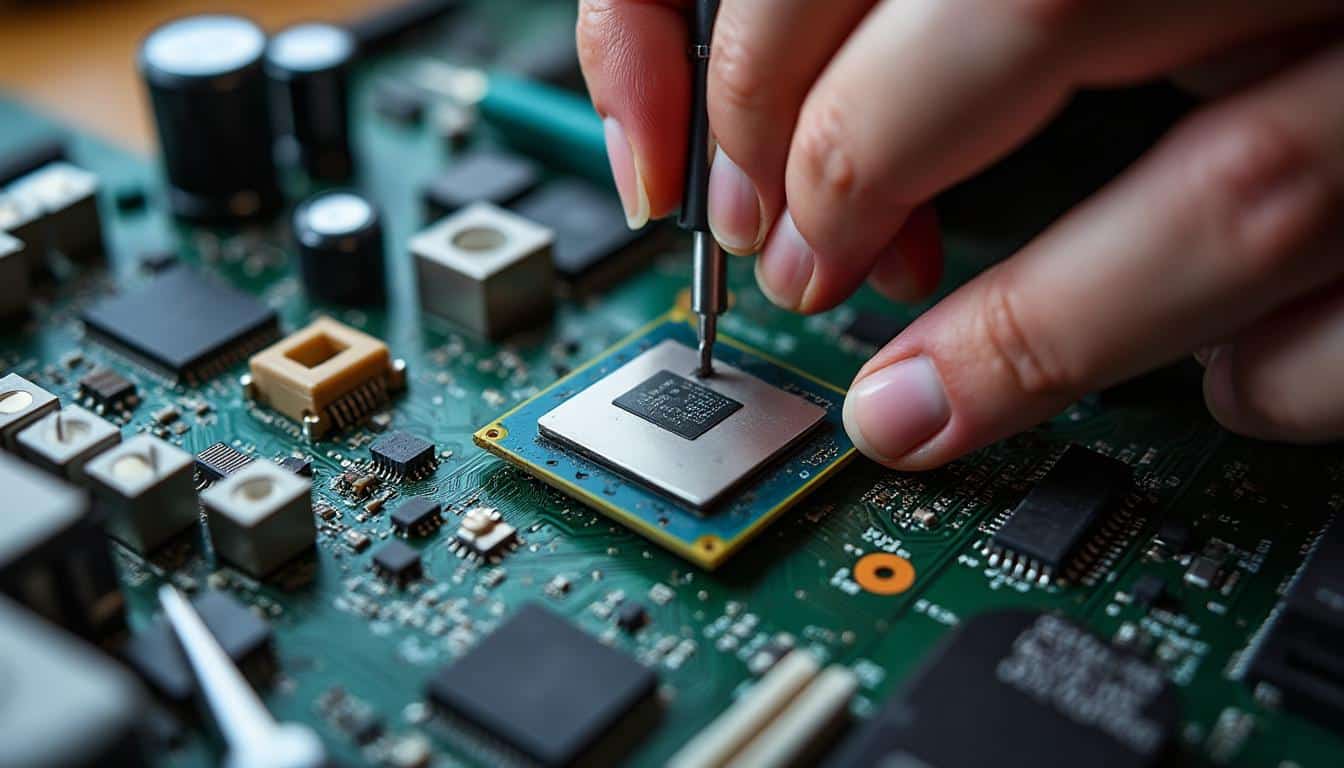
Le processeur constitue le cœur essentiel de votre ordinateur, orchestrant toutes les opérations et calculs nécessaires à son fonctionnement. Parfois, pour améliorer les performances ou prolonger la durée de vie de votre machine, il devient indispensable de changer le processeur. Ce composant se trouve généralement dans une boîte spécifique, protégée par un ventilateur destiné à réguler sa température. Comprendre quand et comment procéder à ce remplacement est crucial pour optimiser votre expérience informatique.
Pourquoi décider de changer le processeur de son ordinateur ?
Les signes qui montrent qu’il est temps de remplacer le processeur
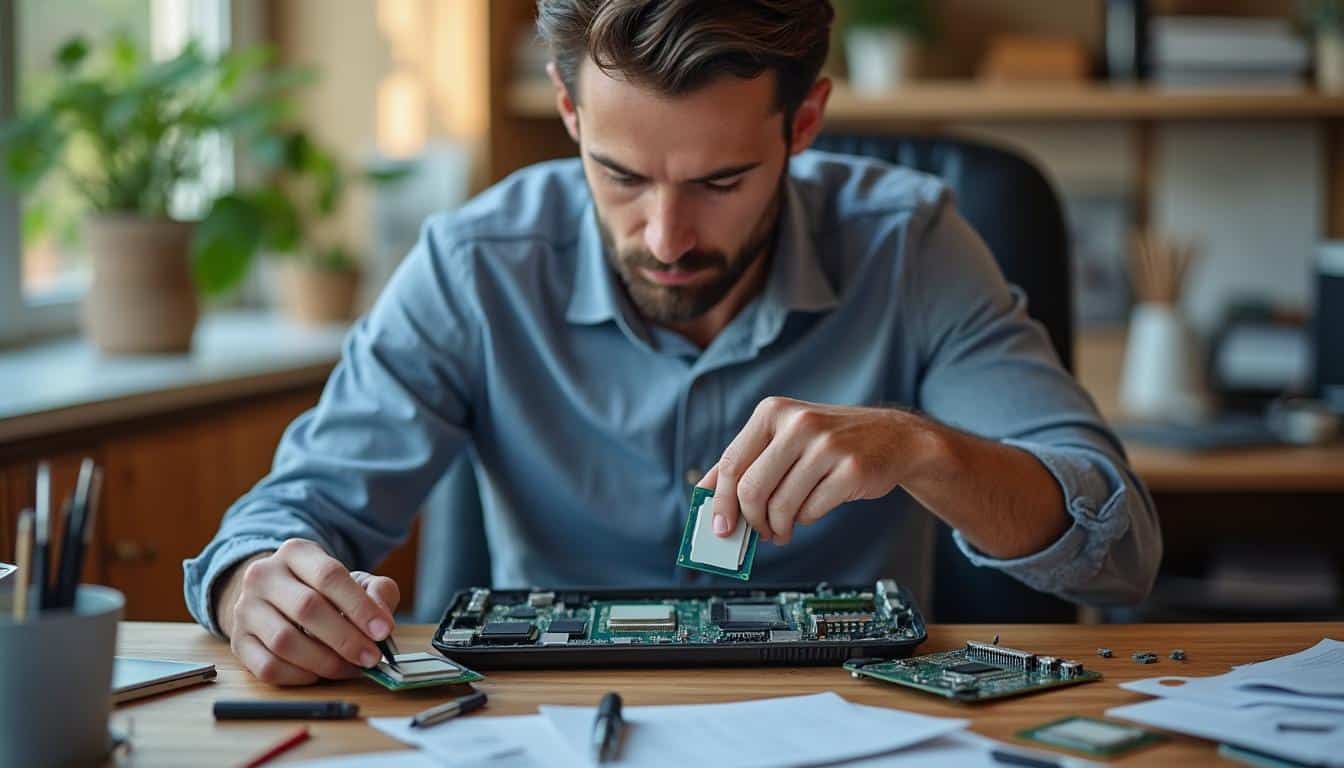
Le choix de remplacer le processeur de votre ordinateur peut sembler complexe, mais certains signes ne trompent pas. Si vous constatez une lenteur inhabituelle lors de l’ouverture de plusieurs applications, ou des temps d’attente prolongés au démarrage, votre CPU peut être en cause. De plus, des plantages fréquents ou des surchauffes malgré un ventilateur fonctionnel indiquent que le cœur de votre machine souffre. Enfin, si votre ordinateur ne supporte plus les dernières mises à jour logicielles, il est probablement temps d’envisager un changement.
Ces symptômes sont des indicateurs clairs que le processeur actuel ne répond plus aux exigences modernes, et que son remplacement pourrait redonner un second souffle à votre système.
Quel gain attendre après avoir remplacé le processeur ?
Changer le processeur d’un ordinateur offre des bénéfices concrets et mesurables. En multitâche, vous constaterez une fluidité accrue grâce à un nombre de cœurs plus élevé, permettant d’exécuter plusieurs applications simultanément sans ralentissement. La vitesse de traitement augmente également, notamment avec une fréquence plus élevée exprimée en GHz, ce qui réduit les temps d’attente. Par ailleurs, un processeur plus récent intègre souvent une meilleure gestion thermique, ce qui diminue le stress sur le ventilateur et évite les surchauffes.
- Amélioration des performances globales
- Réduction des temps de latence et de chargement
- Gestion thermique optimisée grâce à un meilleur refroidissement
| Caractéristique | Processeur ancien | Processeur récent |
|---|---|---|
| Fréquence (GHz) | 2,4 | 4,2 |
| Nombre de cœurs | 4 | 8 |
| TDP (Watts) | 65 | 95 |
Ce tableau comparatif illustre bien les différences majeures entre un processeur ancien et un modèle récent, justifiant pleinement l’intérêt de changer son processeur pour bénéficier d’une meilleure efficacité et d’une expérience utilisateur plus agréable.
Comprendre le rôle et le fonctionnement du processeur dans votre PC
Fonctions principales du processeur
Le processeur, ou CPU, est souvent décrit comme le cerveau de l’ordinateur, et pour cause : il exécute les instructions nécessaires au fonctionnement des programmes. Il interprète les commandes en langage binaire, réalise des calculs complexes, gère la répartition des tâches entre ses différents cœurs, et utilise une mémoire cache pour accélérer l’accès aux données fréquentes. Tous ces éléments permettent au processeur de fonctionner efficacement et d’assurer la rapidité de votre système.
Imaginez que votre processeur soit un chef d’orchestre, coordonnant les musiciens (programmes) pour produire une symphonie harmonieuse et fluide. Sans une bonne gestion de ses cœurs et de sa mémoire cache, la performance de votre ordinateur s’en ressentirait immédiatement.
Différences techniques essentielles à connaître sur les processeurs
Avant de choisir un processeur, il est important de comprendre certains paramètres techniques clés. La fréquence en GHz détermine la vitesse d’exécution des instructions, un chiffre plus élevé signifie généralement un processeur plus rapide. Le nombre de cœurs influe sur la capacité multitâche : plus de cœurs permettent de gérer plusieurs tâches simultanément. Enfin, le TDP (Thermal Design Power) indique la quantité de chaleur produite et donc les besoins en refroidissement. Ces trois critères influencent significativement la performance et la consommation énergétique de votre CPU.
- Fréquence GHz : vitesse d’exécution des tâches
- Nombre de cœurs : multitâche et parallélisme
- TDP : dissipation thermique et consommation électrique
Comment vérifier la compatibilité entre le processeur et la carte mère avant de changer ?
Étapes pour vérifier la compatibilité
Avant d’acheter un nouveau processeur, il est indispensable de s’assurer qu’il est compatible avec votre carte mère. Cette vérification passe par plusieurs étapes : identifier le socket physique, vérifier le chipset supporté, consulter la version du BIOS, comparer le TDP pour garantir un refroidissement adéquat, et enfin prendre en compte les dimensions du processeur pour éviter tout problème d’installation. Ces étapes garantissent que votre nouveau CPU fonctionnera parfaitement avec votre matériel actuel. Pour approfondir ce sujet, consultez notre guide sur changer processeur pc.
- Identifier le socket de la carte mère
- Vérifier la compatibilité du chipset
- Consulter la version du BIOS installée
- Comparer le TDP du nouveau processeur avec l’ancien
- Prendre en compte les dimensions physiques du CPU
| Socket Intel | Socket AMD |
|---|---|
| LGA1200 | AM4 |
| LGA1700 | AM5 |
| LGA1151 | AM3+ |
Ce tableau synthétique présente les sockets les plus populaires en 2026, essentiels pour vérifier la compatibilité entre le processeur envisagé et votre carte mère, afin de garantir un fonctionnement optimal sans surprises. En complément, découvrez peut on changer le processeur d’un pc portable.
Installer un processeur Intel ou AMD : quelles différences ?
Selon la marque choisie, le montage du processeur présente quelques spécificités. Chez Intel, les sockets sont souvent LGA, où les broches sont situées sur la carte mère, tandis que chez AMD, les sockets AM4 ou AM5 ont des broches sur le processeur lui-même. Le mécanisme de fixation diffère également, avec des leviers spécifiques. Les processeurs peuvent être vendus en version « boîte » comprenant ventilateur et pâte thermique, ou en version « tray » sans accessoire, ce qui impacte le montage et l’achat.
- Différence de socket : LGA pour Intel, PGA/AM pour AMD
- Fixation spécifique selon la marque et le modèle
- Version « boîte » avec ventilateur vs « tray » sans accessoires
Guide pratique : changer le processeur étape par étape pour un montage réussi
Étapes clés pour remplacer un processeur
Changer le processeur demande de la méthode et de la patience. Commencez par préparer un espace de travail antistatique pour éviter d’endommager les composants. Démontez ensuite le ventilateur et le système de refroidissement, puis retirez délicatement l’ancien processeur. Nettoyez les résidus de pâte thermique sur le socket et le processeur à l’aide d’alcool isopropylique. Appliquez une nouvelle couche de pâte thermique avant d’installer le nouveau CPU dans le socket. Enfin, remontez le ventilateur et reconnectez tous les câbles, en vérifiant que tout est bien en place pour assurer un bon montage.
- Préparation antistatique du poste de travail
- Démontage du ventilateur et du refroidissement
- Retrait de l’ancien processeur
- Nettoyage des surfaces pour enlever la pâte thermique
- Application de la pâte thermique neuve
- Installation du nouveau processeur et remontage du système
- Manipuler les broches avec précaution pour éviter les pliures
- Ne jamais forcer le processeur dans le socket
- Assurer une bonne connexion des câbles du ventilateur
Pourquoi et comment appliquer correctement la pâte thermique ?
La pâte thermique joue un rôle crucial dans le transfert de chaleur entre le processeur et le système de refroidissement. Une application correcte garantit une dissipation optimale. Il est conseillé d’utiliser une petite quantité, équivalente à un grain de riz, étalée uniformément sur le cœur du processeur. Évitez les excès qui pourraient provoquer des fuites sur la carte mère. Nettoyez soigneusement les surfaces avant application, et ne touchez pas la pâte avec les doigts pour préserver sa qualité.
- Utiliser une quantité modérée, ni trop ni trop peu
- Appliquer la pâte au centre du processeur
- Étaler uniformément en pressant légèrement le ventilateur
- Nettoyer les surfaces avant chaque nouvelle application
Après le changement : configurer le BIOS et gérer le système d’exploitation
Étapes pour configurer le BIOS après remplacement
Une fois le changement de processeur effectué, il est important de configurer ou mettre à jour le BIOS pour garantir une reconnaissance optimale du nouveau matériel. Commencez par accéder au BIOS au démarrage de l’ordinateur. Vérifiez la version du BIOS et mettez-la à jour si nécessaire pour supporter le nouveau CPU. Configurez les paramètres liés au processeur, comme la fréquence et la gestion thermique. Sauvegardez les modifications avant de quitter. Ces étapes assurent la stabilité et la performance de votre système après le remplacement. Vous pourriez également être intéressé par processeur pc portable.
- Accéder au BIOS au démarrage de l’ordinateur
- Vérifier la version du BIOS et la mettre à jour si besoin
- Configurer les paramètres spécifiques du processeur
- Sauvegarder et redémarrer l’ordinateur
- Réinstaller Windows seulement si des problèmes de stabilité apparaissent
- Penser à sauvegarder ses données avant toute réinstallation
- Ne pas négliger la mise à jour des pilotes après changement
- Éviter les conflits logiciels en vérifiant la compatibilité des programmes
Conseils d’experts et erreurs à éviter pour réussir votre changement
Pour réussir l’opération de remplacement du processeur, il convient d’éviter quelques erreurs courantes. Ne forcez jamais le CPU dans le socket : un mauvais alignement peut endommager les broches. Ne négligez pas le nettoyage des surfaces avant l’application de la pâte thermique, car cela affecte directement le refroidissement. Enfin, évitez de sauter la mise à jour du BIOS, indispensable pour assurer la compatibilité et la stabilité du système. Ces précautions garantissent un montage sans problème et une longue durée de vie à votre ordinateur.
- Ne pas forcer le processeur dans le socket
- Nettoyer soigneusement avant d’appliquer la pâte thermique
- Mettre à jour le BIOS avant de démarrer le système
FAQ – Réponses claires aux questions fréquentes sur le remplacement du processeur
Faut-il changer la carte mère en même temps que le processeur ?
Pas toujours. Vous pouvez changer le processeur sans remplacer la carte mère, à condition que le socket et le chipset soient compatibles. Une vérification préalable est indispensable pour éviter les incompatibilités.
Comment savoir si mon BIOS supporte le nouveau processeur ?
Consultez la documentation de votre carte mère ou le site du fabricant. La version du BIOS doit être compatible avec le modèle de processeur choisi. Une mise à jour du BIOS est souvent nécessaire.
Quelle quantité de pâte thermique appliquer sur le processeur ?
Une petite quantité équivalente à un grain de riz suffit. Il faut l’étaler uniformément pour assurer une bonne conductivité thermique sans débordement.
Est-ce que je dois réinstaller Windows après avoir changé le processeur ?
La réinstallation n’est pas systématique. Si le système reste stable et performant, vous pouvez conserver votre installation. En cas de problèmes, une réinstallation propre est recommandée.
Quels sont les risques si je force le processeur dans le socket ?
Forcer le processeur peut plier ou casser les broches, rendant le CPU inutilisable et parfois endommageant la carte mère. Il faut toujours insérer le processeur avec précaution et dans le bon sens.

Vous aimerez aussi
 Ordinateurs

 Ordinateurs
 Ordinateurs
 Ordinateurs