
Comment nettoyer son PC portable : guide complet pour un entretien efficace
 Aurore Morgenstern
•
25 mars 2026
Aurore Morgenstern
•
25 mars 2026
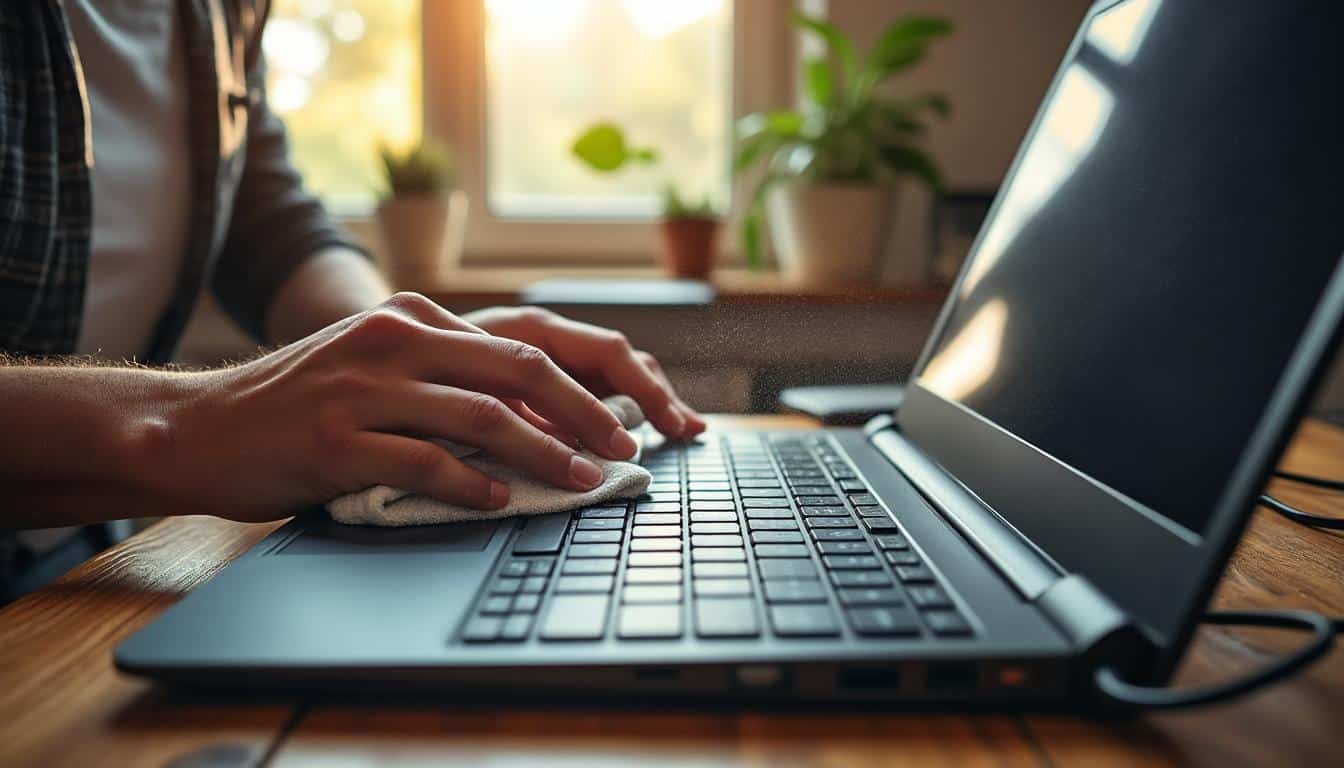
Si vous avez déjà remarqué que votre ordinateur commence à ralentir ou que sa température grimpe sans raison apparente, il est peut-être temps de penser au nettoyage. Apprendre à entretenir correctement son appareil peut sembler complexe, mais c’est un geste simple qui garantit un fonctionnement optimal et prolonge la durée de vie de votre machine. Plus encore, ce nettoyage ne nécessite pas forcément d’investissement : plusieurs outils gratuits et astuces accessibles à tous facilitent cette opération. Alors, comment procéder pour donner un coup de frais à votre PC portatif sans prendre de risques ?
Le guide sur comment nettoyer son pc portable vous accompagne pas à pas dans les gestes essentiels, tant pour le matériel que pour le logiciel, en privilégiant la sécurité et l’efficacité. Vous découvrirez des conseils pratiques pour un entretien régulier, qui évite les pannes et les ralentissements, tout en utilisant parfois des programmes gratuits simples à télécharger. Ce savoir-faire est essentiel pour tous les utilisateurs, débutants ou confirmés.
Découvrir les composants clés pour mieux entretenir son ordinateur portable
Comprendre les éléments internes essentiels de votre PC portable
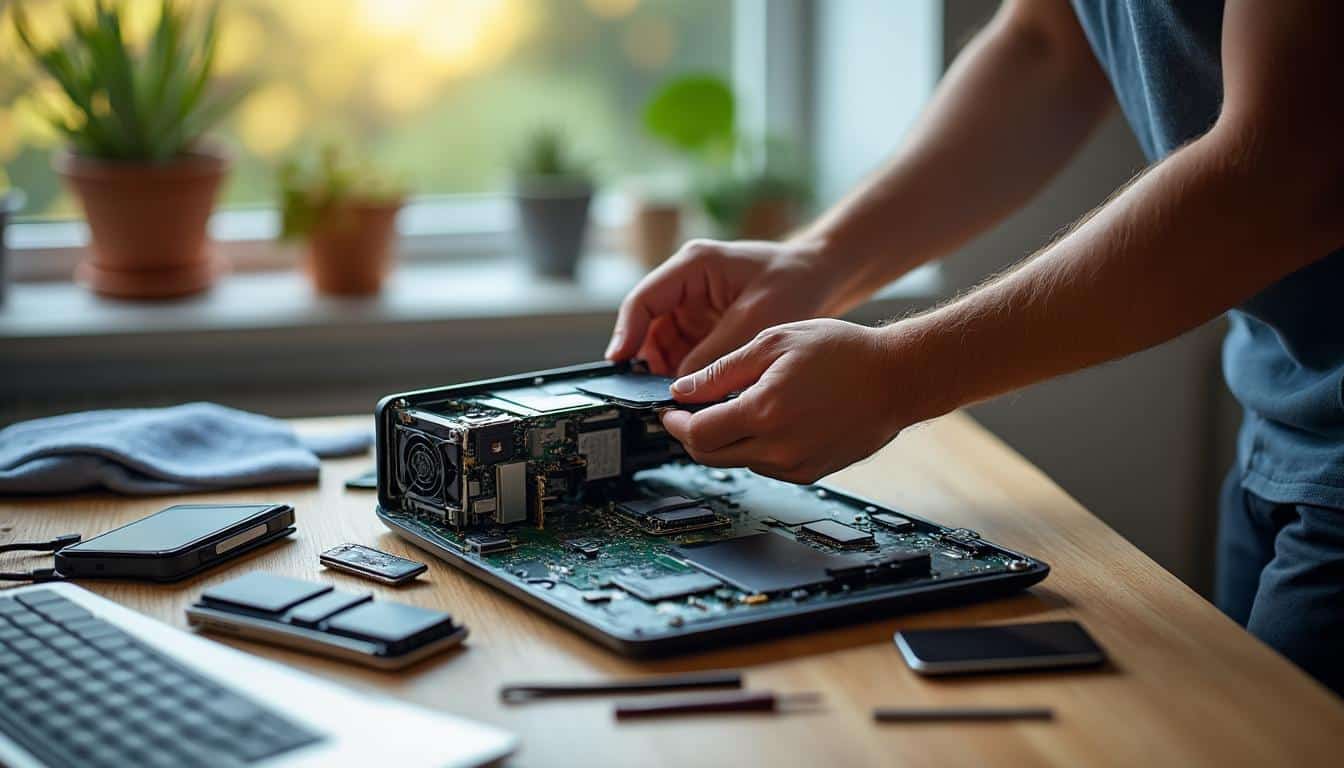
Dans chaque ordinateur portable, plusieurs composants jouent un rôle clé dans son fonctionnement. La carte mère, véritable colonne vertébrale de la machine, assure la communication entre tous les éléments. Le ventilateur, quant à lui, est indispensable pour évacuer la chaleur générée par le processeur et éviter la surchauffe. Enfin, le disque dur ou SSD stocke vos données et programmes, et son bon état garantit la rapidité d’accès aux fichiers. Prendre soin de ces composants est donc primordial pour maintenir des performances stables et éviter les pannes coûteuses. Vous pourriez également être intéressé par nettoyage d un pc portable.
En entretenant régulièrement ces éléments, vous assurez à votre ordinateur portable une meilleure longévité, car la poussière et les débris peuvent entraver leur efficacité. Par exemple, un ventilateur encrassé peut augmenter la température de votre PC jusqu’à 10°C, ce qui accélère l’usure des composants internes.
Identifier le modèle et ses particularités pour un nettoyage adapté
Connaître le modèle de votre appareil est la clé pour choisir la méthode de nettoyage la plus adaptée. Un ultrabook fin et léger ne s’ouvre pas de la même manière qu’un PC portable gaming robuste. Chaque modèle possède des spécificités dans la conception des composants qui influencent la manière dont vous devez intervenir. Certains modèles récents intègrent des modules de refroidissement spécifiques ou des cartes graphiques dédiées, qui requièrent une attention particulière.
- Les ultrabooks ont souvent des composants très compactés, ce qui nécessite des gestes précis pour éviter d’endommager les circuits.
- Les PC portables gaming disposent généralement de ventilateurs plus puissants et de systèmes de refroidissement complexes à nettoyer régulièrement.
Préparer son matériel et ses logiciels avant de nettoyer son PC portable
Choisir les bons outils et produits pour un nettoyage physique sécurisé
Avant de commencer le nettoyage, il est indispensable de réunir les outils nécessaires afin d’éviter toute erreur. Un chiffon en microfibre doux est parfait pour dépoussiérer l’écran sans l’abîmer, tandis qu’une bombe d’air comprimé permet de souffler la poussière hors des recoins sans contact direct. Pour les zones plus délicates, comme entre les touches du clavier, un pinceau aux poils fins est idéal. Enfin, les lingettes spéciales électroniques, sans alcool, nettoient efficacement sans laisser de traces ni risquer d’infiltration liquide.
- Un chiffon en microfibre pour l’écran et la coque
- Une bombe d’air comprimé pour les poussières internes
- Un pinceau antistatique pour les composants sensibles
- Des lingettes sans alcool pour le nettoyage des surfaces externes
Installer et utiliser les programmes logiciels pour optimiser votre système
Pour compléter le nettoyage physique, il est tout aussi important de préparer les logiciels qui vous aideront à optimiser votre système. Plusieurs programmes gratuits et fiables existent pour gérer les fichiers inutiles et améliorer les performances. Par exemple, CCleaner propose une version gratuite 6.3 sortie début 2026, très utilisée pour nettoyer les fichiers temporaires et le registre Windows. D’autres outils comme BleachBit ou Glary Utilities sont aussi recommandés pour leur simplicité d’utilisation et leur efficacité.
- CCleaner (version gratuite 6.3) pour nettoyage de fichiers et registre
- BleachBit pour gestion des fichiers temporaires et cache
- Glary Utilities pour optimisation générale et suppression des programmes inutiles
Méthodes efficaces pour nettoyer l’extérieur et l’intérieur de son ordinateur portable
Nettoyer l’extérieur sans risquer d’abîmer votre PC portable
Nettoyer l’extérieur de son ordinateur portable nécessite de la délicatesse, notamment pour l’écran qui est la partie la plus sensible. Utilisez un chiffon microfibre légèrement humidifié pour éliminer les traces sans rayer la surface. Le clavier, souvent source d’accumulation de poussière et de miettes, demande un nettoyage régulier : soufflez avec la bombe d’air comprimé entre les touches et passez un pinceau pour déloger les saletés. N’oubliez pas les ports USB et autres connecteurs, où la poussière peut s’accumuler et perturber les connexions. Pour approfondir ce sujet, consultez notre guide sur comment nettoyer un ordinateur portable.
- Nettoyer l’écran avec un chiffon microfibre doux
- Souffler la poussière et déloger les miettes du clavier
- Essuyer la coque extérieure avec une lingette adaptée
- Vérifier et nettoyer les ports et connecteurs externes
Retirer la poussière des composants internes pour éviter la surchauffe
Le nettoyage interne est souvent redouté, mais il est essentiel pour éviter les problèmes de surchauffe. Commencez toujours par éteindre et débrancher votre PC portable, puis ouvrez-le selon les instructions spécifiques à votre modèle. Utilisez la bombe d’air comprimé pour souffler la poussière accumulée sur le ventilateur et la carte mère, en veillant à ne pas faire tourner les ventilateurs trop rapidement. Un pinceau antistatique permet de retirer les particules tenaces sans risque d’électricité statique.
- Éteindre et débrancher avant toute ouverture
- Utiliser la bombe d’air pour souffler la poussière du ventilateur
- Nettoyer la carte mère et autres composants avec un pinceau antistatique
| Partie à nettoyer | Outil recommandé |
|---|---|
| Écran | Chiffon microfibre doux, lingette sans alcool |
| Ventilateur | Bombe d’air comprimé, pinceau antistatique |
| Clavier | Bombe d’air, pinceau fin, chiffon microfibre |
Ce tableau vous guide pour choisir l’outil adapté selon la partie de votre ordinateur portable à entretenir. Cette méthode permet d’éviter les dommages et d’assurer un nettoyage efficace sans risque. Pour aller plus loin, lisez processeur pc portable.
Optimiser son système grâce au nettoyage logiciel et à la gestion des fichiers
Libérer de l’espace disque et gérer ses fichiers efficacement
Un nettoyage logiciel régulier est indispensable pour que votre système fonctionne de manière fluide. Supprimer les fichiers temporaires et caches accumulés peut libérer jusqu’à plusieurs gigaoctets d’espace, ce qui améliore la rapidité du disque. Désinstaller les programmes inutilisés réduit la charge au démarrage et libère des ressources. Organiser ses données en dossiers clairs permet également d’éviter les recherches fastidieuses et les erreurs de gestion.
- Supprimer les fichiers temporaires et cache système
- Désinstaller les programmes non utilisés
- Organiser les données pour une meilleure gestion
Utiliser les logiciels adaptés pour un nettoyage logiciel sécurisé
Pour nettoyer efficacement votre système, installer un logiciel fiable est une étape clé. Ces programmes analysent votre ordinateur, détectent les fichiers inutiles, optimisent le registre et proposent de gérer les programmes qui se lancent au démarrage. Utiliser la version gratuite de CCleaner ou Glary Utilities vous permet d’effectuer ces opérations sans risque. Veillez à toujours télécharger ces outils depuis leurs sites officiels pour éviter les versions compromises.
- Utiliser CCleaner pour le nettoyage du registre et des fichiers temporaires
- Gérer les programmes au démarrage avec Glary Utilities
Garder un PC portable performant : astuces et bonnes habitudes à adopter
Conseils pratiques pour prolonger la vie et la rapidité de votre ordinateur portable
Pour maintenir la performance de votre ordinateur portable dans la durée, un entretien régulier est indispensable. Il est conseillé de nettoyer physiquement votre appareil au moins une fois par mois, et d’effectuer un nettoyage logiciel tous les trois mois. Surveillez la température en utilisant un logiciel dédié, car une température trop élevée peut réduire considérablement la durée de vie des composants. Fermez les applications inutiles pour libérer de la mémoire et éviter les ralentissements. Ces bonnes pratiques vous permettent de gagner en rapidité et d’assurer un fonctionnement optimal. En complément, découvrez nettoyer pc portable.
- Nettoyer physiquement l’appareil une fois par mois
- Effectuer un nettoyage logiciel tous les trois mois
- Surveiller la température avec un logiciel dédié
- Fermer les applications inutiles pour libérer la mémoire
Erreurs fréquentes à éviter lors du nettoyage et entretien
Pour éviter les problèmes, certaines erreurs sont à proscrire. Évitez d’utiliser des produits abrasifs ou contenant de l’alcool sur l’écran et le clavier, car ils peuvent endommager les surfaces. Ne forcez jamais l’ouverture de votre PC portable si vous n’êtes pas sûr de la méthode, au risque de casser des clips ou d’annuler la garantie. Évitez aussi de nettoyer les composants internes sans décharge d’électricité statique ou sans précaution, ce qui pourrait compromettre leur fonctionnement.
- Ne pas utiliser de produits abrasifs ou alcoolisés
- Ne pas forcer l’ouverture du PC sans connaître la méthode
- Ne pas nettoyer les composants internes sans précaution anti-statique
- Éviter d’intervenir si la garantie est encore active sans avis professionnel
FAQ – Questions fréquentes autour de l’entretien et nettoyage du PC portable
Peut-on nettoyer soi-même l’intérieur de son PC portable sans risque ?
Oui, à condition de bien suivre les consignes de sécurité, notamment débrancher l’appareil, utiliser des outils adaptés comme la bombe d’air et un pinceau antistatique, et connaître la méthode d’ouverture propre à votre modèle. Sinon, mieux vaut faire appel à un professionnel.
Quels produits sont à éviter absolument pour le nettoyage de l’écran et du clavier ?
Il faut éviter les produits contenant de l’alcool, de l’ammoniaque ou tout liquide abrasif qui peuvent endommager les surfaces sensibles. Préférez les lingettes sans alcool et les chiffons en microfibre.
À quelle fréquence est-il recommandé de nettoyer son ordinateur portable ?
Un nettoyage physique tous les mois et un nettoyage logiciel tous les trois mois sont recommandés pour garder un PC performant et éviter l’accumulation de poussière ou de fichiers inutiles.
Comment savoir si le ventilateur de mon portable est encrassé ?
Un ventilateur encrassé se manifeste généralement par un bruit plus fort que d’habitude, une surchauffe de la machine ou une baisse de performance due à une ventilation inefficace.
Existe-t-il des outils gratuits pour nettoyer et optimiser le système d’exploitation efficacement ?
Oui, plusieurs logiciels gratuits comme CCleaner, BleachBit ou Glary Utilities permettent de nettoyer les fichiers temporaires, optimiser le registre et gérer les programmes au démarrage sans frais.
Quand faut-il faire appel à un professionnel pour le nettoyage interne ?
Il est conseillé de consulter un professionnel si vous n’êtes pas à l’aise avec l’ouverture du PC, si la garantie est active, ou si le nettoyage interne nécessite un démontage complexe pour ne pas risquer d’endommager les composants.

Vous aimerez aussi
 Ordinateurs
Changer le processeur du PC : guide complet pour réussir
 Aurore Morgenstern
 Ordinateurs
Comment nettoyer un ordinateur portable pour optimiser ses performances
Aurore Morgenstern
 Ordinateurs
Processeur de l’ordinateur portable : guide complet pour bien choisir
Aurore Morgenstern
 Ordinateurs