
Comment nettoyer un PC portable : guide complet et conseils pratiques
 Aurore
•
3 avril 2026
Aurore
•
3 avril 2026
Vous est-il déjà arrivé de constater que votre ordinateur semblait ralentir ou que l’écran affichait des traces difficiles à enlever ? Ce sont souvent des signes que votre appareil a besoin d’un bon nettoyage. Le nettoyage d’un pc portable représente une étape essentielle pour préserver ses performances et éviter les problèmes liés à l’accumulation de poussière et de saletés. Cette opération ne se limite pas à l’aspect esthétique, elle garantit aussi une meilleure ventilation et une durée de vie prolongée. En maîtrisant ces gestes simples, vous facilitez l’entretien de votre équipement et assurez son bon fonctionnement au quotidien. Pour approfondir ce sujet, consultez notre guide sur nettoyer pc portable.
Nettoyer régulièrement son ordinateur est essentiel pour maintenir ses performances et prolonger sa durée de vie. Pourtant, nombreux sont ceux qui ignorent comment procéder sans risquer d’endommager leur appareil. Dans ce guide, nous vous expliquons clairement comment nettoyer un pc portable en toute sécurité, en abordant à la fois les parties extérieures et l’intérieur, ainsi que les astuces pour conserver un écran et un clavier en parfait état. Que vous soyez débutant ou utilisateur confirmé, vous trouverez des conseils pratiques pour préserver votre portable efficacement. En complément, découvrez comment nettoyer son pc portable.
Pourquoi il est indispensable de savoir entretenir un ordinateur portable

Les risques liés à un mauvais entretien
Un ordinateur portable mal entretenu peut rapidement montrer des signes de fatigue qui affectent son usage quotidien. En effet, lorsque la poussière s’accumule à l’intérieur de l’appareil, elle engendre une surchauffe des composants. Cela peut provoquer des ralentissements, voire des pannes. De plus, un écran sale ou un clavier encrassé impactent votre confort d’utilisation. Savoir comment nettoyer un pc portable évite ces désagréments et protège l’ordinateur contre les dommages irréversibles causés par un mauvais entretien, notamment au niveau du système de ventilation interne. Vous pourriez également être intéressé par comment nettoyer un ordinateur portable.
La poussière et la saleté sur l’extérieur de votre portable ne sont pas seulement inesthétiques, elles peuvent aussi infiltrer les composants internes et perturber leur fonctionnement. Par exemple, un clavier collant peut rendre la saisie difficile, tandis qu’un écran sale diminue la qualité d’affichage. Ainsi, comprendre les bonnes pratiques pour entretenir votre ordinateur vous permet de prévenir ces problèmes et d’optimiser la longévité de votre matériel.
Quand et à quelle fréquence nettoyer son portable
Il est essentiel de reconnaître les moments où un nettoyage devient nécessaire pour votre ordinateur portable. Parmi les signes les plus courants, on note un ralentissement visible du système, un bruit excessif provenant du ventilateur, et une accumulation nette de poussière sur l’extérieur de l’appareil. Ces indicateurs doivent vous alerter et vous inciter à procéder à un nettoyage complet. En général, un entretien régulier tous les trois à six mois est recommandé, mais cela peut varier selon l’usage et l’environnement où vous utilisez votre ordinateur.
- Ralentissement du système
- Bruit excessif du ventilateur
- Accumulation visible de poussière sur l’extérieur
Les outils et produits indispensables pour un nettoyage réussi
Précautions à prendre avec les produits chimiques
Pour nettoyer correctement votre ordinateur portable, il faut choisir avec soin les produits utilisés. Certaines solutions chimiques peuvent sembler efficaces mais risquent d’endommager les surfaces délicates comme l’écran ou le clavier. Par exemple, l’alcool isopropylique est un allié précieux, mais il doit être dilué à environ 70% pour éviter toute corrosion. Il est primordial d’éviter les produits abrasifs ou contenant de l’ammoniaque. De plus, l’humidité excessive est à proscrire, car elle peut provoquer des courts-circuits internes. Pour aller plus loin, lisez nettoyage d un pc portable.
Il est donc conseillé de toujours tester un produit sur une petite zone discrète avant de l’appliquer sur l’ensemble de l’appareil. Cette prudence permet de garantir un nettoyage efficace sans compromettre la sécurité de votre portable, surtout lorsqu’il s’agit de liquides ou de solutions spéciales.
Comment choisir le bon chiffon pour chaque surface
Le choix du chiffon est déterminant pour un nettoyage réussi. Un chiffon doux en microfibre est idéal car il n’abîme pas les surfaces fragiles et capture efficacement la poussière. Pour le boîtier et les ports, un chiffon sec suffit souvent, tandis que pour l’écran, un chiffon légèrement humide avec un produit spécifique est préférable. Il faut éviter les tissus rugueux ou pelucheux qui pourraient rayer l’écran ou laisser des fibres incrustées. En variant les chiffons selon les zones, vous assurez un nettoyage complet et sans risque.
- Chiffon microfibre doux
- Bombe d’air comprimé
- Coton-tiges
- Alcool isopropylique (à utiliser avec précaution)
- Produits spécifiques pour écran
Procéder au nettoyage extérieur complet de votre ordinateur portable
Astuces pour un nettoyage rapide et efficace du clavier
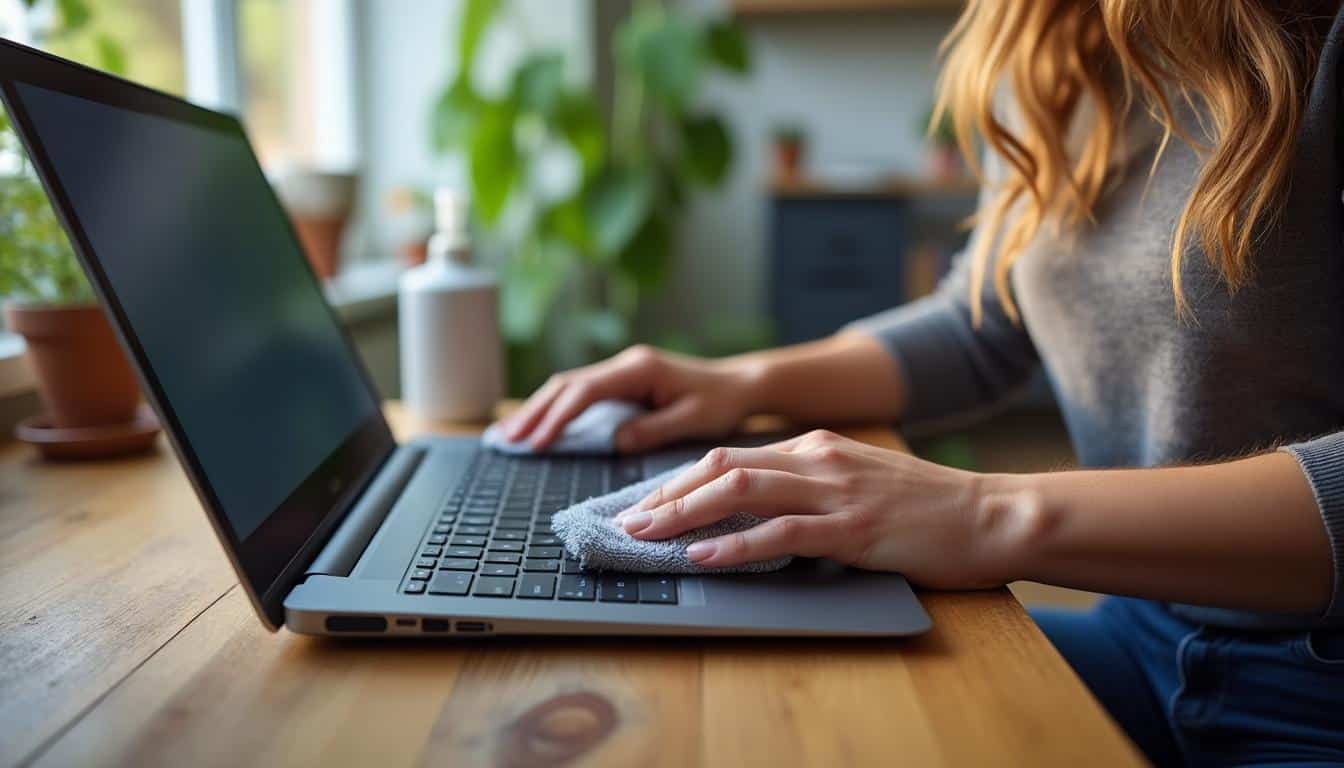
Le clavier est souvent la partie la plus exposée à la poussière, aux miettes et aux saletés incrustées. Pour le nettoyer efficacement, commencez par retourner doucement le portable pour faire tomber les débris. Utilisez ensuite une bombe d’air comprimé pour souffler entre les touches. Un chiffon microfibre légèrement humidifié avec un peu d’alcool isopropylique peut être passé délicatement sur les touches pour éliminer les traces. Cette méthode rapide évite l’accumulation et maintient la bonne réactivité des touches.
Il est essentiel de ne pas utiliser d’eau directement sur le clavier et d’éviter les produits agressifs qui pourraient endommager les circuits sous les touches. En procédant régulièrement, vous préservez la propreté et la fonctionnalité de cette partie essentielle de votre portable.
Les erreurs courantes lors du nettoyage extérieur
Lors du nettoyage extérieur, certaines erreurs peuvent compromettre la sécurité de votre ordinateur portable. Par exemple, utiliser un chiffon trop humide ou asperger directement un produit liquide sur l’écran ou le clavier peut provoquer des infiltrations d’eau. Forcer le nettoyage des ports ou tenter de démonter des composants sans précaution expose à des risques de casse. De plus, employer des produits abrasifs ou des chiffons rugueux peut rayer ou ternir les surfaces sensibles. Mieux vaut procéder avec douceur et méthode pour éviter ces pièges.
- Étape 1 : dépoussiérage du boîtier
- Étape 2 : nettoyage du clavier
- Étape 3 : nettoyage de l’écran
- Étape 4 : nettoyage des ports
Nettoyer en toute sécurité l’intérieur de votre ordinateur portable
Guide pour débrancher et préparer l’ordinateur au nettoyage interne
Le nettoyage interne de votre ordinateur portable demande une préparation rigoureuse. Avant toute intervention, il est impératif d’éteindre complètement l’appareil et de débrancher tous les câbles, y compris l’alimentation. Pour éviter les décharges électrostatiques, vous pouvez porter un bracelet antistatique ou toucher régulièrement une surface métallique mise à la terre. Ces précautions protègent les composants sensibles que vous allez manipuler, notamment le processeur, la carte mère et les ventilateurs.
Cette étape est essentielle pour garantir votre sécurité et éviter toute dégradation des circuits internes lors du démontage ou du nettoyage. Elle prépare également le terrain pour un accès sécurisé à l’intérieur du portable, variable selon le modèle que vous possédez.
Comment utiliser l’air comprimé sans risque à l’intérieur
La bombe d’air comprimé est l’outil privilégié pour éliminer la poussière accumulée à l’intérieur de l’ordinateur portable, notamment autour des ventilateurs et dissipateurs de chaleur. Pour l’utiliser sans risque, maintenez la bombe à la verticale et effectuez des jets brefs à une distance d’au moins 10 centimètres. Évitez de faire tourner les ventilateurs pendant le soufflage, car cela pourrait les endommager. Ne laissez pas le gaz s’échapper en continu pour éviter la condensation. En respectant ces règles, vous débarrassez efficacement votre portable de la poussière sans compromettre ses composants internes.
| Modèle de portable | Étape d’accès | Précautions spécifiques |
|---|---|---|
| Ultrabook | Retrait du dessous | Attention aux clips fragiles |
| PC gamer | Ouverture du capot arrière | Débrancher la batterie |
| PC classique | Dévissage complet | Utiliser un bracelet antistatique |
Optimiser les performances grâce au nettoyage logiciel
Comment sélectionner les bons programmes à désinstaller
La performance de votre ordinateur portable ne dépend pas seulement de son état physique, mais aussi de la propreté de son système logiciel. Pour optimiser votre machine, il convient de supprimer les programmes inutiles qui encombrent la mémoire et ralentissent le démarrage. Pour cela, analysez la liste des applications installées et désinstallez celles que vous n’utilisez plus. Méfiez-vous des programmes préinstallés ou des logiciels en double qui peuvent consommer des ressources inutilement. Cette sélection facilite la maintenance et améliore la réactivité générale.
En complément, gérer les fichiers temporaires et les programmes qui se lancent automatiquement au démarrage permet de libérer de l’espace disque et d’accélérer le système. Ces opérations de nettoyage logiciel sont essentielles pour maintenir une performance optimale sur le long terme.
Astuces pour une maintenance logicielle régulière
Pour maintenir votre ordinateur portable en bon état, il est conseillé d’adopter une routine de nettoyage logiciel. Cela inclut la suppression régulière des fichiers temporaires, la défragmentation du disque dur si vous utilisez un modèle classique, et la mise à jour fréquente des pilotes ainsi que du système d’exploitation. Le recours à un antivirus performant pour analyser et éliminer les menaces est aussi primordial. Ces gestes simples, répétés tous les deux à trois mois, assurent une meilleure fluidité et protègent votre portable contre les risques de ralentissements ou de crashs.
- Supprimer fichiers temporaires
- Désinstaller programmes inutiles
- Gérer les démarrages automatiques
- Défragmenter le disque dur
- Analyser et supprimer virus
- Mettre à jour les pilotes et le système
Conseils d’experts pour un entretien régulier et durable
Pourquoi un support ventilé est un bon investissement
Les experts en informatique recommandent vivement l’utilisation d’un support ventilé pour ordinateur portable. Ce dispositif élève votre appareil, facilitant ainsi la circulation de l’air sous le boîtier. Cette meilleure ventilation diminue les risques de surchauffe et prolonge la durée de vie des composants internes. En moyenne, un support ventilé peut réduire la température du portable de 5 à 10 degrés Celsius, ce qui est non négligeable pour préserver la performance et éviter les arrêts intempestifs.
Choisir un support adapté à la taille de votre ordinateur et avec des ventilateurs silencieux garantit un confort d’utilisation optimal, surtout si vous travaillez plusieurs heures d’affilée. C’est une astuce simple, mais efficace pour l’entretien régulier de votre matériel.
Astuces pour éviter l’encrassement rapide du clavier
Le clavier est souvent exposé à la poussière, aux miettes et aux traces de doigts. Pour limiter son encrassement rapide, il est conseillé d’éviter de manger ou boire à proximité de votre ordinateur portable. Vous pouvez également utiliser un couvre-clavier en silicone, facile à nettoyer, qui protège efficacement contre les salissures. Enfin, un nettoyage rapide à l’aide d’un chiffon microfibre après chaque utilisation aide à maintenir la propreté et le bon fonctionnement des touches sur le long terme.
- Nettoyer tous les 3-6 mois
- Ne pas manger près du portable
- Utiliser une housse protectrice
- Employer un support ventilé
Éliminer efficacement la poussière et la saleté de votre ordinateur
L’importance d’un nettoyage approfondi des ventilations
La poussière est l’ennemi numéro un de la ventilation dans un ordinateur portable. Lorsqu’elle s’accumule dans les grilles et autour des ventilateurs, elle bloque la circulation de l’air et provoque une surchauffe. Un nettoyage approfondi de ces zones est donc crucial pour éviter des dysfonctionnements ou une dégradation prématurée des composants. Utiliser une bombe d’air comprimé permet de souffler la poussière hors des conduits sans démonter complètement l’appareil. Cette opération, réalisée régulièrement, assure une meilleure dissipation de la chaleur et un fonctionnement optimal.
Un nettoyage régulier évite également l’apparition de bruit excessif, souvent causé par un ventilateur encrassé ou en surcharge. C’est un geste préventif qui protège efficacement votre portable.
Comment éviter la réapparition rapide de la poussière
Pour limiter le retour rapide de la poussière sur votre ordinateur portable, quelques habitudes simples peuvent faire une grande différence. Tout d’abord, évitez d’utiliser votre appareil dans des environnements très poussiéreux ou sur des surfaces textiles comme les lits ou les canapés. Privilégiez plutôt un bureau propre et aéré. De plus, ranger votre ordinateur dans une housse ou un sac fermé lorsque vous ne l’utilisez pas limite l’exposition aux particules. Nettoyer régulièrement la pièce où vous travaillez aide aussi à réduire la poussière ambiante.
| Type de saleté | Origine fréquente | Méthode d’élimination |
|---|---|---|
| Poussière fine | Environnement ambiant | Bombe d’air comprimé |
| Traces de doigts | Manipulation directe | Chiffon microfibre doux + liquide |
| Saletés incrustées | Résidus alimentaires | Coton-tiges + solution douce |
Les erreurs à éviter lors du nettoyage de votre ordinateur portable
Que faire en cas de liquide renversé sur le portable
Renverser un liquide sur son ordinateur portable est une situation stressante, mais il faut agir vite et avec méthode. La première précaution est d’éteindre immédiatement l’appareil et de débrancher tous les câbles. Retournez-le doucement pour éviter que le liquide ne pénètre davantage à l’intérieur. Ensuite, séchez les surfaces visibles avec un chiffon doux et absorbez l’humidité autant que possible. Il est préférable de laisser le portable sécher à l’air libre pendant au moins 24 heures, voire plus, avant d’essayer de le rallumer. En cas de doute, faites appel à un professionnel pour éviter un dommage irréversible.
Ne tentez pas de démonter l’appareil vous-même, sauf si vous avez les compétences nécessaires, car cela pourrait aggraver la situation. Cette prudence est essentielle pour limiter les dégâts liés aux liquides.
Comment procéder en cas de doute sur un nettoyage interne
Si vous n’êtes pas sûr de la procédure à suivre pour nettoyer l’intérieur de votre ordinateur portable, il est préférable de ne pas tenter de le faire vous-même. Un mauvais démontage ou une manipulation inappropriée peut entraîner des pannes coûteuses. Vous pouvez consulter les guides spécifiques à votre modèle ou contacter un service de maintenance agréé. Certains professionnels offrent des forfaits entre 50 et 150 euros pour un nettoyage complet et sécurisé, ce qui peut être un bon investissement pour préserver votre machine.
Prendre cette précaution évite les erreurs graves et assure un nettoyage interne effectué dans les règles de l’art, garantissant ainsi la longévité et la performance de votre ordinateur.
- Ne pas utiliser d’eau pure
- Éviter les produits abrasifs
- Ne pas forcer le démontage
- Ne pas nettoyer l’écran avec des matériaux rugueux
Un guide pas à pas pour un nettoyage complet et sécurisé
Comment intégrer ce nettoyage dans une routine régulière
Pour profiter durablement d’un ordinateur portable performant, il est judicieux d’adopter une routine d’entretien. Commencez par débrancher et éteindre votre appareil avant chaque nettoyage. Suivez ensuite les étapes dans l’ordre : nettoyage extérieur, démontage et dépoussiérage interne, puis optimisation logicielle. En réalisant cette opération tous les trois à six mois, vous évitez l’accumulation excessive de poussière et de fichiers inutiles. Cette régularité vous fait gagner du temps à long terme et prolonge la durée de vie de votre matériel.
Planifiez ces sessions selon votre usage et l’environnement pour que le nettoyage devienne un réflexe naturel, ce qui garantit un fonctionnement optimal et une meilleure réactivité.
Astuces pour gagner du temps sans négliger la qualité
Pour optimiser votre temps lors du nettoyage, préparez tous les outils à l’avance et procédez par zones. Utilisez des sprays d’air comprimé pour un dépoussiérage rapide, et un chiffon microfibre humide pour les surfaces. Lors de la maintenance logicielle, privilégiez des logiciels d’optimisation automatique qui réalisent plusieurs tâches en un clic. Ces astuces vous permettent de réaliser un nettoyage complet en moins d’une heure, tout en conservant une qualité professionnelle dans le soin apporté à votre ordinateur portable.
- Étape 1 : préparation et débranchement
- Étape 2 : nettoyage extérieur (boîtier, clavier, écran, ports)
- Étape 3 : nettoyage interne (ventilateurs, dissipateurs)
- Étape 4 : optimisation logicielle

Vous aimerez aussi
 Ordinateurs

 Ordinateurs
 Ordinateurs
 Ordinateurs