
Mon clavier ne fonctionne plus sur PC fixe : solutions efficaces
 Aurore
•
5 avril 2026
Aurore
•
5 avril 2026
Vous êtes en pleine session de travail ou de navigation, et soudain, une touche de votre clavier vous fait défaut. Parfois, ce n’est pas une touche isolée, mais tout le clavier qui cesse de répondre, laissant l’écran figé et votre frustration grandissante. Comprendre pourquoi mon clavier ne fonctionne plus sur mon PC fixe est essentiel pour agir rapidement et éviter la perte de temps. Le clavier représente un élément clé pour interagir avec votre ordinateur, et lorsqu’il pose souci, cela impacte directement votre productivité et votre confort d’utilisation.
Que ce soit une touche bloquée ou un clavier totalement inactif, ce dysfonctionnement peut révéler des causes variées, du matériel au logiciel. Cet article vous guide à travers les symptômes, les méthodes pour tester et diagnostiquer votre périphérique, ainsi que des astuces concrètes pour le déverrouiller. Vous découvrirez également comment prévenir ces problèmes grâce à quelques conseils d’entretien précis et adaptés.
Les problèmes fréquents rencontrés lorsque mon clavier ne fonctionne plus sur un PC fixe

Symptômes courants d’un clavier défectueux
Quand votre clavier ne répond plus correctement, plusieurs signes peuvent indiquer son dysfonctionnement. Souvent, vous remarquez qu’une touche spécifique reste bloquée, envoyant une lettre répétée ou ne répondant pas du tout à vos frappes. Parfois, c’est l’ensemble du clavier qui devient inactif, ne produisant aucune réponse à vos actions, même après un redémarrage. Enfin, il arrive que les réponses du clavier soient retardées, ce qui rend la saisie laborieuse et ralentit considérablement votre travail au quotidien.
Ces symptômes traduisent un souci qui peut être temporaire ou persistant, et il est important de bien les identifier pour orienter la résolution. Un clavier défectueux peut ainsi sérieusement compromettre votre usage habituel de l’ordinateur.
Situations typiques où le clavier cesse de fonctionner
Plusieurs scénarios illustrent comment un problème de clavier peut survenir sur un PC fixe. Par exemple, il arrive qu’un clavier ne réponde pas dès le démarrage du système, empêchant même la saisie du mot de passe à l’écran de connexion. Dans d’autres cas, le clavier fonctionne normalement au lancement du PC mais se bloque après l’ouverture de la session utilisateur, signe d’un souci logiciel ou de pilote. Enfin, certains utilisateurs rencontrent des touches isolées qui cessent de fonctionner sans raison apparente, ce qui complique la saisie et nécessite un dépannage ciblé. Pour approfondir ce sujet, consultez notre guide sur clavier pc portable qui ne fonctionne plus.
Ces situations peuvent être source de frustration, mais elles offrent aussi des pistes claires pour commencer le diagnostic et tenter des réparations adaptées.
- Clavier ne répond pas à l’allumage du PC
- Fonctionnement normal puis blocage après connexion
- Touche(s) défectueuse(s) ou bloquée(s) isolément
Comment tester et diagnostiquer un clavier inactif sur votre PC fixe
Outils et méthodes pour tester un clavier défectueux
Pour comprendre l’origine du problème lorsque votre clavier ne fonctionne plus, plusieurs outils et méthodes simples existent. Le gestionnaire de périphériques de Windows vous permet de vérifier si le clavier est correctement reconnu et fonctionne sans erreur. L’outil de dépannage intégré au système offre une assistance automatique pour détecter et corriger certains dysfonctionnements. Tester le clavier sur un autre ordinateur est également une méthode efficace pour isoler un problème matériel. Enfin, vérifier les ports USB, en essayant de brancher le clavier sur un autre port, peut révéler un port défectueux ou un problème de connexion physique.
Ces étapes simples facilitent le diagnostic sans nécessiter de compétences avancées en informatique, vous guidant pas à pas vers une solution adaptée.
Paramètres système à vérifier pour un clavier inactif
Une fois les outils de diagnostic utilisés, il est crucial de contrôler certains paramètres système pouvant empêcher le clavier de répondre. Le premier point à vérifier est la configuration de la langue et du clavier dans Windows, car un mauvais paramètre peut provoquer des caractères inattendus ou une absence de réponse. Ensuite, il faut s’assurer que les raccourcis de verrouillage, comme les touches « Verr Maj » ou « Verr Num », ne sont pas activés à tort, ce qui peut bloquer certaines fonctions du clavier.
- Paramètres de langue et de clavier dans le panneau de configuration
- Vérification des raccourcis et touches de verrouillage activées
| Test à réaliser | Résultat attendu |
|---|---|
| Changer le port USB du clavier | Le clavier répond normalement si le port précédent est défectueux |
| Tester le clavier sur un autre PC | Si le clavier fonctionne ailleurs, le problème vient du PC |
| Vérifier la mise à jour des pilotes | Le périphérique doit être reconnu sans erreur |
Ce tableau synthétise les tests clés pour isoler la cause du dysfonctionnement, vous permettant d’avancer efficacement dans le dépannage.
Astuces pratiques pour déverrouiller et réactiver un clavier bloqué sur PC fixe
Trois astuces pour débloquer un clavier figé
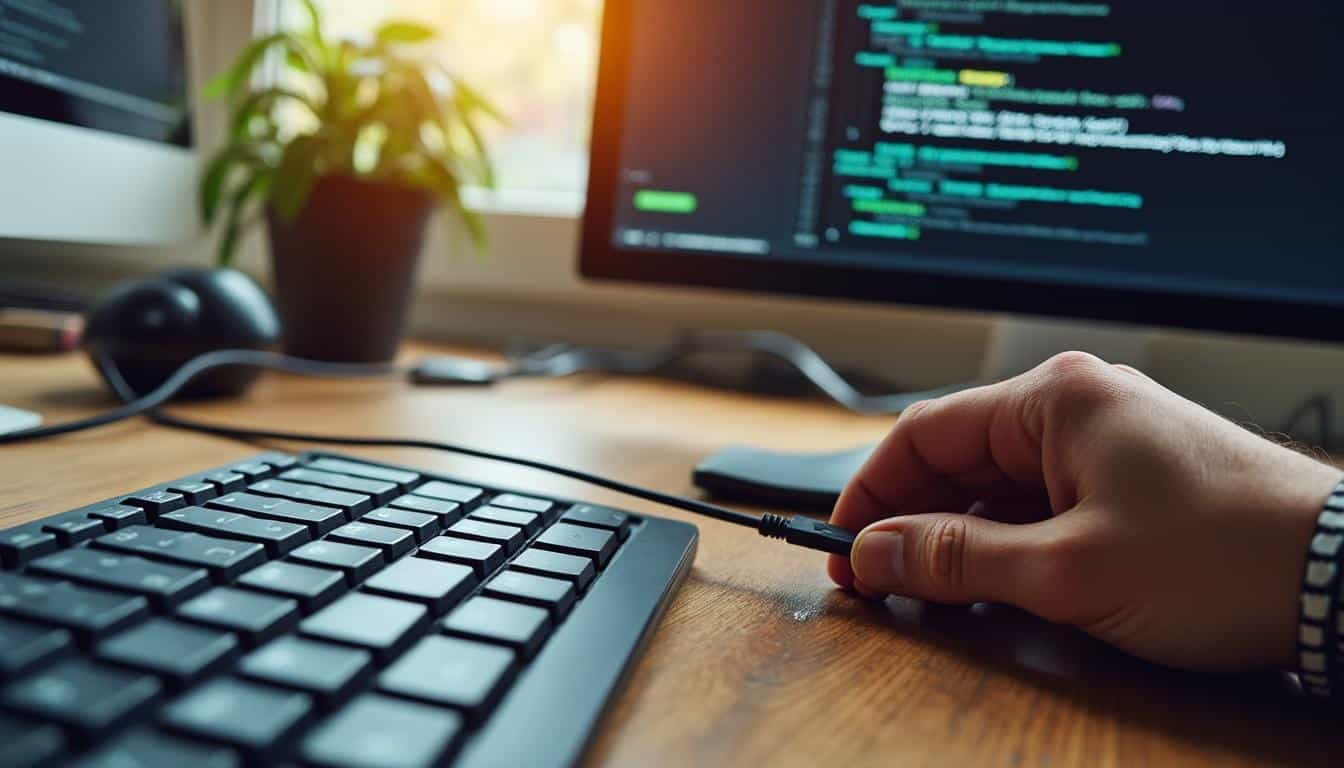
Il arrive souvent que le clavier soit bloqué à cause d’une simple combinaison de touches ou d’un paramètre activé sans le vouloir. Une première astuce consiste à vérifier si la touche « Verr Maj » est enclenchée, car elle peut modifier le comportement de certaines touches. Deuxièmement, appuyer simultanément sur les touches « Fn » et « Num Lock » peut parfois déverrouiller un pavé numérique bloqué, phénomène fréquent sur certains claviers mécaniques ou externes. Enfin, débrancher puis rebrancher le clavier après un court délai peut suffire à réinitialiser la connexion et débloquer le périphérique.
Ces astuces simples sont souvent efficaces et évitent un dépannage plus complexe ou coûteux.
Étapes pour réinitialiser les paramètres clavier
Lorsque le clavier reste inactif malgré ces astuces, une réinitialisation des paramètres s’impose. La première étape consiste à accéder au panneau de configuration, puis à la section « Clavier » ou « Périphériques ». Vous pouvez alors désinstaller le pilote du clavier et redémarrer votre ordinateur ; Windows réinstallera automatiquement le pilote par défaut. Ensuite, vérifiez dans les paramètres de langue que la disposition du clavier correspond bien à votre modèle, par exemple « Français (AZERTY) » pour éviter toute erreur de frappe.
- Désinstaller et réinstaller le pilote clavier via le gestionnaire de périphériques
- Vérifier et ajuster la configuration de la langue et du clavier dans Windows
Comprendre les différents types de claviers et leurs spécificités sur PC fixe
Les types de claviers et leurs usages
Sur un PC fixe, plusieurs types de claviers coexistent selon les besoins et préférences. Le clavier filaire, relié par câble USB, est le plus courant et offre une connexion stable sans nécessiter de piles. Le clavier sans fil, quant à lui, fonctionne par Bluetooth ou via un récepteur USB, privilégiant la mobilité et un bureau dégagé. Les claviers mécaniques sont réputés pour leur robustesse et leur précision, appréciés par les gamers et professionnels. Enfin, les claviers portables, souvent compacts, sont conçus pour une utilisation nomade ou en remplacement temporaire, même sur un ordinateur fixe.
Connaître ces catégories vous aidera à mieux comprendre les causes possibles de panne et à choisir un modèle adapté à votre usage.
Caractéristiques techniques et compatibilité des claviers
Chaque type de clavier présente des particularités techniques influant sur son exploitation. Les claviers filaires garantissent une alimentation constante via le câble, tandis que les sans fil nécessitent des piles ou batteries, avec un risque d’interférences parfois. Les claviers mécaniques utilisent des interrupteurs individuels pour chaque touche, offrant un retour tactile précis, mais demandent un entretien spécifique. La compatibilité avec les systèmes d’exploitation, notamment Windows 11 ou 12 en 2026, est essentielle pour assurer la reconnaissance automatique et la gestion des pilotes.
| Type de clavier | Avantages | Inconvénients |
|---|---|---|
| Filaire | Connexion stable, pas de batterie | Moins mobile, câble encombrant |
| Sans fil | Liberté de mouvement, bureau épuré | Besoin de piles, risques d’interférences |
| Mécanique | Précision, durabilité accrue | Prix plus élevé, entretien nécessaire |
| Portable | Compact, facile à transporter | Confort de frappe réduit, moins robuste |
Les causes techniques et matérielles qui empêchent un clavier de fonctionner correctement
Causes matérielles les plus fréquentes
Lorsqu’un clavier cesse de fonctionner, quatre causes matérielles sont souvent en cause. Le câble peut être endommagé, notamment sur les claviers filaires, provoquant une coupure de liaison entre le clavier et l’ordinateur. Le port USB utilisé peut être défectueux ou mal alimenté, ce qui bloque la communication. La poussière accumulée sous les touches peut aussi empêcher un bon contact, particulièrement sur les modèles mécaniques où les interrupteurs sont sensibles. Enfin, les interrupteurs mécaniques eux-mêmes peuvent s’user ou se bloquer, entraînant un dysfonctionnement localisé ou global du clavier. En complément, découvrez clavier ordinateur portable ne fonctionne plus.
Ces problèmes matériels requièrent souvent une intervention physique, nettoyage ou remplacement.
Causes logicielles à ne pas négliger
Du côté logiciel, trois causes principales peuvent empêcher un clavier de fonctionner. Des pilotes obsolètes ou corrompus sont fréquemment responsables de l’absence de réponse du périphérique. Les mises à jour du système Windows peuvent, dans certains cas, créer des conflits empêchant le fonctionnement normal du clavier. Enfin, des paramètres de verrouillage activés par inadvertance, comme le filtrage des touches ou des raccourcis mal configurés, peuvent bloquer partiellement ou totalement le clavier.
Ces causes logicielles sont souvent résolues par une mise à jour ou une réinitialisation des paramètres.
Un exemple concret : Jean, un graphiste à Lyon, constatait que son clavier filaire ne répondait plus après une mise à jour de Windows 11 en mars 2026. Après avoir testé le clavier sur un autre PC et vérifié les ports USB, il a réinstallé les pilotes via le gestionnaire de périphériques, ce qui a immédiatement résolu le problème.
FAQ – Vos questions fréquentes sur les soucis de clavier sur PC fixe
Pourquoi mon clavier se désactive tout seul ?
Le clavier peut se désactiver automatiquement à cause d’un problème de pilote, d’une mise à jour Windows incomplète ou d’un paramètre d’économie d’énergie activé sur le port USB.
Que faire si certaines touches tapent des caractères erronés ?
Vérifiez la configuration de la langue et du clavier dans les paramètres Windows, puis désactivez les raccourcis comme « Verr Maj » ou « Verr Num » qui peuvent modifier la sortie des touches.
Comment réinstaller facilement les pilotes de mon clavier ?
Accédez au gestionnaire de périphériques, désinstallez le clavier, puis redémarrez votre PC : Windows installera automatiquement les pilotes à jour.
Existe-t-il un outil simple pour tester mon clavier ?
Oui, Windows propose un outil de dépannage clavier accessible dans les paramètres de mise à jour et sécurité, qui teste et corrige automatiquement les problèmes détectés.
Comment déverrouiller un clavier bloqué par inadvertance ?
Essayez d’appuyer sur les touches « Verr Maj », « Fn » + « Num Lock » ou débranchez puis rebranchez le clavier pour réinitialiser la connexion.
Mon clavier est reconnu au démarrage mais ne répond plus après la connexion, pourquoi ?
Cela indique souvent un conflit logiciel ou un pilote mal installé ; essayez de réinstaller le pilote ou de démarrer en mode sans échec pour isoler le problème.

Vous aimerez aussi
 Ordinateurs

 Ordinateurs
 Ordinateurs
 Ordinateurs