
Connecter une imprimante wifi Epson : guide facile et astuces 2024
 Aurore
•
21 octobre 2025
Aurore
•
21 octobre 2025
Connecter une imprimante wifi Epson est une étape essentielle pour tirer le meilleur parti de votre produit. Cette opération facilite l’impression sans fil depuis n’importe quel appareil compatible, éliminant ainsi les contraintes liées aux câbles. En optant pour cette solution, vous assurez une expérience utilisateur plus fluide, que ce soit à la maison ou au bureau. Une imprimante Epson connectée au wifi permet une gestion flexible des tâches d’impression, améliore la productivité et garantit une compatibilité optimale avec les systèmes actuels. Dans ce guide, découvrez comment bien préparer, connecter et entretenir votre imprimante Epson pour une utilisation quotidienne efficace et sécurisée.
Vous souvenez-vous de la première fois où vous avez voulu imprimer un document urgent, seulement pour vous rendre compte que le câble USB avait mystérieusement disparu ? Avec l’avènement de la connectivité sans fil, ce genre de tracas appartient désormais au passé. En 2024, la majorité des modèles Epson intègrent des fonctionnalités wifi, rendant leur installation rapide et accessible même pour les moins technophiles. Que vous soyez un particulier souhaitant imprimer vos photos de vacances ou un professionnel gérant des documents sensibles, ce tutoriel vous accompagnera pas à pas, avec des conseils adaptés à chaque situation.
Pourquoi connecter une imprimante Epson au wifi est devenu incontournable ?
Les atouts de la connectivité sans fil pour votre imprimante Epson
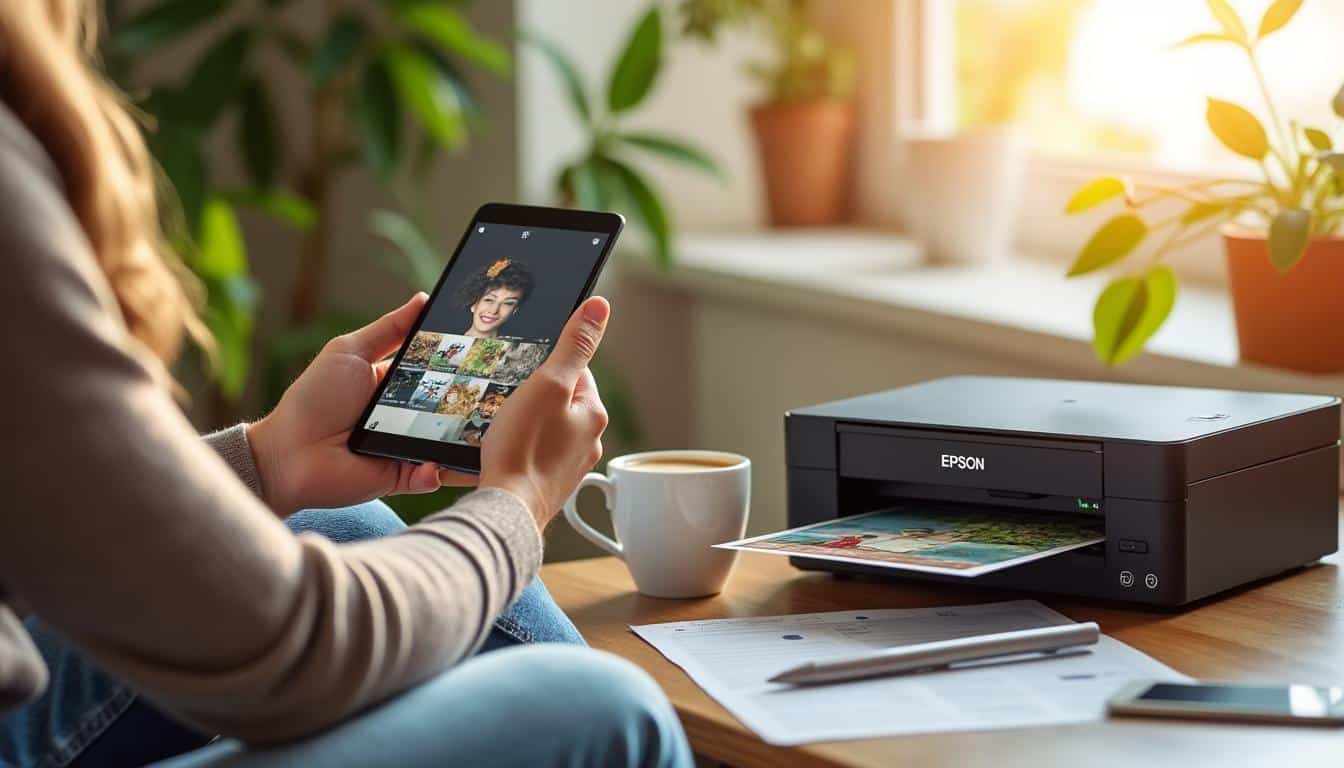
Dans notre quotidien connecté, posséder une imprimante qui sait s’affranchir des fils est devenu un critère de choix aussi bien pour les particuliers que pour les professionnels. La présence de la fonctionnalité wifi sur une imprimante Epson optimise l’usage du produit et répond à l’évolution des besoins modernes. Mais pourquoi ce changement est-il si marquant depuis quelques années ? D’abord, le partage multi-appareils rend la vie bien plus simple. Imaginez : vous imprimez une photo depuis votre smartphone en un clic, sans même bouger du canapé. Ensuite, le gain de place est considérable, car plus besoin de rapprocher l’appareil du routeur ou de l’ordinateur. Enfin, les modèles Epson wifi permettent une gestion centralisée et sécurisée des impressions, ce qui séduit de plus en plus d’entreprises et de familles équipées de plusieurs dispositifs numériques.
- Impression depuis n’importe quel appareil connecté au réseau
- Réduction des câbles et de l’encombrement sur le bureau
- Partage facilité de l’imprimante entre plusieurs utilisateurs
- Possibilité d’impression à distance, même hors du domicile
Par exemple, dans un petit cabinet médical à Lyon, le produit Epson EcoTank est partagé entre quatre postes, et chaque professionnel peut lancer ses impressions sans se déplacer. Chez vous, ce même modèle permet à chacun d’imprimer ses devoirs ou photos sans devoir reconnecter un câble à chaque fois.
Les atouts de la connectivité sans fil pour votre imprimante Epson
- Flexibilité d’installation de l’imprimante dans n’importe quelle pièce
- Connexion simultanée de plusieurs smartphones, tablettes ou ordinateurs
- Partage des fonctionnalités de scan et impression en réseau optimal
Préparer votre imprimante Epson pour la connexion au réseau wifi : les étapes clés
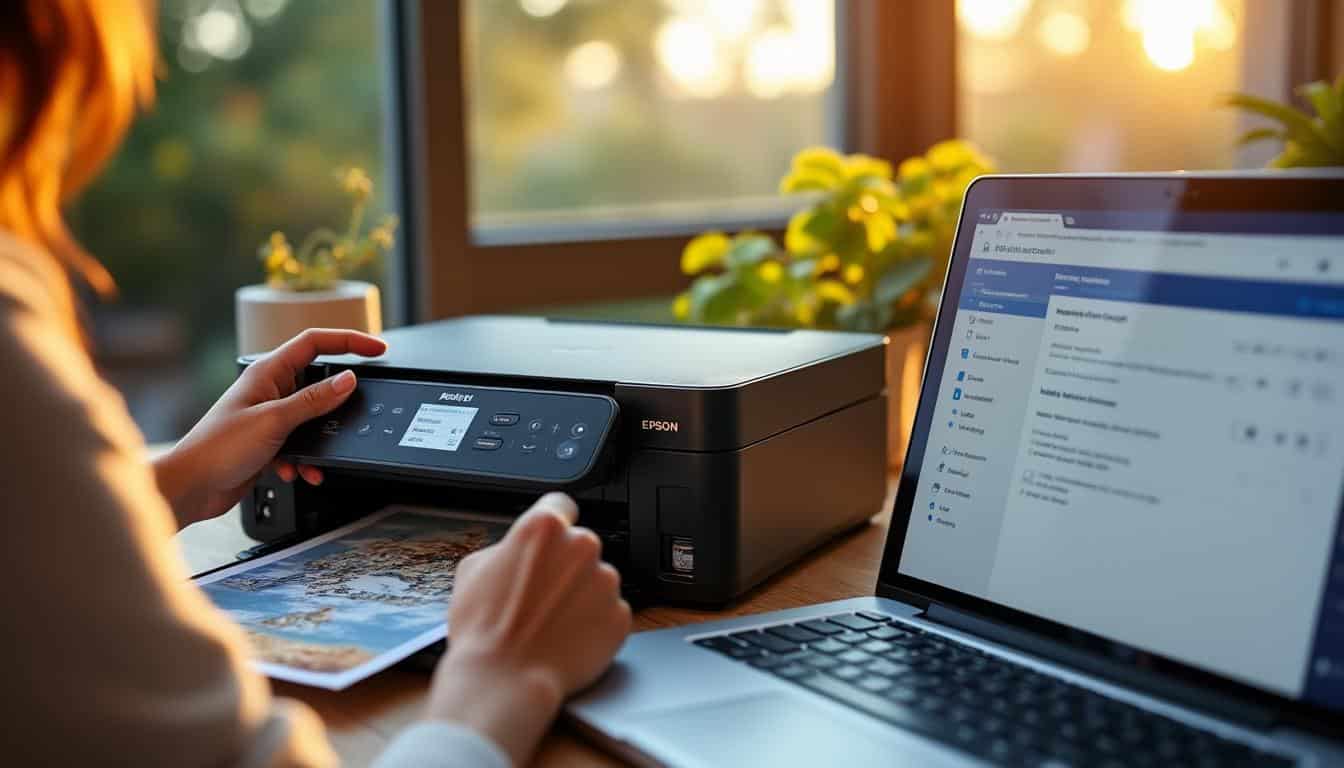
Avant de vous lancer dans la connexion de votre imprimante Epson au réseau wifi, quelques vérifications s’imposent pour garantir un processus sans accroc. Veillez d’abord à ce que votre produit soit bien compatible avec la fonctionnalité wifi, car certains modèles plus anciens n’intègrent pas cette option. Vérifiez également la disponibilité du réseau wifi dans la pièce où vous souhaitez installer l’imprimante, la proximité du routeur, et assurez-vous d’avoir sous la main le nom exact du réseau ainsi que le mot de passe associé. Pour éviter toute mauvaise surprise, installez ou mettez à jour le pilote Epson correspondant à votre modèle, un réflexe de pro souvent négligé. Suivre ces instructions simples vous évitera bien des tracas lors de l’installation. Pour approfondir ce sujet, consultez notre guide sur YouTube : connectez-vous pour confirmer que vous n’êtes pas un robot – Guide complet.
- S’assurer que l’imprimante Epson est compatible wifi
- Vérifier le bon fonctionnement du réseau domestique ou professionnel
- Connaître le nom (SSID) et le mot de passe du réseau wifi
- Positionner l’imprimante à moins de 10 mètres du routeur pour une connexion optimale
- Télécharger et installer le pilote adapté au produit et à l’appareil utilisé
Comment s’assurer de la compatibilité wifi de son imprimante Epson
- Vérifier la présence du logo wifi ou du menu “Réseau sans fil” sur l’écran de l’imprimante
- Consulter la fiche technique du modèle sur le site officiel Epson ou dans la notice d’instruction
Suivre les étapes pour connecter une imprimante Epson au wifi facilement
Vous voilà prêt à passer à l’action ! Connecter une imprimante Epson au wifi peut sembler technique, mais en suivant pas à pas les instructions adaptées à votre modèle, tout devient plus simple. Chaque imprimante Epson dotée d’un écran ou d’un panneau de contrôle vous guide à travers un menu intuitif. Le connecteur wifi intégré recherche automatiquement les réseaux disponibles ; il ne vous reste plus qu’à sélectionner le vôtre, saisir le mot de passe et confirmer l’opération. Cette manipulation, qui prend en moyenne entre 2 et 5 minutes, permet d’activer l’accès sans fil, sans aucun fil à brancher. Pour une installation optimale, veillez à suivre chaque étape à la lettre, car un oubli ou une mauvaise frappe du mot de passe peut retarder la procédure.
- Accéder au menu “Configuration réseau” sur l’écran de l’imprimante Epson
- Sélectionner “Paramètres wifi” puis “Connexion à un réseau sans fil”
- Choisir le réseau wifi domestique ou professionnel dans la liste affichée
- Entrer le mot de passe du réseau à l’aide du clavier virtuel
- Confirmer la connexion ; attendre l’affichage du message de réussite
- Imprimer une page de test pour vérifier que l’imprimante est bien connectée
| Méthode de connexion | Particularités |
|---|---|
| Menu LCD/Panneau de l’imprimante | Pour modèles avec écran, configuration intuitive et guidée |
| WPS (Wi-Fi Protected Setup) | Connexion rapide via le bouton routeur et imprimante, sans mot de passe |
| Câble USB | Connexion filaire temporaire pour initialisation, puis passage au wifi |
Quelle que soit la méthode choisie, gardez à portée de main votre guide d’instructions, car chaque modèle Epson peut comporter quelques spécificités. N’hésitez pas à consulter la documentation officielle sur le site Epson France Support pour des conseils adaptés à votre produit.
Astuces pour réussir la connexion dès la première tentative
- Vérifiez la stabilité du signal wifi et évitez les murs épais entre le routeur et l’imprimante
- Saisissez avec précision le mot de passe et testez-le sur un autre appareil au préalable
Connecter une imprimante Epson en wifi depuis différents appareils : PC, Mac, smartphone et tablette
La polyvalence d’une imprimante Epson connectée au wifi permet de lancer des impressions aussi bien depuis un ordinateur sous Windows ou Mac que depuis un smartphone ou une tablette. Chaque appareil dispose de sa propre méthode d’ajout, mais toutes suivent une logique similaire : détecter l’imprimante sur le réseau, installer le pilote approprié et lancer l’impression sans fil. Sur Windows 11 ou 10, rendez-vous dans “Paramètres > Périphériques > Imprimantes et scanners”, ajoutez l’imprimante Epson détectée, puis laissez le système télécharger le pilote. Les utilisateurs Mac passent par “Préférences Système > Imprimantes et Scanners”, tandis que sur tablette ou smartphone, l’application Epson iPrint simplifie tout, rendant l’installation accessible même aux néophytes. Vous pouvez ainsi profiter d’une impression fluide, peu importe le type d’appareil utilisé.
- Sur PC Windows : ajouter l’imprimante via les paramètres système, installation automatique du pilote
- Sur Mac : utiliser les “Préférences Système” pour détecter et installer l’imprimante Epson
- Sur smartphone (Android/iOS) : télécharger l’application Epson iPrint, détecter et connecter l’imprimante
- Sur tablette : utiliser l’application mobile ou la fonction “AirPrint” pour les appareils Apple compatibles
Utiliser l’application Epson iPrint pour imprimer sans fil facilement
- Impression directe de documents, photos et pages web depuis smartphone ou tablette
- Numérisation à distance et envoi des fichiers numérisés sur l’appareil mobile
- Gestion des paramètres de l’imprimante, état des cartouches et niveau de papier en temps réel
Que faire si votre imprimante Epson a des particularités ou problèmes de connexion ?
Parfois, connecter une imprimante Epson au wifi réserve quelques surprises, surtout avec les modèles sans écran ou lorsque le routeur ne reconnaît pas immédiatement le produit. Heureusement, il existe plusieurs solutions simples pour surmonter ces obstacles. Si votre imprimante ne possède pas d’écran, privilégiez la connexion via WPS : il suffit généralement d’appuyer sur le bouton dédié du routeur puis sur celui de l’imprimante, et le tour est joué ! En cas de problème de reconnaissance du réseau ou de dysfonctionnement persistant, un câble USB peut servir à configurer l’appareil avant de basculer sur le wifi. Sachez que près de 15% des utilisateurs français rencontrent au moins une difficulté lors de la première installation, mais la majorité trouve rapidement une solution grâce aux ressources de dépannage proposées par Epson.
- Imprimante Epson sans écran : utiliser la fonction WPS pour la connexion automatique
- Connexion via câble USB : initialiser l’imprimante puis passer en mode wifi
- Routeur non compatible WPS : suivre les instructions du guide ou du support technique Epson
Les alternatives de connexion pour les modèles d’imprimante Epson sans écran
- Activation de la connexion wifi par le bouton WPS du routeur et de l’imprimante
- Connexion filaire temporaire avec câble USB, puis configuration wifi via le pilote sur ordinateur
Entretenir la connexion wifi de votre imprimante Epson : mises à jour, partage et sécurité
Une fois votre imprimante Epson connectée au wifi, il reste important de veiller à la stabilité et à la sécurité du réseau. Un entretien régulier assure un fonctionnement optimal, prolonge la durée de vie du produit et évite les pannes inopinées. Pensez à vérifier les mises à jour du pilote et du firmware tous les trois à six mois : cela corrige les failles de sécurité et améliore la compatibilité avec de nouveaux appareils. Pour un partage multi-utilisateurs sans risque, sécurisez le réseau avec un mot de passe robuste et limitez les droits d’impression si besoin. Par exemple, dans une colocation à Paris, chaque étudiant a son accès personnalisé, ce qui évite les mauvaises manipulations et garantit un dépannage plus facile en cas de souci technique. En complément, découvrez Clavier de PC portable qui ne fonctionne plus : causes et solutions.
- Mettre à jour régulièrement le pilote et le firmware de l’imprimante via l’application Epson
- Activer le chiffrement WPA2/WPA3 sur le réseau wifi pour renforcer la sécurité
- Surveiller les accès et configurer les droits d’impression pour chaque utilisateur
Comment partager une imprimante Epson wifi avec plusieurs utilisateurs en toute sécurité
- Créer des comptes utilisateurs distincts avec droits d’impression limités sur le réseau
- Utiliser une adresse IP statique pour l’imprimante et activer le partage sécurisé via l’application Epson
FAQ – Questions fréquentes sur la connexion d’une imprimante Epson au wifi
Pourquoi mon imprimante Epson n’apparaît pas sur le réseau ?
Votre imprimante peut ne pas être détectée si elle n’est pas connectée au même réseau wifi que votre appareil ou si le pilote n’est pas installé. Vérifiez également que le routeur est allumé.
Comment résoudre un problème de mot de passe wifi incorrect sur mon imprimante Epson ?
Vérifiez que vous avez bien saisi le mot de passe en respectant la casse. Si le problème persiste, réinitialisez les paramètres réseau de l’imprimante et réessayez.
Que faire si l’imprimante ne répond plus après la connexion au réseau ?
Redémarrez l’imprimante, vérifiez la connexion wifi et relancez l’application d’impression. Si besoin, réinstallez le pilote Epson.
Comment trouver et installer le bon pilote Epson ?
Rendez-vous sur le site Epson Support Europe, saisissez le modèle de votre imprimante et téléchargez le pilote adapté à votre système. Vous pourriez également être intéressé par Quelle sécurité pour son wifi domestique : guide complet et conseils.
Existe-t-il une application pour gérer mon imprimante Epson à distance ?
Oui, l’application Epson iPrint est disponible gratuitement sur App Store et Google Play pour gérer l’impression, la numérisation et le dépannage à distance.
Quels sont les avantages d’une imprimante Epson compatible wifi pour un usage professionnel ?
Le wifi permet une impression rapide depuis plusieurs ordinateurs, la gestion centralisée des documents et une sécurité renforcée, idéal pour les PME et professions libérales.
Comment partager une imprimante Epson wifi avec d’autres appareils du foyer ?
Ajoutez l’imprimante sur chaque appareil via le réseau et configurez le partage multi-utilisateurs dans les paramètres ou via l’application Epson pour une gestion optimale. Pour aller plus loin, lisez Guide de connexion des appareils WiFi à la maison : astuces et sécurité.
Que dois-je faire en cas de dysfonctionnement persistant malgré le dépannage ?
Contactez le support Epson, vérifiez la mise à jour du firmware et du pilote, ou envisagez un diagnostic réseau approfondi avec l’aide d’un pro.

Vous aimerez aussi
 Maison connectée

 Maison connectée
 Maison connectée
 Maison connectée