
Comment connecter un ordinateur en Wi-Fi : guide simple et complet
 Aurore
•
20 avril 2026
Aurore
•
20 avril 2026
Vous êtes-vous déjà demandé comment profiter pleinement d’un accès Internet sans être encombré par des câbles ? Le Wi-Fi, cette technologie sans fil omniprésente, est la clé pour une connexion fluide et pratique, surtout dans un bureau moderne. Savoir exactement comment connecter un ordinateur en wifi représente une compétence essentielle pour libérer votre espace de travail et bénéficier d’un réseau performant. Pour approfondir ce sujet, consultez notre guide sur connexion wifi sur ordinateur portable.
Le Wi-Fi constitue un moyen efficace pour connecter un ordinateur au réseau Internet sans fil. Il facilite l’accès à Internet en garantissant une liberté de mouvement, un confort au bureau ou à la maison, et assure une connexion stable. Ce guide complet vous accompagne pas à pas pour comprendre les fondamentaux et réussir votre connexion en toute simplicité.
Comprendre les bases du Wi-Fi pour connecter un ordinateur sans fil
Les termes essentiels du Wi-Fi à connaître
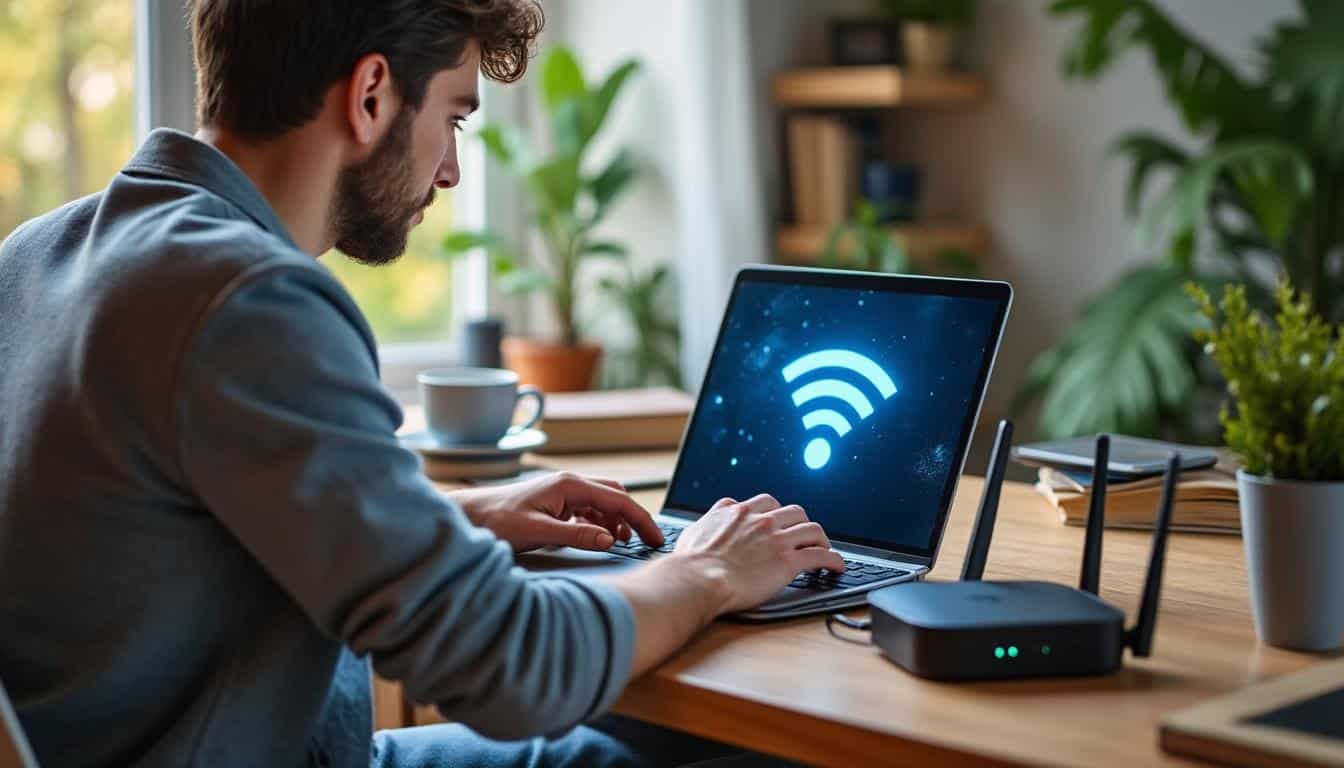
Avant de savoir comment connecter un ordinateur en wifi, il est important de maîtriser certains mots-clés liés au réseau sans fil. Le réseau sans fil désigne une connexion Internet qui ne nécessite pas de câble, grâce à des ondes radio. Le routeur est l’appareil central qui diffuse ce réseau Wi-Fi, permettant à plusieurs appareils de se connecter simultanément. Le SSID correspond au nom visible du réseau Wi-Fi auquel vous souhaitez vous connecter. Enfin, la clé de sécurité ou mot de passe protège l’accès au réseau afin de garantir la confidentialité et la sécurité de vos données. En complément, découvrez explications wifi mesh pour maison.
Comprendre et repérer ces termes vous permet de mieux configurer votre équipement et de connecter efficacement votre ordinateur à un réseau wifi, en toute sécurité. Cela évite aussi les erreurs courantes qui peuvent empêcher une connexion réussie.
Pourquoi le Wi-Fi est idéal pour un ordinateur au bureau ou à la maison
Le Wi-Fi offre de nombreux avantages, notamment pour un ordinateur utilisé au bureau ou dans un cadre domestique. Il garantit une liberté totale de mouvement, vous permettant de travailler où vous le souhaitez sans être limité par des câbles encombrants. Le Wi-Fi facilite aussi le partage du réseau avec plusieurs appareils, ce qui est essentiel dans un environnement professionnel ou familial. Enfin, cette technologie réduit les contraintes d’installation, rendant la connexion plus rapide et accessible à tous, que vous soyez à Lyon, Toulouse ou Paris.
- Liberté de mouvement sans câble
- Partage facile du réseau entre plusieurs ordinateurs
- Installation simple et rapide
Les étapes simples pour connecter un ordinateur en Wi-Fi sous Windows et macOS
Trouver et sélectionner le bon réseau Wi-Fi
Pour connecter votre ordinateur en wifi sous Windows 10/11 ou macOS, commencez par cliquer sur l’icône Wi-Fi située dans la barre des tâches (Windows) ou la barre de menu (macOS). Cette icône affiche la liste des réseaux sans fil disponibles autour de vous. Il s’agit alors de sélectionner le réseau souhaité, généralement identifié par son SSID. Veillez à choisir le réseau correspondant à votre domicile ou bureau, afin d’éviter de vous connecter à un réseau public ou non sécurisé.
- Cliquer sur l’icône Wi-Fi dans la barre des tâches ou menu
- Afficher la liste des réseaux disponibles
- Sélectionner le réseau adéquat selon le SSID
- Éviter les réseaux publics non sécurisés
Saisir le mot de passe Wi-Fi et valider la connexion
Une fois le réseau sélectionné, il vous sera demandé d’entrer la clé de sécurité, aussi appelée mot de passe Wi-Fi. Ce code est indispensable pour connecter votre ordinateur au réseau en toute sécurité. Assurez-vous de saisir correctement cette clé, en respectant majuscules, minuscules et chiffres. Les protocoles de sécurité courants, comme WPA2 ou WPA3, garantissent la protection des données échangées. Validez ensuite la connexion, votre ordinateur se connectera rapidement et vous pourrez naviguer sur Internet.
Vérifier et activer la carte Wi-Fi de votre ordinateur pour une connexion réussie
Activer la carte Wi-Fi intégrée sur Windows et macOS
Si vous ne voyez pas de réseau disponible, il est possible que la carte Wi-Fi de votre ordinateur soit désactivée. Pour la réactiver, vérifiez d’abord s’il existe un bouton physique sur votre ordinateur portable, souvent marqué d’un symbole Wi-Fi. Sinon, utilisez un raccourci clavier, généralement la touche Fn combinée avec une touche F (F2, F3 ou autre selon le modèle). Enfin, vous pouvez activer le module Wi-Fi via les paramètres système de Windows ou macOS, dans la section réseau. Cette vérification est essentielle pour connecter correctement votre ordinateur au réseau sans fil.
- Rechercher un bouton physique d’activation Wi-Fi
- Utiliser un raccourci clavier dédié
- Activer la carte Wi-Fi dans les paramètres système
Installer un adaptateur Wi-Fi USB ou une carte pour un ordinateur fixe ou portable sans Wi-Fi
Si votre ordinateur ne dispose pas d’une carte Wi-Fi intégrée, il est possible d’installer un adaptateur externe. Deux options principales s’offrent à vous : un adaptateur Wi-Fi USB, qui se branche simplement sur un port USB, et une carte PCIe, à installer à l’intérieur d’un ordinateur fixe. Ces solutions permettent de connecter un ordinateur sans Wi-Fi au réseau sans fil, offrant ainsi une grande flexibilité. L’installation nécessite parfois l’ajout de pilotes, disponibles sur le site du fabricant.
- Adaptateur USB : plug-and-play, facile à installer
- Carte PCIe : installation interne pour ordinateurs fixes
| Type d’adaptateur | Avantages / Défauts |
|---|---|
| Adaptateur USB | Installation simple, portable, prix entre 15€ et 40€; parfois moins performant en portée |
| Carte PCIe | Performances supérieures, meilleure stabilité; nécessite ouverture du boîtier, installation plus technique |
Choisir entre ces options dépend de votre matériel et de vos besoins en mobilité. Pour un ordinateur fixe à Paris ou une configuration à distance, le PCIe est souvent recommandé tandis que l’USB convient mieux aux portables.
Résoudre facilement les problèmes courants de connexion Wi-Fi sur ordinateur
Rencontrer un problème pour connecter un ordinateur en wifi n’est pas rare. Plusieurs causes peuvent expliquer ces difficultés : un mot de passe erroné, un réseau caché, des interférences avec d’autres appareils ou un pilote Wi-Fi obsolète. Pour régler ces soucis, commencez par vérifier la saisie du mot de passe, puis assurez-vous que votre ordinateur est à portée du routeur. Mettez à jour les pilotes de la carte Wi-Fi via le site du fabricant ou les outils Windows/macOS. Ces gestes simples permettent souvent de restaurer une connexion stable et rapide.
- Vérifier la saisie correcte du mot de passe Wi-Fi
- Contrôler la portée et la présence d’obstacles physiques
- Mettre à jour les pilotes et logiciels réseau
FAQ – Questions fréquentes sur la connexion Wi-Fi d’un ordinateur
Que faire si le réseau Wi-Fi n’apparaît pas dans la liste ?
Vérifiez si la carte Wi-Fi est activée, si le routeur est allumé et à proximité, et si le réseau n’est pas caché. Vous pouvez aussi redémarrer votre ordinateur ou le routeur.
Comment retrouver mon mot de passe Wi-Fi oublié ?
Le mot de passe est souvent indiqué sur une étiquette sous le routeur. Sinon, vous pouvez le retrouver via les paramètres réseau de votre ordinateur ou en contactant votre fournisseur d’accès.
Quelle différence entre un réseau Wi-Fi public et privé ?
Un réseau Wi-Fi privé est protégé par un mot de passe, tandis qu’un réseau public est accessible à tous sans sécurité, ce qui peut présenter des risques pour vos données.
Peut-on connecter plusieurs ordinateurs au même réseau Wi-Fi ?
Oui, un routeur Wi-Fi moderne supporte souvent plusieurs dizaines d’appareils connectés simultanément, ce qui facilite le partage du réseau au bureau ou à la maison.
Comment sécuriser sa connexion Wi-Fi sur un ordinateur ?
Utilisez un mot de passe fort avec un protocole de sécurité WPA2 ou WPA3, désactivez la diffusion du SSID si possible, et maintenez à jour les pilotes et le firmware du routeur.

Vous aimerez aussi
 Ordinateurs

 Ordinateurs
 Ordinateurs
 Ordinateurs