
Mon clavier ne marche plus : solutions simples pour le réparer
 Aurore
•
28 avril 2026
Aurore
•
28 avril 2026
Vous est-il déjà arrivé de vouloir taper un document important ou simplement naviguer sur votre ordinateur, seulement pour découvrir que votre clavier refuse soudainement de répondre ? Ce genre de situation peut rapidement devenir frustrant, surtout lorsqu’on ne comprend pas pourquoi ce périphérique essentiel cesse de fonctionner. Le clavier est en effet un élément clé de votre appareil, qu’il s’agisse d’un ordinateur fixe ou d’un portable, et son bon fonctionnement est indispensable pour une utilisation fluide. En complément, découvrez clavier qui ne fonctionne pas.
Lorsqu’un clavier de mon ordinateur ne marche plus, il est important de savoir diagnostiquer le problème efficacement. Cela permet d’identifier si la cause est matérielle, logicielle ou liée à l’environnement, et de choisir les bonnes solutions de dépannage. Dans cet article, nous vous accompagnons pas à pas pour résoudre ce souci, avec des conseils simples, adaptés à tous les profils, afin que vous puissiez rapidement retrouver un clavier parfaitement opérationnel.
Pourquoi mon clavier ne fonctionne plus ? Causes fréquentes et diagnostics

Les problèmes matériels les plus courants
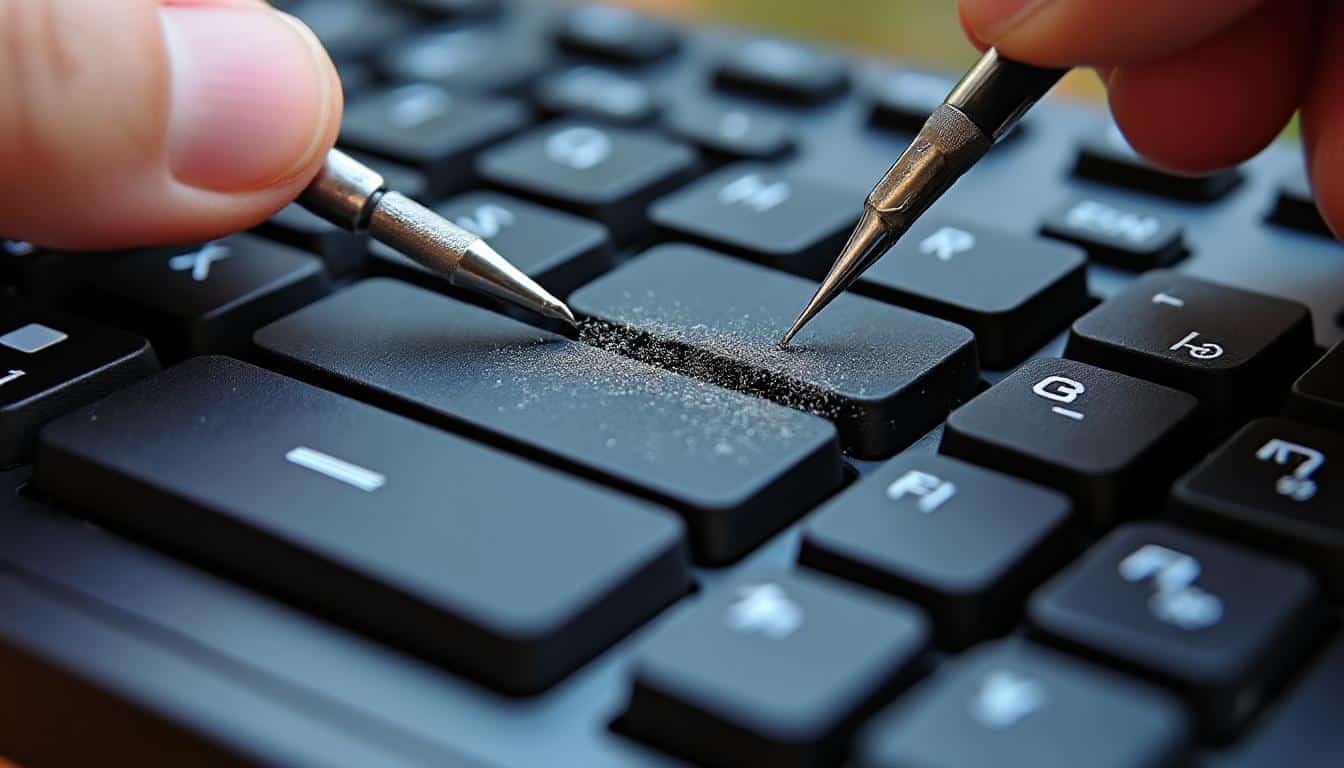
Le fait que votre clavier cesse de fonctionner sur votre ordinateur peut souvent découler d’un problème matériel. Parmi les causes les plus fréquentes, on trouve d’abord un dysfonctionnement physique, comme une touche cassée ou bloquée qui empêche l’ensemble de l’appareil de répondre correctement. Ensuite, il est essentiel de vérifier la connexion : un câble USB endommagé, un port défectueux ou un problème de liaison sans fil peuvent empêcher le clavier de fonctionner. Enfin, l’accumulation de poussière ou de résidus sous les touches peut aussi bloquer leur mécanisme, rendant l’utilisation impossible. Pour approfondir ce sujet, consultez notre guide sur clavier qui ne marche plus.
Pour localiser le souci matériel, commencez par examiner l’état des touches, testez le câble ou le récepteur sans fil, et assurez-vous que l’appareil est bien alimenté. Ces vérifications simples permettent souvent d’écarter le problème physique avant d’explorer d’autres pistes.
Les causes logicielles qui empêchent le clavier de fonctionner
Si votre clavier semble intact physiquement, le problème peut venir du logiciel qui contrôle son fonctionnement. Un pilote obsolète ou corrompu est une cause fréquente qui bloque la communication entre le clavier et l’ordinateur. Par ailleurs, des conflits au niveau du système d’exploitation peuvent désactiver temporairement l’appareil. Enfin, certains paramètres désactivés, comme la désactivation accidentelle du clavier dans les options système, peuvent empêcher l’utilisation des touches. Vous pourriez également être intéressé par mon clavier ne fonctionne plus pc fixe.
- Mise à jour manquante ou pilote endommagé
- Conflits logiciels ou bugs système
- Paramètres d’accessibilité ou désactivation du clavier
En vérifiant ces aspects, vous pourrez déterminer si un problème logiciel est en cause et ainsi appliquer les correctifs nécessaires.
- Accumulation de poussière ou liquide renversé sur le clavier
- Interférences avec d’autres appareils électroniques proches
Les vérifications de base à faire quand mon clavier ne marche plus
Vérifier les connexions et redémarrer l’ordinateur
Face à un clavier qui ne répond plus, la première étape consiste à tester les connexions. Pour un clavier filaire, vérifiez que le câble USB est bien branché et en bon état. Essayez un autre port USB pour éliminer un problème de port défectueux. Pour un clavier sans fil, assurez-vous que les piles sont chargées et que le récepteur USB est bien connecté. Vous pouvez aussi essayer de reconnecter le clavier à l’ordinateur ou de le tester sur un autre appareil pour confirmer s’il fonctionne correctement.
Ensuite, un redémarrage simple de votre ordinateur peut souvent résoudre des dysfonctionnements temporaires du système. Cette opération rafraîchit les paramètres et permet parfois au clavier de retrouver son fonctionnement normal.
S’assurer que les touches ne sont pas bloquées ou désactivées
Un clavier qui ne marche plus peut aussi être lié à des touches bloquées ou à un verrouillage activé. Vérifiez que les touches « Verr Maj » ou « Num Lock » ne sont pas activées si cela perturbe l’usage habituel. Parfois, la touche « Fn » peut verrouiller certaines fonctions, empêchant la saisie. Nettoyez délicatement les touches pour enlever la poussière ou les résidus qui pourraient bloquer leur mouvement. Déverrouiller ces touches peut rétablir rapidement le bon fonctionnement de votre appareil.
- Tester la connexion USB ou sans fil
- Redémarrer l’ordinateur pour réinitialiser les paramètres
- Essayer le clavier sur un autre appareil pour vérifier son état
- Vérifier l’état des piles ou batterie pour les claviers sans fil
- Inspecter le câble pour détecter une usure ou un défaut
| Type de clavier | Vérifications principales |
|---|---|
| Clavier filaire | Contrôle du câble USB, test sur un autre port, vérification du port sur un autre appareil |
| Clavier sans fil | Contrôle des piles/batterie, réappairage Bluetooth, vérification du récepteur USB |
Ces étapes simples vous aideront à identifier si le problème vient de la connexion ou de l’appareil lui-même.
Comment réinstaller ou mettre à jour les pilotes du clavier
Vérifier l’état du pilote dans le gestionnaire de périphériques
Le pilote est le logiciel qui permet à votre ordinateur de reconnaître et de faire fonctionner le clavier. Pour vérifier son état, ouvrez le gestionnaire de périphériques sur Windows en tapant « gestionnaire de périphériques » dans la barre de recherche. Recherchez la catégorie « Claviers », cliquez dessus pour afficher votre appareil. Si un point d’exclamation jaune apparaît, cela indique un problème avec le pilote. Un pilote absent ou obsolète peut bloquer le fonctionnement complet du clavier.
Comprendre ces messages d’erreur est crucial pour savoir si une mise à jour ou une réinstallation est nécessaire, ce qui peut résoudre efficacement le problème rencontré.
Télécharger et installer le bon pilote pour son clavier
La réinstallation du pilote commence par le téléchargement du logiciel adapté à votre modèle de clavier. Rendez-vous sur le site officiel du fabricant, comme Logitech, Microsoft ou ASUS, et recherchez la section support ou téléchargement. Entrez le modèle précis de votre clavier pour éviter toute incompatibilité. Téléchargez ensuite la dernière version du pilote compatible avec votre système d’exploitation Windows 11 ou 10.
Une fois le pilote téléchargé, lancez l’installation en suivant les instructions à l’écran. Ce processus corrige souvent les problèmes de reconnaissance et assure le bon fonctionnement de votre matériel. Pour éviter les erreurs, évitez les sites tiers non certifiés et privilégiez toujours la source officielle.
- Accéder au gestionnaire de périphériques
- Identifier les erreurs liées au pilote du clavier
- Télécharger le pilote officiel adapté au modèle
- Installer le pilote et redémarrer l’ordinateur
Solutions spécifiques quand mon clavier d’ordinateur portable ne fonctionne plus
Nettoyer et vérifier le clavier intégré du portable
Les claviers intégrés des ordinateurs portables sont particulièrement sensibles à la poussière et aux résidus. Pour éviter que mon clavier de portable ne marche plus à cause d’un encrassement, il est conseillé de nettoyer régulièrement les touches avec un chiffon microfibre légèrement humide. Évitez les liquides agressifs qui pourraient endommager le matériel. Soufflez délicatement sous les touches pour éliminer la poussière incrustée sans forcer ni démonter les touches, car cela pourrait les casser. Ce nettoyage préventif garantit une meilleure réactivité des touches sur le long terme.
En prenant soin de votre clavier intégré, vous évitez ainsi des pannes fréquentes liées aux blocages mécaniques.
Réinitialiser le BIOS et désactiver les claviers externes temporaires
Un autre conseil important est de vérifier les paramètres du BIOS, qui contrôlent le matériel avant le démarrage du système. Pour accéder au BIOS, redémarrez votre portable et appuyez sur la touche dédiée (souvent F2, F10 ou Suppr selon la marque). Dans le BIOS, vérifiez que le clavier intégré est bien activé. Parfois, une réinitialisation du BIOS aux paramètres par défaut peut résoudre un problème de non-fonctionnement. De plus, si un clavier externe a été connecté récemment, il peut créer un conflit. Désactivez temporairement les périphériques externes pour tester si le clavier intégré fonctionne correctement.
| Marque | Procédure BIOS | Réinitialisation |
|---|---|---|
| ASUS | Touche F2 au démarrage, menu Avancé > Périphériques intégrés | Option « Charger les paramètres par défaut » |
| Lenovo | Touche F1 au démarrage, menu Configuration > Clavier | Réinitialisation via « Charger les paramètres optimisés » |
| HP | Touche Esc puis F10, menu Système > Périphériques | Réinitialisation du BIOS disponible |
Conseils pratiques pour éviter que mon clavier ne marche plus à l’avenir
Nettoyage régulier et protection physique du clavier
Pour prévenir les pannes, il est essentiel de pratiquer un entretien régulier de votre clavier. Nettoyez-le au moins une fois par mois avec des outils adaptés comme un chiffon doux, une bombe d’air comprimé ou des lingettes spéciales pour électronique. Évitez les liquides près du clavier pour prévenir les courts-circuits, car même une petite goutte peut endommager les circuits. Protégez votre appareil avec une housse lorsque vous le transportez et évitez de manger ou boire au-dessus pour limiter l’accumulation de saleté.
Un clavier propre garantit un fonctionnement optimal, réduisant ainsi les risques de blocage ou de dysfonctionnement.
Maintenir à jour les pilotes et le système d’exploitation
Un entretien logiciel est aussi crucial. Veillez à maintenir votre système d’exploitation à jour, car les mises à jour Windows corrigent souvent des bugs liés aux périphériques. Mettez régulièrement à jour les pilotes de votre clavier via le gestionnaire de périphériques ou le site du fabricant. Utilisez un antivirus fiable pour éviter des conflits ou infections qui pourraient perturber le fonctionnement du matériel. Ces bonnes pratiques assurent une compatibilité optimale et une meilleure stabilité de votre ordinateur.
- Nettoyer le clavier au moins une fois par mois
- Utiliser des outils adaptés (bombe d’air, chiffon microfibre)
- Protéger le clavier de la poussière et des liquides
- Éviter de manger ou boire au-dessus du clavier
- Mettre à jour régulièrement les pilotes
- Installer les mises à jour du système d’exploitation
- Utiliser un antivirus à jour pour éviter les conflits logiciels
- Éviter les chocs ou pressions excessives sur les touches
- Ne pas exposer l’ordinateur à des températures extrêmes
FAQ – Questions fréquentes sur les soucis de clavier
Pourquoi certaines touches de mon clavier fonctionnent-elles mais pas d’autres ?
Ce phénomène peut être dû à des touches bloquées ou sales, un dysfonctionnement matériel localisé, ou un problème de pilote partiel. Nettoyer les touches concernées ou tester le clavier sur un autre appareil permet souvent d’isoler le problème.
Comment savoir si mon clavier est désactivé par inadvertance ?
Vérifiez les paramètres d’accessibilité de votre système et les raccourcis clavier qui peuvent désactiver le clavier, comme la touche « Fn » combinée avec d’autres. Le gestionnaire de périphériques indique aussi si le clavier est activé.
Que faire si mon clavier tape des caractères étranges ?
Ce problème peut venir d’une mauvaise configuration de la langue ou du clavier dans le système. Vérifiez les paramètres de langue, redémarrez l’ordinateur et mettez à jour les pilotes pour résoudre ce souci. Pour aller plus loin, lisez clavier qui ne répond plus.
Comment déverrouiller le verrouillage numérique ou majuscule ?
Appuyez simplement sur la touche « Verr Maj » pour le verrouillage des majuscules ou sur la touche « Num Lock » pour le pavé numérique. Ces touches verrouillent/déverrouillent respectivement ces fonctions.
Mon clavier sans fil ne se connecte plus, que dois-je faire ?
Vérifiez d’abord la charge des piles, puis réappairez le clavier via Bluetooth ou reconnectez le récepteur USB. Redémarrez l’ordinateur et essayez de réinstaller les pilotes si nécessaire.

Vous aimerez aussi
 Ordinateurs

 Ordinateurs
 Ordinateurs
 Ordinateurs