
Changer un processeur de PC portable : guide complet et conseils

 Aurore
•
16 juillet 2026
Aurore
•
16 juillet 2026
Vous avez sans doute remarqué que votre ordinateur portable commence à montrer des signes de fatigue : lenteurs, applications qui peinent à s’ouvrir, ou encore des surchauffes régulières. Dans ce combat pour retrouver de la vitesse et une meilleure réactivité, il est tentant de vouloir intervenir directement sur le matériel. Le processeur, véritable cœur de votre machine, est alors une piste sérieuse à considérer. Pourtant, avant de vous lancer, il faut comprendre que changer un processeur sur un PC portable ne s’improvise pas, notamment à cause des contraintes spécifiques liées à la carte mère et à l’architecture compacte des portables. Pour approfondir ce sujet, consultez notre guide sur changer processeur sur pc portable.
Changer un processeur d’un ordinateur portable reste une opération délicate, mais ce guide vous accompagnera pas à pas. Vous découvrirez pourquoi ce composant est si important, comment vérifier si votre modèle le permet, et quelles sont les étapes indispensables pour réaliser cette intervention technique en toute sécurité, sans risquer d’endommager votre précieux équipement. Pour aller plus loin, lisez peut on changer le processeur d’un pc portable.
Comprendre le rôle essentiel du processeur dans un ordinateur portable
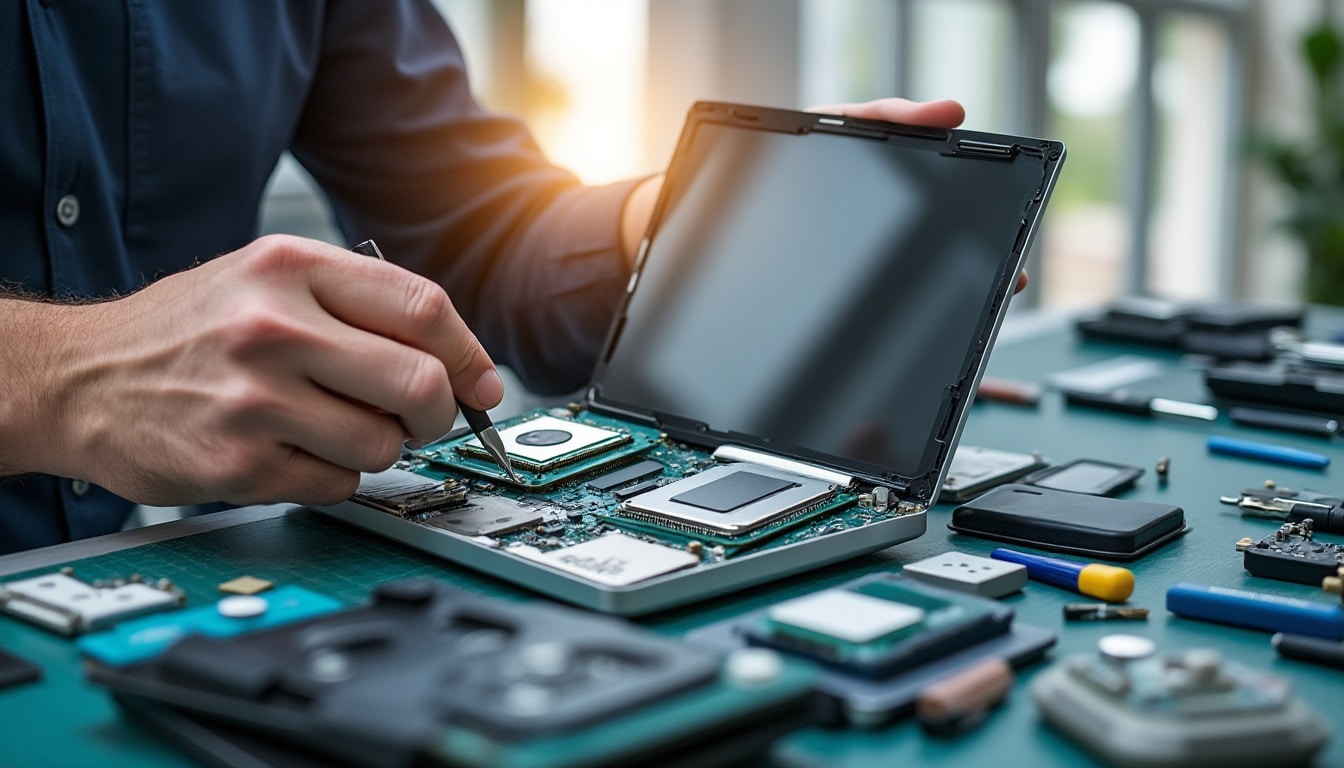
Qu’est-ce qu’un processeur et pourquoi est-il vital dans un PC portable ?
Le processeur dans un ordinateur portable agit comme le cerveau de la machine : il traite toutes les données, commande les opérations et coordonne les différents composants. Sans un processeur performant, votre portable pourra souffrir de lenteurs, voire ne pas être capable de gérer plusieurs tâches simultanément. En effet, c’est ce composant qui détermine la rapidité avec laquelle votre système réagit aux commandes, que vous surfiez sur internet, utilisiez des logiciels ou jouiez à des jeux vidéo. Un processeur puissant assure donc une expérience fluide et agréable, essentielle pour tirer le meilleur parti de votre ordinateur.
Il est à noter que dans un portable, le processeur doit aussi être optimisé pour limiter la consommation d’énergie et la production de chaleur, ce qui influence la conception de la carte mère et du système de refroidissement. C’est un équilibre délicat qui fait du processeur un élément central et stratégique dans un PC portable.
Les signes qui indiquent qu’il faut envisager de changer le processeur du portable
Plusieurs symptômes peuvent vous alerter sur la nécessité de remplacer le processeur de votre ordinateur portable. D’abord, une lenteur persistante, même après avoir nettoyé le système ou réinstallé le système d’exploitation, peut indiquer que le CPU n’est plus adapté aux logiciels actuels. Ensuite, si vous constatez une incompatibilité avec les logiciels récents, notamment ceux qui demandent plus de ressources, cela peut être un signe fort. Enfin, une surchauffe fréquente du processeur, accompagnée de ralentissements, montre que le composant atteint ses limites et affecte la stabilité globale du portable.
- Lenteur persistante malgré les optimisations logicielles
- Incompatibilité avec les applications récentes ou gourmandes en ressources
- Surchauffe régulière entraînant des ralentissements et des arrêts inopinés
Évaluer la possibilité de remplacer le processeur sur son modèle de PC portable
Pourquoi changer un processeur dans un PC portable est souvent plus compliqué qu’un PC de bureau
Dans le monde des PC portables, changer un processeur est souvent une opération plus complexe que sur un ordinateur de bureau. La raison principale réside dans le fait que, dans la majorité des cas, le processeur est soudé directement sur la carte mère, rendant son remplacement quasi impossible sans un outillage industriel spécifique. De plus, l’espace réduit à l’intérieur du portable impose des designs très compacts et intégrés, limitant la modularité. Enfin, les contraintes thermiques et électriques sont beaucoup plus strictes sur un portable, ce qui complique le choix et l’installation d’un nouveau processeur compatible. En complément, découvrez changer un processeur sur pc portable.
En comparaison, un PC de bureau offre généralement un socket standardisé et une meilleure accessibilité, facilitant le remplacement ou la mise à niveau du CPU. C’est pourquoi il est essentiel de bien vérifier la configuration de votre ordinateur portable avant de tenter toute intervention.
Comment vérifier la compatibilité entre un nouveau processeur et la carte mère de son portable
Avant de penser à changer un processeur sur un ordinateur portable, il est crucial de confirmer la compatibilité du nouveau CPU avec la carte mère. Voici quatre critères à vérifier impérativement : Vous pourriez également être intéressé par processeur pc portable changer.
- Le type de socket : le processeur doit correspondre exactement au socket de la carte mère (exemple : Socket BGA1440, PGA988)
- La compatibilité BIOS/UEFI : certains BIOS ne reconnaissent pas les processeurs plus récents ou différents
- Les restrictions du fabricant : certains constructeurs bloquent le remplacement ou limitent les modèles compatibles
- Les contraintes thermiques : le nouveau processeur doit avoir une consommation et une dissipation thermique similaires (TDP)
| Modèles de portables | Processeur remplaçable |
|---|---|
| Lenovo ThinkPad T14 (2026) | Oui (socket compatible, CPU non soudé) |
| HP Spectre x360 13 (2026) | Non (processeur soudé sur carte mère) |
| Dell XPS 15 9520 (2026) | Non (CPU BGA soudé) |
| Acer Aspire 5 (2026) | Oui (socket AM4, CPU remplaçable) |
Ce tableau illustre bien les différences entre portables avec processeur soudé et ceux où le CPU reste accessible. Pour ne pas prendre de risque, consultez toujours le manuel technique de votre modèle ou les forums spécialisés avant toute manipulation.
Préparer son intervention : outils et précautions indispensables avant de changer un processeur sur un portable
Quels outils faut-il pour changer un processeur sur un ordinateur portable ?
Changer un processeur sur un PC portable nécessite une préparation minutieuse et les bons outils pour éviter d’endommager les composants fragiles. Voici les cinq indispensables à avoir sous la main :
- Un jeu de tournevis de précision (Phillips, Torx) adaptés aux vis du portable
- De la pâte thermique de qualité pour assurer une bonne dissipation de la chaleur
- Une pince antistatique ou un bracelet de décharge électrostatique pour éviter les décharges électriques
- Des lingettes ou un chiffon microfibre pour nettoyer les surfaces avant remontage
- Un petit récipient pour stocker les vis et éviter de les perdre pendant l’intervention
Posséder ces outils est essentiel pour garantir un démontage et un remontage dans les règles de l’art, surtout quand il s’agit de manipuler des éléments aussi sensibles que le processeur, le ventilateur ou la carte mère.
Les précautions à prendre pour éviter tout dommage lors de l’intervention
Changer le processeur d’un portable comporte des risques, mais certains gestes simples peuvent vous protéger contre les détériorations :
- Travaillez toujours dans un environnement propre et bien éclairé pour éviter la perte de petites pièces
- Débranchez complètement l’ordinateur, y compris la batterie si possible, pour éviter tout court-circuit
- Manipulez les composants avec précaution, en évitant de toucher les contacts ou circuits imprimés directement
En respectant ces précautions, vous minimisez les risques d’endommager la carte mère ou d’autres éléments sensibles, ce qui pourrait rendre votre portable inutilisable.
Guide détaillé pour démonter un portable et accéder au processeur étape par étape
Comment procéder au démontage du portable sans risque
Pour accéder au processeur, il faut démonter plusieurs éléments du portable avec méthode et précaution. Voici les six étapes clés :
- Éteignez et débranchez l’ordinateur, puis retirez la batterie si elle est amovible
- Retirez la coque inférieure en dévissant toutes les vis visibles
- Déconnectez le clavier si nécessaire, en faisant attention aux nappes fragiles
- Débranchez le ventilateur pour permettre un accès clair au système de refroidissement
- Retirez le radiateur ou le dissipateur thermique qui recouvre le processeur
- Identifiez enfin le processeur sur la carte mère, prêt à être remplacé
À chaque étape, veillez à ne pas forcer sur les composants et à garder les vis dans un endroit sûr. Le démontage doit être réalisé lentement et méthodiquement.
Identifier et accéder au processeur sur la carte mère du portable
Une fois la coque et le système de refroidissement retirés, le processeur apparaît sur la carte mère. Voici deux conseils pour bien gérer cette étape délicate :
- Repérez précisément les fixations du socket, qui peuvent être un levier ou une vis de fixation, selon le modèle
- Manipulez le ventilateur et les câbles alentours avec douceur pour ne pas abîmer les connecteurs fragiles
Accéder au processeur est une étape cruciale qui demande attention, car c’est le moment où l’on touche au cœur de l’ordinateur portable. Une bonne organisation et une main sûre sont nécessaires pour éviter toute casse.
Les différences à connaître selon les marques et types de processeurs pour réussir le remplacement
Comprendre les différences techniques entre processeurs Intel et AMD pour portables
Changer un processeur sur un portable exige aussi de connaître les caractéristiques propres aux marques de CPU. Intel et AMD dominent le marché, mais leurs processeurs présentent des particularités :
- Les sockets Intel (ex : FCBGA1744) et AMD (ex : FP6) ne sont pas interchangeables, attention donc au modèle exact
- Les architectures diffèrent, Intel privilégiant la performance mono-cœur, AMD misant sur le multi-cœur et l’efficacité énergétique
- La compatibilité des processeurs dépend souvent du BIOS conçu spécifiquement pour une marque
- Les températures de fonctionnement peuvent varier, AMD étant parfois plus chaud à puissance équivalente
Ces particularités influencent le choix du processeur de remplacement et la manière dont il sera installé et configuré dans le portable.
Adapter le système après le changement : BIOS, drivers et installation logicielle
Après avoir installé un nouveau processeur, il est fondamental d’ajuster le système pour assurer une reconnaissance correcte et un fonctionnement optimal :
- Mettre à jour ou flasher le BIOS/UEFI pour intégrer le support du nouveau CPU
- Installer les pilotes spécifiques fournis par le fabricant du processeur
Ces étapes garantissent que le système d’exploitation détecte le nouveau processeur et exploite pleinement ses capacités, évitant ainsi des plantages ou des limitations de performance.
Finaliser l’opération : installation du nouveau processeur, réassemblage et tests indispensables
Retirer l’ancien processeur et installer le nouveau avec soin
Pour réussir le changement du processeur, suivez ces quatre étapes clés :
- Déverrouillez le socket en soulevant le levier ou en dévissant la fixation selon le modèle
- Retirez délicatement l’ancien processeur sans forcer pour éviter d’endommager les contacts
- Appliquez une fine couche de pâte thermique neuve sur le processeur avant l’installation
- Positionnez précisément le nouveau processeur dans le socket, puis verrouillez-le fermement
Prendre soin à chaque geste permet d’éviter les problèmes de surchauffe ou de mauvais contact électrique, qui peuvent entraîner des défaillances immédiates ou à long terme.
Réassembler le portable et effectuer les vérifications préalables au démarrage
Avant de refermer complètement votre ordinateur portable, voici trois points à vérifier :
- Reconnecter le ventilateur et vérifier qu’il tourne librement
- Rebrancher la batterie et s’assurer que toutes les nappes sont bien fixées
- Contrôler visuellement que tous les composants sont bien en place et aucune vis n’est oubliée
Ces vérifications sont essentielles pour éviter des problèmes de surchauffe, de perte d’alimentation ou de mauvais contact qui pourraient compromettre le bon fonctionnement de votre machine après remontage.
Tests essentiels à réaliser après l’installation du nouveau processeur
Une fois le portable remonté, deux tests incontournables valident le succès du changement :
- Allumer l’ordinateur et accéder au BIOS pour vérifier que le nouveau processeur est correctement détecté
- Lancer des logiciels de test de stabilité et de température pour s’assurer qu’il n’y a pas de surchauffe ou de plantage
Ces tests permettent d’anticiper tout problème potentiel et de garantir une performance optimale de votre PC portable dans la durée.
FAQ – Questions fréquentes sur le remplacement du processeur dans un PC portable
Est-il toujours possible de changer un processeur sur un PC portable ?
Non, dans la majorité des cas, les processeurs sont soudés sur la carte mère des portables, rendant le remplacement impossible sans matériel spécifique. Il faut vérifier la documentation technique de votre modèle pour savoir si un changement est envisageable.
Quels sont les risques de détériorer son ordinateur lors du changement ?
Les principaux risques sont liés aux décharges électrostatiques, à la casse des composants fragiles ou à une mauvaise application de la pâte thermique, ce qui peut entraîner une surchauffe ou un dysfonctionnement du processeur.
Le changement de processeur améliore-t-il toujours les performances ?
Pas nécessairement. L’amélioration dépend du processeur choisi, de la compatibilité avec la carte mère et des autres composants du portable. Une mise à niveau mal adaptée peut même réduire la stabilité.
Comment vérifier la compatibilité du nouveau processeur avec mon portable ?
Consultez le manuel technique de votre modèle, recherchez les spécifications du socket et du BIOS, et utilisez des outils comme CPU-Z pour identifier votre matériel actuel. Les forums spécialisés et le fabricant sont aussi de bonnes sources.
Faut-il mettre à jour le BIOS après un remplacement ?
Oui, souvent une mise à jour du BIOS est nécessaire pour que le système reconnaisse correctement le nouveau processeur et fonctionne de manière stable.
Peut-on faire cette intervention soi-même ou faut-il un professionnel ?
Si vous avez des compétences en bricolage informatique et les outils appropriés, vous pouvez tenter l’opération. Sinon, il est préférable de faire appel à un professionnel pour éviter tout risque.
Quels sont les autres moyens pour booster un PC portable sans changer le processeur ?
Vous pouvez améliorer les performances en augmentant la mémoire RAM, en remplaçant un disque dur par un SSD, ou en optimisant le système avec un nettoyage logiciel et une bonne gestion des applications.

Vous aimerez aussi
 Ordinateurs

 Ordinateurs
 Ordinateurs
 Ordinateurs