
Changer de processeur sans se tromper sur son PC
 Aurore
•
31 août 2026
Aurore
•
31 août 2026
Votre PC rame, et vous vous demandez s’il faut vraiment tout remplacer ? Pas forcément. Le changement de processeur peut représenter un levier très efficace, mais seulement si le diagnostic est juste. Avant d’ouvrir votre ordinateur, il faut comprendre ce que la machine peut réellement gagner, vérifier la compatibilité, anticiper le refroidissement avec le ventilateur adapté et contrôler le résultat après montage. Ce guide vous accompagne pas à pas, sans jargon inutile.
Dans bien des cas, un processeur mieux choisi redonne de l’air à une configuration fatiguée, surtout si vous travaillez, jouez ou montez des vidéos au quotidien. Mais il faut savoir où regarder, car un ralentissement ne vient pas toujours du CPU. Le bon réflexe consiste à comparer les symptômes, puis à valider la carte mère, le BIOS et la température avant toute décision.
Pourquoi votre machine ralentit vraiment
Comment repérer un processeur qui bride tout le reste
Quand le processeur arrive à saturation, tout l’ordinateur donne l’impression de tourner au ralenti. Le démarrage s’allonge, les onglets s’empilent mal et les tâches lourdes font chuter la performance. Vous pouvez le voir dans la vie de tous les jours : une visioconférence qui fige, un export qui dure trop longtemps, ou un logiciel qui répond avec retard. Le processeur reste le cœur central de la fluidité, et il suffit parfois d’un modèle trop ancien pour créer un vrai goulot d’étranglement. Pour aller plus loin, lisez changer processeur pc.
- Démarrage lent malgré un disque correct.
- Multitâche difficile quand le processeur monte à 100 %.
- Applications lourdes qui saturent vite sur l’ordinateur.
Un exemple simple : si votre processeur plafonne alors que la mémoire reste disponible, vous tenez peut-être la cause du problème. Dans ce cas, le changement de processeur devient pertinent, mais il faut encore vérifier que le reste suit.
Quand le problème ne vient pas du CPU
Avant de changer de processeur, regardez aussi la mémoire, le stockage et les logiciels trop gourmands. Un ordinateur avec un disque dur mécanique, 8 Go de RAM et un logiciel mal optimisé peut sembler “lent” sans que le processeur soit en cause. Vous pouvez avoir un CPU correct et pourtant subir des lenteurs à cause d’un système encombré. Le bon diagnostic évite une mauvaise dépense, surtout si la vraie faiblesse vient ailleurs. En complément, découvrez changer carte mere pc.
- Ralentissement au lancement d’un logiciel.
- Disque saturé ou presque plein.
- Antivirus ou synchronisation qui tourne en arrière-plan.
Vérifier la compatibilité avant toute installation
Le trio à contrôler: socket, chipset et BIOS
La compatibilité entre le processeur et la carte mère repose sur trois points : le socket, le chipset et le bios. Même si le socket semble identique, la carte mère peut refuser un modèle trop récent sans mise à jour. Le fabricant indique souvent la liste des CPU pris en charge, avec une version précise du bios. Pour éviter l’erreur, relevez le numéro exact de votre carte mère, puis comparez-le au support officiel avant l’achat. Vous pourriez également être intéressé par changer un processeur pc portable.
- Vérifier le socket exact de la carte mère.
- Contrôler la liste de support du fabricant.
- Lire la version de bios requise.
- Confirmer que l’installation ne demandera pas de réinstaller un logiciel critique.
| Élément | Rôle |
|---|---|
| Socket | Connexion physique du processeur |
| Chipset | Gestion des fonctions de la carte mère |
| BIOS | Reconnaissance matérielle au démarrage |
Si le fabricant demande une version de bios plus récente, faites la mise à jour avant l’installation, pas après. Cela évite un écran noir au premier démarrage.
Intel ou AMD: ce que la marque change vraiment
Sur Intel comme sur AMD, la logique reste proche, mais la fixation et la reconnaissance matérielle diffèrent selon la plateforme. La carte mère, la carte graphique intégrée éventuelle et le socket doivent être cohérents. Chez AMD, certains modèles sont plus tolérants sur plusieurs générations, alors qu’Intel impose souvent une version plus stricte du support. Le fabricant de la carte mère peut indiquer clairement la compatibilité, et cette version de validation doit guider votre choix.
- Comparer la version supportée par la carte mère.
- Vérifier le socket annoncé par le fabricant.
- Contrôler si une mise à jour du bios est nécessaire.
Passer du diagnostic au montage sans se tromper
Préparer le boîtier et sécuriser les composants
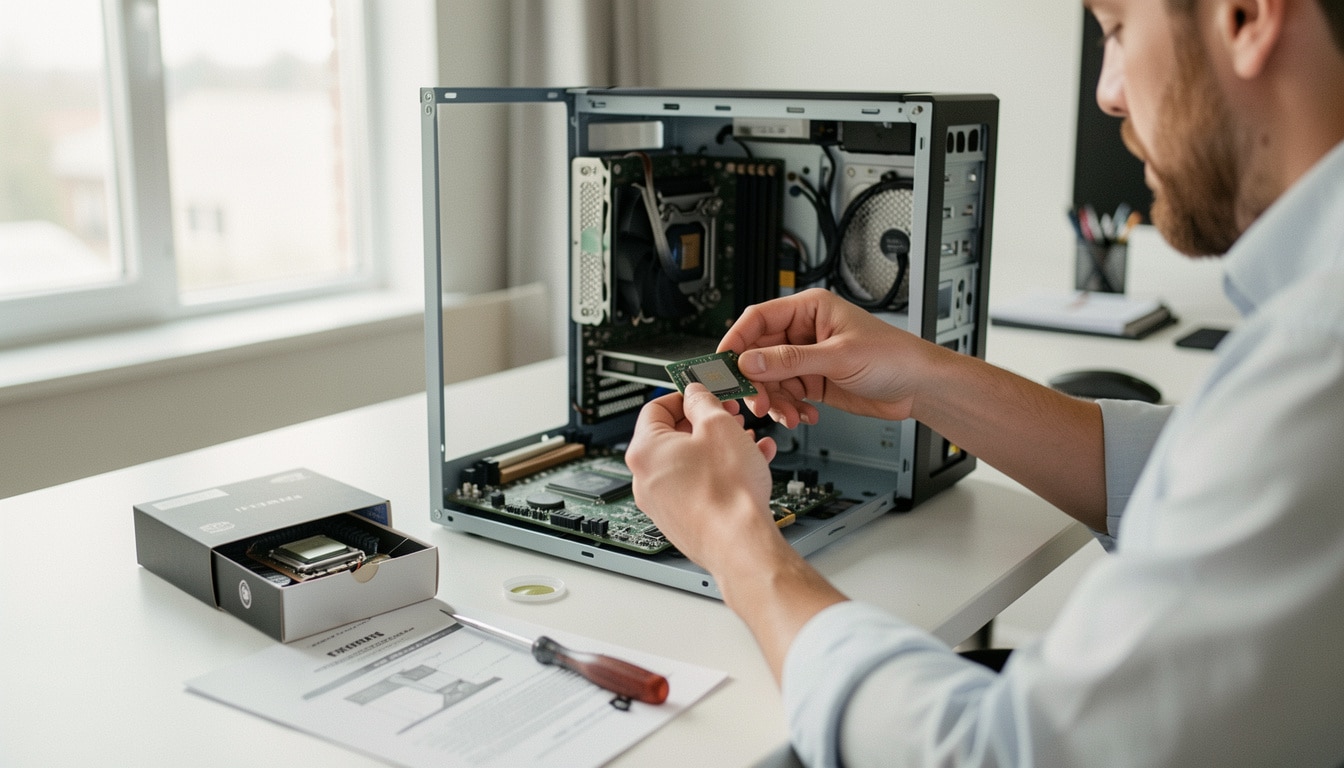
Avant de lever le capot, éteignez l’ordinateur, débranchez l’alimentation et attendez quelques minutes. Travaillez sur une surface propre, sans tapis, pour limiter l’électricité statique. Puis retirez les câbles gênants, ouvrez le boîtier et gardez vos vis à portée de main. Ce type de préparation paraît simple, mais il change tout : un processeur se manipule mieux quand l’espace est dégagé et que les gestes restent calmes.
- Éteindre complètement le PC.
- Retirer le câble d’alimentation.
- Ouvrir le boîtier sans forcer.
- Décharger l’électricité statique en touchant une partie métallique.
Dans un cas fréquent, un utilisateur se précipite et touche le socket avec les doigts. Résultat : poussière, stress et montage plus risqué. Mieux vaut lever le doute avant de retirer l’ancien processeur.
Poser le nouveau processeur au bon endroit
Pour retirer l’ancien processeur, relevez doucement le levier, puis soulevez-le sans le tordre. Ensuite, alignez le repère du nouveau processeur avec celui du socket. L’installation doit se faire sans pression excessive : si vous devez forcer, c’est que quelque chose ne va pas. Le bon geste consiste à poser, aligner, puis refermer le système de fixation. Un mauvais angle peut abîmer les contacts et compliquer tout le montage.
- Retirer l’ancien processeur avec délicatesse.
- Aligner les repères avant de poser le nouveau processeur.
- Refermer le levier sans forcer.
Refroidir correctement pour éviter les mauvaises surprises
Pourquoi la pâte thermique compte autant
Entre le processeur et le dissipateur, la pâte thermique joue un rôle décisif : elle comble les micro-espaces pour améliorer le transfert de chaleur. Si vous changez de processeur, il faut souvent renouveler cette pâte, surtout si l’ancienne est sèche. Appliquez une petite noisette au centre, puis laissez le ventilateur et le système de refroidissement répartir la pression. Trop de pâte thermique isole au lieu d’aider, et c’est l’erreur la plus fréquente.
- Nettoyer l’ancienne pâte thermique avec soin.
- Appliquer une fine couche au centre du processeur.
- Éviter d’en mettre sur les bords.
- Vérifier que le ventilateur repose bien à plat.
Si le modèle choisi est plus puissant, le meilleur réflexe consiste à garder un refroidissement adapté. Un ventilateur sous-dimensionné peut provoquer une montée rapide en température, et vous obliger à changer encore de solution.
- Remonter le ventilateur sans décaler le bloc.
- Resserrer les fixations en croix.
- Contrôler le branchement sur l’alimentation de la carte mère.
- Surchauffe au repos ou en jeu.
- Arrêt brutal du système en charge.
Vérifier le démarrage et les réglages après coup
Faut-il réinstaller Windows après le changement ?
En général, il n’est pas nécessaire de réinstaller Windows après un changement de processeur. Le système reconnaît souvent le nouveau processeur au premier démarrage, surtout si la carte mère et le bios sont à jour. En revanche, une réinstallation peut aider si l’ordinateur traîne des pilotes corrompus, des erreurs système anciennes ou un logiciel de surveillance trop intrusif. Avant d’en arriver là, contrôlez d’abord la version du bios, le nom du processeur affiché et la stabilité du système. Pour approfondir ce sujet, consultez notre guide sur Changer le processeur d’un PC portable : guide complet et conseils.
- Entrer dans le bios au premier démarrage.
- Vérifier le nom du processeur affiché.
- Contrôler les températures dans le système.
- Observer si l’ordinateur redémarre normalement.
Si tout est reconnu, vous gagnez souvent en performance sans toucher au disque. Si le problème persiste, réinstaller Windows peut servir de nettoyage logiciel, mais ce n’est pas la première étape.
- Processeur non reconnu dans le bios.
- Ordinateur qui s’éteint après quelques secondes.
FAQ – Questions fréquentes sur le remplacement du processeur
Comment savoir si mon processeur est compatible avec ma carte mère ?
Consultez la liste du fabricant, puis vérifiez le socket et la version de bios. C’est la base avant tout achat.
Dois-je changer aussi le ventilateur après le montage ?
Pas toujours, mais un ventilateur plus puissant peut être utile si le nouveau processeur chauffe davantage.
Est-ce qu’il faut réinstaller Windows dans tous les cas ?
Non. Vous ne devez réinstaller Windows que si le système présente des erreurs persistantes ou des pilotes instables.
Comment vérifier que le processeur est bien reconnu ?
Au démarrage, le bios ou un logiciel système doit indiquer le bon nom et le bon numéro de modèle.
Que faire si l’ordinateur ne démarre pas après l’installation ?
Coupez l’alimentation, contrôlez le socket, la pâte thermique et l’alignement du processeur, puis testez à nouveau.

Vous aimerez aussi
 Ordinateurs

 Ordinateurs
 Ordinateurs
 Ordinateurs