
Changer la carte mère d’un PC sans se tromper
 Aurore
•
6 août 2026
Aurore
•
6 août 2026
Quand un PC commence à se figer, à redémarrer sans prévenir ou à rester noir au moment critique, vous êtes souvent face à un doute frustrant. La carte mère est le centre nerveux de la machine, et son état influence tout le reste. Comprendre quand elle bloque le démarrage, quand elle limite l’évolution et quand elle doit être remplacée permet d’agir vite, d’éviter les erreurs coûteuses et de retrouver un ordinateur fiable sans tâtonner.
Pour changer la carte mère d’un PC, il faut avancer avec méthode : vérifier la panne, confirmer la compatibilité, préparer les données et installer chaque élément dans le bon ordre. Ce guide vous donne des repères concrets, des chiffres utiles et des gestes simples pour intervenir sans stress, afin de ne pas devoir recommencer une seconde fois.
Pourquoi la carte mère devient le point de bascule
Quand la carte mère vieillit, tout l’ordinateur peut devenir imprévisible, même si le processeur et la mémoire semblent encore corrects. C’est souvent le composant qui fait basculer une machine de l’usage normal vers la panne franche. Vous devez savoir reconnaître les signaux faibles, car une carte mère défectueuse peut bloquer le démarrage, faire perdre des ports USB, provoquer des extinctions soudaines ou empêcher l’ajout d’un nouveau composant. En complément, découvrez Changer le processeur d’un PC portable : guide complet et conseils.
- Le PC s’allume, mais aucun affichage n’apparaît.
- La carte mère émet des bips ou des voyants inhabituels.
- Des ports se coupent sans raison sur l’ordinateur.
- La mère ne détecte plus correctement la RAM ou le disque.
On remplace souvent la carte mère quand la réparation coûterait 70 à 120 euros de main-d’œuvre sans garantir un résultat durable, ou quand la carte n’est plus produite. Exemple : un ordinateur de bureau qui ne démarre plus après une surtension peut afficher des ventilateurs actifs, mais aucune image, aucun bip utile et aucun accès au BIOS. Dans ce cas, la carte mère devient le premier suspect.
Reconnaître les signes d’une panne matérielle
Avant de décider de changer la carte mère d’un PC, il faut observer les symptômes avec calme. Une mère en panne ne se comporte pas toujours de la même façon, et le diagnostic demande parfois quelques minutes de test croisé. Si l’ordinateur refuse de démarrer, cela ne veut pas dire automatiquement que la carte est morte ; il faut encore vérifier l’alimentation, la RAM et le stockage. Ce tri évite de remplacer une pièce saine et de perdre du temps inutilement. Pour approfondir ce sujet, consultez notre guide sur changer une carte mère.
- Le PC s’éteint après 10 à 30 secondes.
- La carte mère ne réagit plus au bouton Power.
- Le BIOS ne s’ouvre plus sur l’ordinateur.
- Des périphériques disparaissent sans explication.
- La carte chauffe anormalement près du socket.
Remplacer ou réparer selon le contexte
Selon l’âge de la machine, il est parfois plus logique de remplacer que de réparer. Une carte mère ancienne peut coûter moins cher à changer qu’à dépanner, surtout si les condensateurs, le socket ou les pistes sont touchés. Sur une machine de 6 à 8 ans, la disponibilité des pièces devient aussi un vrai sujet, et faire réparer peut immobiliser l’ordinateur plusieurs jours. Dans ce contexte, la décision dépend du budget, du délai et de la valeur réelle de la carte. Vous pourriez également être intéressé par changer processeur sur pc portable.
- Le prix de la réparation dépasse 40 % de la valeur du PC.
- La carte mère n’est plus vendue neuve.
- Le besoin d’évolution impose un nouveau socket.
- La machine montre plusieurs pannes en même temps.
Vérifier la compatibilité avant toute intervention
Avant tout achat, la compatibilité doit être vérifiée avec précision, car une carte mère neuve peut sembler parfaite sur le papier et rester inutilisable dans votre boîtier. Le trio processeur, RAM et format doit correspondre, sinon la carte ne pourra pas relier correctement les composants. Un simple oubli de socket ou de connectique peut bloquer l’installation et transformer un changement simple en casse-tête. En pratique, une erreur de référence coûte souvent 80 à 200 euros de retour ou d’échange.
| Élément | À vérifier |
|---|---|
| Socket | Doit correspondre au processeur |
| RAM | DDR4 ou DDR5 selon la carte mère |
| Format | ATX, micro-ATX ou mini-ITX |
- Vérifier le socket du processeur.
- Contrôler le type de RAM accepté.
- Mesurer l’espace du boîtier.
- Comparer les ports SATA et M.2.
- Regarder la présence d’un port USB frontal.
- Confirmer la puissance de l’alimentation.
Exemple simple : une carte mère mini-ITX ne correspond pas toujours à un boîtier moyen tour prévu pour ATX, et un processeur récent ne peut pas toujours être relier à un ancien chipset sans mise à jour. Le nouveau modèle doit pouvoir accueillir vos composants actuels et ceux que vous envisagez plus tard.
Le trio processeur, RAM et format du boîtier
Quand vous préparez le montage, le processeur reste la pièce la plus sensible. Une carte mère peut accepter un processeur Intel LGA1700 ou AMD AM5, mais pas un autre sans adaptation. Le boîtier compte aussi, car la carte mère doit pouvoir s’y fixer sans forcer. Si le format ne correspond pas, vous risquez de bloquer l’installation dès la première vis. Le bon choix évite des retours et garantit une évolution propre.
- ATX : grande carte mère, plus d’extensions.
- micro-ATX : compromis pratique et courant.
- mini-ITX : format compact, plus limité.
- Vérifier les entretoises du boîtier avant montage.
Préparer le changement sans perdre ses données
Avant de toucher à la carte mère, la préparation fait gagner du temps et évite les oublis. Une sauvegarde simple, sur disque externe ou cloud, protège vos fichiers si le système refuse de redémarrer après le montage. Ce guide insiste sur un point important : le disque principal peut rester intact, mais une mauvaise manipulation suffit à compliquer la reprise. Gardez aussi un commentaire mental ou écrit sur chaque câble, car l’organisation compte autant que la technique.
- Sauvegarder vos documents et photos.
- Débrancher complètement le PC.
- Photographier les branchements avant démontage.
- Préparer les outils et les vis.
- Vérifier le modèle exact de la carte mère.
- Tournevis cruciforme.
- Pâte thermique neuve.
- Bracelet antistatique.
- Boîte pour classer les vis.
- Ne jamais forcer un connecteur.
- Éviter de poser la carte sur une surface conductrice.
- Retirer le disque seulement si nécessaire.
Sauvegarde, outils et organisation du poste de travail
Pour aider chaque étape, préparez une zone claire, une lumière suffisante et un plan de travail stable. La carte mère se manipule mieux quand tout est prêt, car vous réduisez les gestes inutiles. Un disque externe de 1 To suffit souvent pour une sauvegarde complète d’un PC familial, et un tri par dossiers vous fera gagner du temps au retour. Le but est simple : faire le changement sans stress et sans perte de repères.
- Disque externe ou cloud.
- Tournevis magnétique.
- Boîte compartimentée pour les vis.
- Étiquettes pour les câbles.
- Chiffon antistatique.
- Notice de la carte mère.
Installer la nouvelle carte et redémarrer proprement
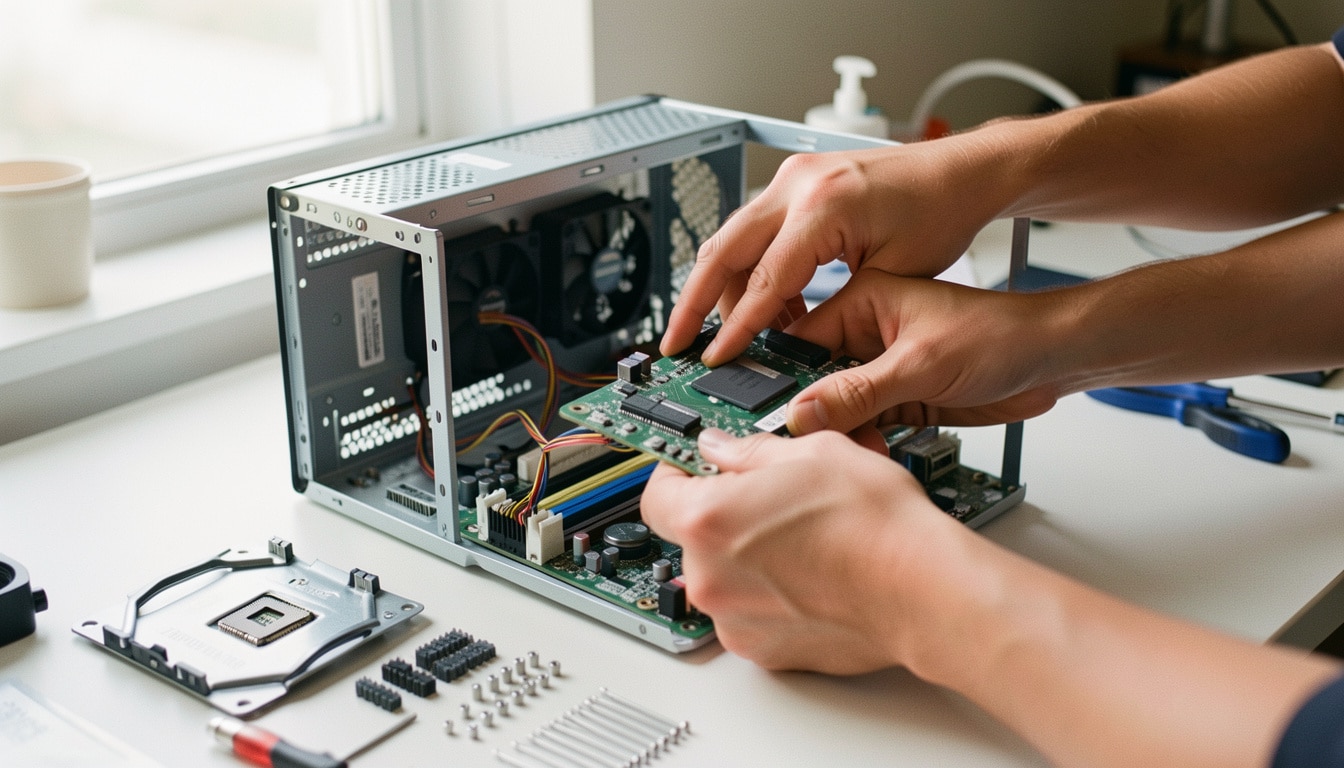
Installer la nouvelle carte mère demande de la patience, mais la logique reste toujours la même : retirer l’ancienne, positionner la nouvelle, puis connecter les éléments dans l’ordre. Sur un ordinateur de bureau, comptez souvent 45 à 90 minutes pour un montage propre si vous avez déjà préparé le terrain. Une machine bien remontée démarre vite, tandis qu’un câble oublié peut bloquer tout le reste. Le nouveau montage doit être précis, sans pression excessive.
- Retirer l’ancien panneau arrière.
- Dévisser la carte mère.
- Sortir le processeur et le refroidissement si besoin.
- Installer les entretoises adaptées.
- Positionner la carte mère dans le boîtier.
- Connecter l’alimentation principale.
- Brancher les câbles du boîtier.
| Branchement | Ordre conseillé |
|---|---|
| Alimentation 24 broches | Premier |
| Alimentation CPU 8 broches | Deuxième |
| Stockage et USB | Troisième |
- Le ventilateur CPU tourne.
- Le BIOS s’affiche à l’écran.
- Les ports USB répondent.
- Le disque système est détecté.
Monter, brancher et tester la configuration
Une fois la carte mère installée, vous pouvez remettre le processeur, la RAM et le refroidissement. Retirer le film protecteur du ventirad, appliquer la pâte thermique si nécessaire, puis connecter les câbles d’alimentation et les ports du boîtier. Cette étape demande méthode, car une carte mère mal alimentée ne démarrera pas correctement. Le test après mise sous tension doit confirmer l’affichage, le son des ventilateurs et la détection de chaque composant.
- Installer le processeur.
- Fixer le refroidissement.
- Insérer la RAM.
- Connecter le 24 broches.
- Brancher le 8 broches CPU.
- Raccorder les USB frontaux.
- Tester l’affichage.
- Vérifier les voyants de la carte mère.
Windows, licence et vérifications après le montage
Après le changement, Windows peut demander une nouvelle validation, surtout si la carte mère a changé de génération. La licence devient alors un point important, car le système associe souvent l’activation au matériel principal. Conserver votre compte Microsoft aide à retrouver la licence numérique plus facilement, et cela peut éviter une réinstallation complète. En 2026, beaucoup de PC se réactivent en quelques minutes, mais il faut parfois passer par le dépanneur d’activation.
- Windows demande une réactivation après le montage.
- La carte mère remplace un modèle OEM d’origine.
- Le système détecte un changement matériel majeur.
- La licence numérique est liée au compte Microsoft.
- Le dernier matériel enregistré n’est plus le même.
| Type de licence | Réactivation après carte mère |
|---|---|
| OEM | Souvent limitée au PC d’origine |
| Retail | Plus flexible si la licence est conservée |
| Numérique | Peut se relier au compte Microsoft |
- Vérifier l’activation Windows.
- Contrôler les pilotes de la carte mère.
- Tester le réseau et l’audio.
- Mettre à jour le système.
Comprendre ce qui change pour Windows
Quand la carte mère change, Windows peut considérer qu’il s’agit d’un nouveau PC. La licence peut alors être réinitialisée, surtout si l’ancienne carte mère était liée à une version OEM. Si vous voulez conserver l’activation, il faut souvent vous connecter au compte Microsoft déjà associé. Cette méthode peut pouvoir rétablir l’état de la licence sans clé manuelle, mais elle dépend du type de licence et de l’historique du matériel.
- Réactivation automatique après connexion.
- Message d’erreur d’activation.
- Licence liée au compte Microsoft.
- Nouvelle carte mère reconnue comme remplacement.
- Support Microsoft à contacter si besoin.
FAQ – Questions fréquentes sur le remplacement matériel
Peut-on garder ses données après un remplacement de carte mère ?
Oui, si le disque n’est pas touché et que la carte mère reste compatible avec votre stockage, vos fichiers peuvent rester intacts.
Faut-il réinstaller Windows après le montage ?
Pas toujours : selon la licence et le nouveau matériel, Windows peut redémarrer normalement ou demander une réactivation.
Comment savoir si le processeur est compatible avec la nouvelle carte ?
Vérifiez le socket, le chipset et la liste officielle du modèle de carte mère avant d’acheter.
Une licence Windows peut-elle être réactivée automatiquement ?
Oui, surtout si la licence est numérique et liée à votre compte Microsoft.
Quand faut-il faire appel à un professionnel ?
Si vous devez changer la carte mère d’un PC complexe, si le processeur est soudé ou si le démarrage reste impossible après test, un professionnel est le bon choix. Pour aller plus loin, lisez changer un processeur sur pc portable.

Vous aimerez aussi
 Ordinateurs

 Ordinateurs
 Ordinateurs
 Ordinateurs