
Changer la carte mère de son ordinateur : guide complet et conseils
 Aurore
•
23 juin 2026
Aurore
•
23 juin 2026
Vous êtes-vous déjà demandé comment garder votre ordinateur, qu’il soit fixe ou portable, toujours au top de sa performance ? Dans un monde où la technologie évolue à grande vitesse, il est essentiel de veiller à la bonne santé de chaque composant pour éviter les ralentissements ou pannes. Parmi ces éléments, la carte mère joue un rôle crucial. En effet, changer la carte mère de votre ordinateur est souvent une étape décisive pour prolonger sa durée de vie et garantir une compatibilité optimale avec les nouveaux composants. Pour approfondir ce sujet, consultez notre guide sur changer carte mere pc portable.
La carte mère constitue le cœur de l’ordinateur, un support indispensable qui connecte tous les composants entre eux : processeur, mémoire, disque dur, etc. Ce guide vous propose des conseils précis et accessibles pour réussir à changer une carte mère dans les meilleures conditions, en toute confiance, que vous soyez novice ou utilisateur expérimenté. Pour aller plus loin, lisez changer processeur pc portable.
Comprendre le rôle essentiel de la carte mère dans un ordinateur
Qu’est-ce qu’une carte mère et pourquoi elle est indispensable
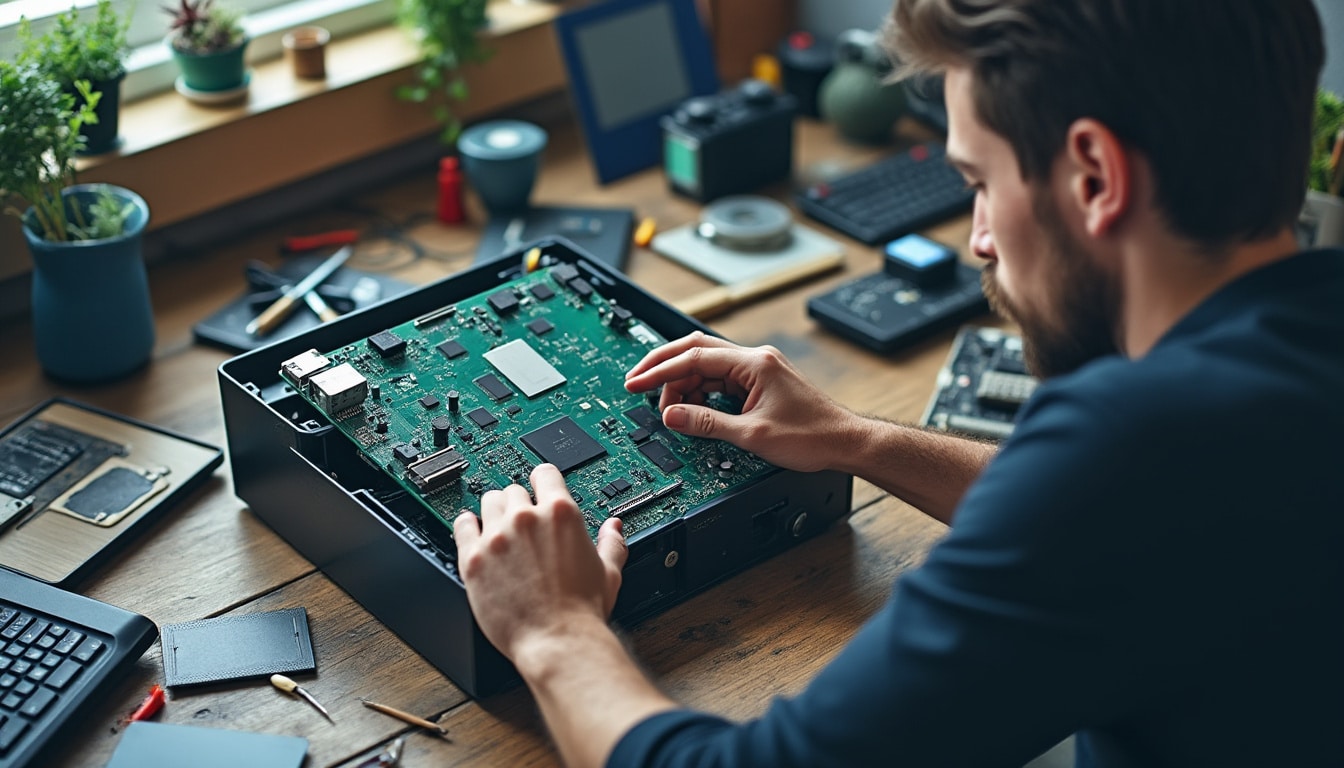
La carte mère est une plaque électronique principale qui sert de base et d’interconnexion à tous les composants internes de votre ordinateur. Elle accueille le processeur, la mémoire vive (RAM), les disques de stockage et les ports nécessaires au fonctionnement global de la machine. Sans cette carte, votre ordinateur ne pourrait ni démarrer ni communiquer entre ses différentes parties. Elle agit comme un véritable centre névralgique, assurant la communication rapide et efficace entre chaque élément matériel.
En somme, la carte mère joue un rôle essentiel puisqu’elle permet non seulement la fixation physique des composants mais aussi leur synchronisation. C’est pourquoi il est vital de choisir une carte adaptée aux besoins de votre système, et de comprendre quand et pourquoi il peut être nécessaire de la remplacer pour maintenir ou améliorer les performances de votre machine.
Les signes qui montrent que la carte mère peut devoir être remplacée
Il n’est pas toujours évident de savoir quand il faut envisager de changer la carte mère de son ordinateur. Certains symptômes alertent sur une possible défaillance ou incompatibilité, indiquant qu’un remplacement pourrait être nécessaire. Ces signes sont souvent les premiers indices d’un problème plus grave.
- Pannes matérielles récurrentes sans cause évidente, comme des redémarrages intempestifs ou des écrans bleus.
- Incompatibilité avec des composants récents, par exemple un nouveau processeur ou une mémoire plus rapide que la carte ne supporte pas.
- Défaillances électriques ou circuits endommagés, par exemple suite à une surtension ou un choc physique.
- Absence de reconnaissance de certains périphériques ou ports USB défectueux.
Les principales raisons pour lesquelles il faut changer la carte mère
Panne, obsolescence et incompatibilité matérielle
Changer la carte mère devient souvent inévitable face à des problèmes techniques graves. La panne peut résulter d’un vieillissement des circuits imprimés, d’un composant défectueux ou d’un dommage lié à une surtension électrique. Par ailleurs, la carte mère peut devenir obsolète lorsque vous souhaitez installer un processeur plus récent, mais que le socket n’est pas compatible. Cette incompatibilité concerne aussi souvent la mémoire RAM, notamment avec les nouvelles générations DDR5 lancées en 2026 qui ne fonctionnent pas sur les anciens modèles.
- Défaut électrique rendant la carte inutilisable.
- Incompatibilité avec un nouveau processeur ou une RAM plus rapide.
- Obsolescence technologique empêchant l’évolution de votre ordinateur.
- Manque de ports ou de fonctionnalités modernes comme le PCIe 4.0.
- Problèmes de surchauffe liés à une conception dépassée.
Améliorer les performances ou réparer un dommage physique
Dans certains cas, changer la carte mère n’est pas seulement une question de panne, mais une volonté d’amélioration des performances. Par exemple, un joueur ou un professionnel du montage vidéo peut souhaiter installer une carte mère plus récente supportant davantage de RAM, des SSD NVMe plus rapides, voire une meilleure gestion du refroidissement. À l’inverse, un dommage physique, comme un choc ou une infiltration de liquide, peut rendre la carte mère irréparable, rendant son remplacement nécessaire pour sauver l’ordinateur.
- Amélioration des performances pour gaming ou production vidéo.
- Support des dernières normes et technologies (USB-C, Wi-Fi 6E).
- Réparation suite à un choc ou une défaillance mécanique.
- Mise à niveau pour une meilleure gestion thermique.
- Extension des possibilités d’expansion avec plus de ports.
Le bon moment pour changer la carte mère de son PC portable ou fixe
Comment savoir si le remplacement est la meilleure option
Il n’est pas toujours évident de décider à quel moment changer la carte mère de son ordinateur portable ou fixe. Plusieurs critères doivent être pris en compte pour faire un choix éclairé entre réparation et remplacement. Le coût de la réparation est souvent déterminant : si remplacer la carte coûte plus cher que le prix du PC lui-même, il est préférable d’opter pour un changement complet. La disponibilité des pièces est aussi un facteur essentiel, surtout pour les modèles portables anciens. Enfin, l’évolutivité future est à considérer : une nouvelle carte mère peut offrir des possibilités d’upgrade qu’une réparation ne permettrait pas. En complément, découvrez peut on changer le processeur d’un pc portable.
- Comparer le coût de remplacement avec la valeur actuelle de l’ordinateur.
- Vérifier la disponibilité des pièces de rechange spécifiques.
- Évaluer le potentiel d’évolution avec une nouvelle carte.
- Considérer la durée d’utilisation souhaitée après intervention.
Signes avant-coureurs et évaluation technique rapide
Avant de se lancer dans le changement de la carte mère, il est important de repérer certains indicateurs qui confirment la nécessité de cette opération. Un diagnostic rapide peut se faire en vérifiant l’état des composants, la stabilité du système et la reconnaissance des périphériques. Des tests avec un logiciel de monitoring ou un diagnostic matériel peuvent révéler des erreurs critiques liées à la carte mère. Si les problèmes persistent malgré un nettoyage et une mise à jour des pilotes, il est temps de considérer le remplacement.
- Présence de messages d’erreur récurrents au démarrage.
- Comportement instable du système malgré les mises à jour.
- Échec de la reconnaissance de composants essentiels.
- Tests de diagnostic indiquant des défauts matériels graves.
Préparer son ordinateur avant de changer la carte mère : les précautions indispensables
Sauvegarde des données et vérification de la compatibilité des composants
Changer la carte mère d’un ordinateur nécessite une préparation rigoureuse, à commencer par la sauvegarde complète de toutes vos données. Cette étape est cruciale car le démontage implique souvent de réinstaller le système d’exploitation, ce qui peut entraîner une perte de fichiers. Par ailleurs, il est indispensable de vérifier la compatibilité du nouveau matériel avec les composants existants : processeur, mémoire, boîtier et alimentation doivent être adaptés à la nouvelle carte mère pour éviter toute incompatibilité ou problème d’alimentation.
- Effectuer une sauvegarde complète des données sur un disque externe.
- Vérifier la compatibilité du socket du processeur avec la nouvelle carte.
- Contrôler le format de la carte mère (ATX, micro-ATX) pour le boîtier.
- Confirmer que l’alimentation peut supporter la nouvelle configuration.
Gestion des licences Windows et des pilotes avant démontage
Un autre aspect souvent négligé est la gestion des licences logicielles, notamment celle de Windows. Avant de changer la carte mère, il est recommandé de désactiver ou transférer la licence pour éviter des problèmes d’activation ultérieurs. Par ailleurs, il faut préparer les pilotes nécessaires pour le nouveau matériel afin de pouvoir les installer rapidement après l’opération. Cela facilite grandement la remise en service de l’ordinateur et évite de perdre du temps à chercher les bons logiciels.
- Désactiver ou transférer la licence Windows via les outils Microsoft.
- Télécharger les pilotes compatibles avec la nouvelle carte mère à l’avance.
- Préparer une clé USB bootable avec les outils d’installation.
- Noter les configurations spécifiques à réinstaller après le changement.
Tutoriel pratique : comment changer une carte mère étape par étape
Outils indispensables et matériel à préparer avant l’opération
Avant de vous lancer dans le remplacement, il est essentiel de rassembler tous les outils nécessaires. Un tournevis cruciforme de bonne qualité, une pâte thermique pour le processeur, un bracelet antistatique pour éviter les décharges électrostatiques, ainsi que des câbles et vis de rechange sont indispensables. Préparer un espace de travail propre et bien éclairé facilite grandement l’opération, qui demande minutie et patience pour éviter toute erreur.
- Tournevis cruciforme adapté aux vis de l’ordinateur.
- Pâte thermique neuve pour le processeur.
- Bracelet antistatique pour protéger les composants.
- Petits récipients pour ranger les vis et câbles.
- Clé USB avec système d’exploitation prêt à installer.
Démonter l’ancienne carte mère et installer la nouvelle en sécurité
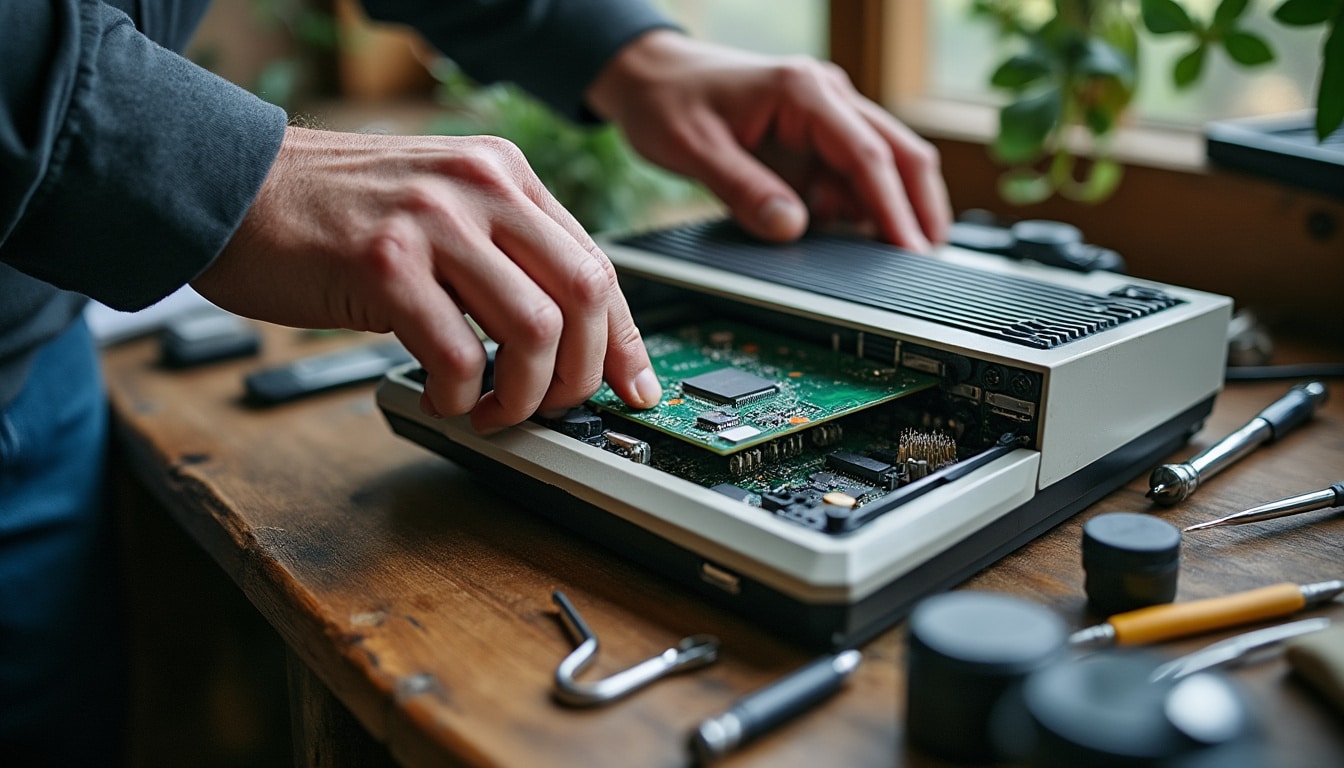
Le démontage de la carte mère doit se faire avec précaution. Commencez par débrancher tous les câbles et composants connectés. Retirez ensuite les vis qui maintiennent la carte mère au boîtier pour pouvoir la retirer sans forcer. Lors de l’installation de la nouvelle carte, veillez à bien remettre tous les câbles et composants dans leurs emplacements respectifs et à appliquer de la pâte thermique neuve sur le processeur avant de le réinstaller. Une fois tout en place, vérifiez minutieusement les branchements avant de refermer le boîtier.
- Débrancher soigneusement tous les câbles et composants.
- Retirer les vis fixant la carte mère au boîtier.
- Retirer la carte mère ancienne sans forcer.
- Installer la nouvelle carte en alignant bien les connecteurs.
- Appliquer la pâte thermique neuve sur le processeur.
- Rebrancher tous les câbles et vérifier les connexions.
| Outils indispensables | Composants à remplacer ou réutiliser |
|---|---|
| Tournevis cruciforme | Carte mère (remplacer) |
| Pâte thermique | Processeur (réutiliser ou changer) |
| Bracelet antistatique | RAM (réutiliser) |
| Clé USB bootable | Disques et câbles SATA (réutiliser) |
| Récipients pour vis | Câbles d’alimentation (réutiliser) |
Cette liste vous garantit une préparation optimale pour mener à bien chaque étape sans surprise, tout en protégeant votre matériel contre les risques électriques et mécaniques. L’attention portée à chaque détail est la clé pour réussir ce changement complexe.
Après le changement : gérer la partie logicielle et choisir la bonne carte mère
Réactiver Windows, installer pilotes et éviter la réinstallation complète
Une fois la nouvelle carte mère installée, il est important de gérer correctement la partie logicielle pour que votre ordinateur retrouve toute sa fonctionnalité. La réactivation de la licence Windows est souvent nécessaire, car le système détecte un changement majeur du matériel. Grâce à la préparation faite avant le démontage, vous pouvez réactiver facilement sans devoir réinstaller complètement le système. Installer rapidement les pilotes adaptés à la nouvelle carte mère assure une compatibilité optimale et évite les erreurs de fonctionnement.
- Utiliser l’outil de réactivation de Windows via votre compte Microsoft.
- Installer les pilotes officiels du fabricant de la nouvelle carte mère.
- Mettre à jour le BIOS/UEFI si nécessaire pour une meilleure stabilité.
- Éviter la réinstallation complète de Windows si possible grâce aux sauvegardes.
Critères pour sélectionner une nouvelle carte mère compatible avec vos besoins
Choisir la bonne carte mère est une étape cruciale pour garantir la longévité et les performances de votre ordinateur. Il faut prendre en compte plusieurs critères essentiels, notamment le socket du processeur qui doit correspondre à votre CPU, le format physique adapté à votre boîtier, et le nombre de ports disponibles pour les périphériques. Selon vos usages, que ce soit pour du gaming, de la bureautique ou du montage vidéo, il est conseillé de privilégier des modèles offrant des fonctionnalités spécifiques comme un bon système de refroidissement ou une connectivité étendue.
- Choisir un socket compatible avec votre processeur (ex : LGA 1700 pour Intel 13e gen en 2026).
- Opter pour un format adapté à votre boîtier (ATX, micro-ATX, mini-ITX).
- Vérifier le nombre et la vitesse des ports USB, PCIe et slots RAM.
- Privilégier une carte avec un bon système de dissipation thermique.
- Tenir compte de vos besoins spécifiques : gaming, création, bureautique.
FAQ – Questions fréquentes sur le remplacement et entretien de la carte mère
Quelle est la durée de vie moyenne d’une carte mère ?
En général, une carte mère peut durer entre 5 et 10 ans selon son usage, la qualité de fabrication et l’entretien. Au-delà, l’obsolescence technologique peut justifier un changement.
Peut-on changer la carte mère d’un PC portable soi-même ?
Changer la carte mère d’un ordinateur portable est plus complexe que sur un PC fixe et nécessite souvent des compétences avancées. Il est conseillé de faire appel à un professionnel, surtout pour les modèles récents. Vous pourriez également être intéressé par changer une carte graphique sur un pc portable.
Que faire si Windows ne s’active plus après le changement ?
Vous pouvez réactiver votre licence Windows via votre compte Microsoft ou contacter le support pour une activation manuelle en expliquant le changement matériel.
Comment éviter les erreurs de branchement des câbles ?
Il est conseillé de prendre des photos avant démontage et de noter chaque connexion. Utiliser des guides ou tutoriels spécifiques à votre modèle aide aussi à éviter les erreurs.
Faut-il réinstaller tous les pilotes après avoir changé la carte mère ?
Oui, il est recommandé d’installer les pilotes spécifiques à la nouvelle carte mère pour assurer un fonctionnement optimal et éviter les conflits matériels.

Vous aimerez aussi
 Ordinateurs

 Ordinateurs
 Ordinateurs
 Ordinateurs