
Réinitialiser l’écran tactile d’un Samsung qui bugue
 Aurore
•
4 octobre 2026
Aurore
•
4 octobre 2026
Un écran Samsung qui ne répond plus peut vite transformer une journée ordinaire en casse-tête. Vous voulez savoir quoi tenter, dans quel ordre, et surtout sans perdre vos données inutilement ? La bonne approche consiste à identifier le symptôme, puis à choisir la solution la plus simple avant d’aller plus loin. Dans ce guide, comment réinitialiser l’écran tactile d’un Samsung est expliqué pas à pas, avec des repères clairs pour distinguer un bug passager d’une panne plus sérieuse. Cette méthode permet de gagner du temps, de limiter les risques et de retrouver une réponse fiable.
Réinitialiser le tactile Samsung
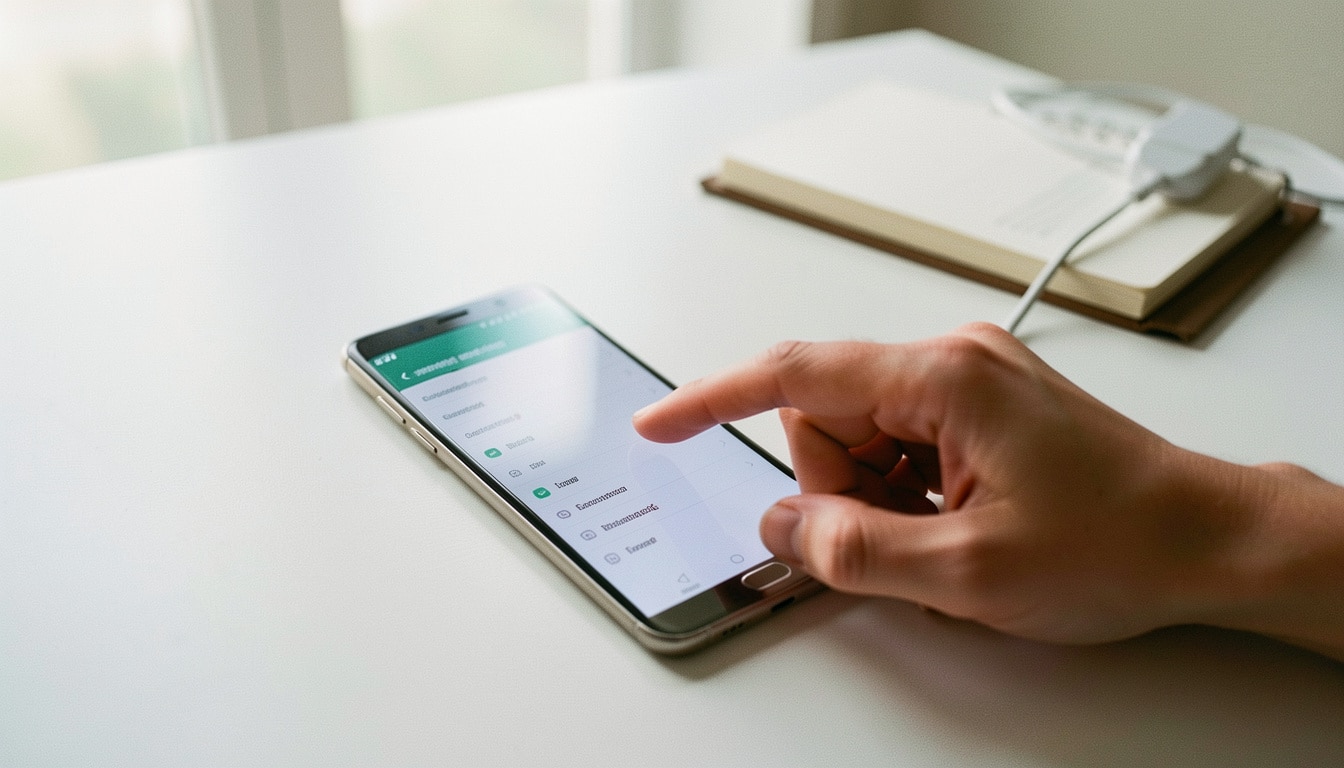
Un écran Samsung peut devenir lent, figé, intermittent ou totalement bloqué selon la panne observée. Avant toute réinitialisation, retirez la coque, nettoyez l’écran, puis testez un redémarrage simple pendant une minute. Si l’écran ne réagit plus, maintenez marche/arrêt et volume bas quelques secondes jusqu’au logo Samsung.
Quand le tactile Samsung ne répond plus, par où commencer ?
Quand l’appareil Samsung ne donne plus de réponse, commencez par observer le comportement du tactile. Un écran peut devenir lent, figé, intermittent ou totalement bloqué, et chaque cas n’appelle pas la même réaction. Sur un téléphone oublié dans une voiture en plein soleil, sur un smartphone resté à plat toute la nuit, ou sur une tablette utilisée avec les doigts humides, le problème n’a pas toujours la même origine. Le plus souvent, un bug logiciel touche l’appareil, alors qu’une panne matérielle laisse l’écran sans réponse durable. Cette nuance change tout.
- Lent : l’appareil répond, mais avec retard.
- Figé : l’écran reste affiché, sans réponse.
- Intermittent : le tactile fonctionne puis s’arrête.
- Bloqué : aucune action ne passe sur l’appareil.
Avant de faire quoi que ce soit, essayez trois vérifications rapides : retirer la coque, nettoyer l’écran, puis attendre une minute après un redémarrage simple. Si le téléphone a reçu un choc, si l’appareil chauffe anormalement ou si une application récente plante au lancement, la cause est déjà plus claire. Pour partager une information utile à l’assistance, notez aussi l’heure du souci et le contexte d’usage. Dans bien des cas, un guide de dépannage commence là.
- Retirez le film de protection si le tactile réagit mal.
- Vérifiez si une application bloque l’appareil.
- Testez un redémarrage simple avant toute procédure plus lourde.
Le vrai enjeu est de savoir si l’on parle d’un bug logiciel ou d’une panne matérielle. Un bug logiciel disparaît souvent après un redémarrage ou une mise à jour du système, alors qu’un composant endommagé continue à mal répondre, même après plusieurs essais. Si votre question porte sur comment réinitialiser écran tactile Samsung, cette étape de diagnostic évite de lancer une procédure inutile sur un appareil déjà fragilisé.
Réinitialiser sans tout effacer : les réglages à tester d’abord
La réinitialisation la plus utile n’est pas toujours celle qui efface tout : sur un appareil Samsung, un simple paramètre peut suffire à rendre la réponse tactile plus stable. Avant de toucher aux réglages, vérifiez si le réseau, la mémoire ou une application récente perturbe le système. Sur un smartphone qui a reçu une mise à jour la veille, ou sur une tablette saturée de photos, le tactile peut sembler capricieux alors que l’appareil a seulement besoin d’air. Une réponse claire passe souvent par des tests méthodiques.
| Action | Effet attendu |
|---|---|
| Redémarrage | Corrige un blocage temporaire |
| Réinitialisation des paramètres | Restaure certains réglages sans effacer les données |
| Réinitialisation d’usine | Efface l’appareil et remet le système à zéro |
Pour tester sans perdre vos données, faites quatre étapes simples : ouvrez le paramètre d’accessibilité, vérifiez la sensibilité tactile, fermez les applications les plus lourdes, puis relancez l’appareil. Si la réponse revient après cette séquence, le problème venait probablement du système ou d’une application. Sur un téléphone avec une carte sim active et une mémoire presque pleine, un réglage suffit parfois à résoudre le blocage.
- Contrôlez le paramètre de sensibilité tactile.
- Fermez les applications qui consomment trop de mémoire.
- Activez le mode sans échec pour isoler le souci.
Le mode sans échec permet de démarrer l’appareil avec le minimum d’applications. Si le tactile répond mieux dans ce mode, une application est probablement en cause. Pensez aussi à vérifier la mise à jour du système et du réseau, car une réponse instable peut venir d’un produit logiciel mal synchronisé. Dans ce type de question, l’assistance n’a pas besoin d’un diagnostic long : il faut surtout partager des informations précises.
Comment réinitialiser un Samsung quand l’écran ne réagit plus ?
Quand l’écran ne réagit plus du tout, il faut utiliser les boutons physiques de l’appareil Samsung pour relancer le système. Cette procédure sert à faire repartir un téléphone ou une tablette sans passer par le tactile, ce qui est précieux quand l’écran reste noir ou figé. Sur certains modèles, la combinaison de touches permet un redémarrage forcé en quelques secondes. Si l’appareil ne répond pas, il faut appuyer avec précision, enfoncer les touches au bon moment et attendre le signal de démarrage.
- Appuyez simultanément sur le bouton marche/arrêt et volume bas.
- Enfoncez les touches pendant plusieurs secondes.
- Attendez que l’appareil vibre ou affiche le logo Samsung.
- Relâchez les boutons dès le redémarrage.
- Vérifiez ensuite si l’écran tactile répond de nouveau.
Le mode récupération peut aider dans trois cas : après un plantage du système, après une mise à jour interrompue, ou quand le téléphone refuse de démarrer normalement. Avant une réinitialisation complète, sauvegardez l’appel, la photo et les données liées à la mémoire ou à la carte sim si vous pouvez encore y accéder. Cette précaution évite une perte définitive. Si l’appareil reste bloqué, un PC ou un service Samsung peut servir à lancer une procédure adaptée au modèle.
- Vérifiez si le modèle autorise l’accès au mode récupération.
- Contrôlez la version du système installée.
- Gardez une source d’alimentation stable pendant la procédure.
Les limites varient selon le smartphone ou la tablette : certains modèles demandent une combinaison différente, d’autres imposent une connexion USB pour démarrer correctement. Si vous cherchez comment réinitialiser écran tactile Samsung sans effacer tout de suite vos fichiers, le redémarrage forcé reste la première étape utile. L’assistance peut ensuite confirmer si l’appareil doit passer par une remise à zéro plus poussée.
Quand faut-il passer au SAV plutôt qu’à la réinitialisation ?
Le SAV devient la meilleure option quand le problème tactile ressemble à une panne matérielle. Si l’appareil Samsung a subi un choc, si l’écran affiche des lignes, si la réponse disparaît complètement ou si la tablette chauffe au point de gêner l’usage, la réinitialisation ne suffit souvent plus. Un appareil qui redémarre mais dont le tactile reste incohérent après plusieurs essais mérite une prise en charge plus sérieuse. Là, le problème n’est plus seulement logiciel.
- L’écran reste noir malgré un redémarrage.
- Le tactile répond par zones, sans logique.
- L’appareil chauffe anormalement ou se coupe seul.
- Le problème revient après chaque tentative de remise à zéro.
Trois situations montrent que la réinitialisation ne sert plus : le verre est fissuré, le système redémarre en boucle, ou l’appareil ne reconnaît plus certaines touches physiques. Dans ces cas, il faut protéger l’appareil, sauvegarder ce qui peut l’être et éviter d’insister. Après dépannage, trois conseils aident à limiter les récidives : garder le système à jour, utiliser une coque adaptée et nettoyer régulièrement l’écran. Une photo du défaut peut aussi faciliter l’échange avec l’assistance.
- Mettez à jour le système dès que possible.
- Protégez l’écran avec un accessoire adapté.
- Surveillez la mémoire et les applications lourdes.
Trois réflexes de prévention font la différence : ne laissez pas l’appareil surchauffer, évitez les charges incomplètes répétées et sauvegardez souvent vos données. Si le problème revient malgré tout, l’assistance doit être contactée sans attendre. Pour un smartphone, une tablette ou un téléphone qui ne répond plus, la prudence vaut mieux qu’une manipulation forcée. C’est souvent la meilleure manière de préserver le produit et d’éviter une panne plus coûteuse.
FAQ – Questions fréquentes sur un écran Samsung qui ne répond plus
Mon écran Samsung est figé, dois-je redémarrer avant toute réinitialisation ?
Oui, un redémarrage est le premier réflexe à faire sur l’appareil. Il peut suffire à rétablir la réponse du système sans effacer les données.
Comment forcer le redémarrage si le tactile ne répond plus ?
Appuyez sur le bouton marche/arrêt et les touches de volume pendant quelques secondes. L’appareil doit démarrer à nouveau après vibration ou logo.
Une réinitialisation d’usine efface-t-elle vraiment toutes les données ?
Oui, elle efface la mémoire interne, les applications, les comptes et les réglages. Il faut donc sauvegarder photo, appel et fichiers avant l’opération.
Que faire si le problème revient après quelques minutes ?
Si la réponse disparaît de nouveau, le problème peut venir d’une application, du système ou d’un défaut matériel. Il faut alors tester le mode sans échec puis demander de l’assistance.
Quand faut-il contacter l’assistance Samsung ?
Contactez l’assistance si l’appareil ne démarre plus, si le tactile reste inactif après redémarrage, ou si l’écran présente un dommage visible. C’est la voie la plus sûre pour résoudre le problème.

Vous aimerez aussi
 Smartphones

 Smartphones
 Smartphones
 Smartphones