
Ajouter de la RAM à un PC portable : guide pratique et astuces
 Aurore
•
5 octobre 2025
Aurore
•
5 octobre 2025
Ajouter de la RAM à un PC portable est souvent la solution la plus efficace pour retrouver un ordinateur vif sans passer par une réparation coûteuse ou un changement complet de machine. Vous êtes-vous déjà retrouvé frustré face à un portable qui rame dès que plusieurs applications sont ouvertes ? Aujourd’hui, je vous embarque dans l’aventure de l’optimisation mémoire, pour que vous puissiez enfin utiliser votre ordinateur portable à son plein potentiel, sans stress ni ralentissements.
Dans ce guide, je vous explique concrètement comment ajouter de la RAM à un PC portable, du diagnostic de la compatibilité jusqu’à l’optimisation post-installation, avec des astuces professionnelles et des chiffres précis pour que chaque étape soit claire et rassurante.
Comprendre l’intérêt d’ajouter de la RAM à un PC portable pour gagner en performance
Pourquoi la RAM est essentielle au fonctionnement de votre ordinateur portable ?
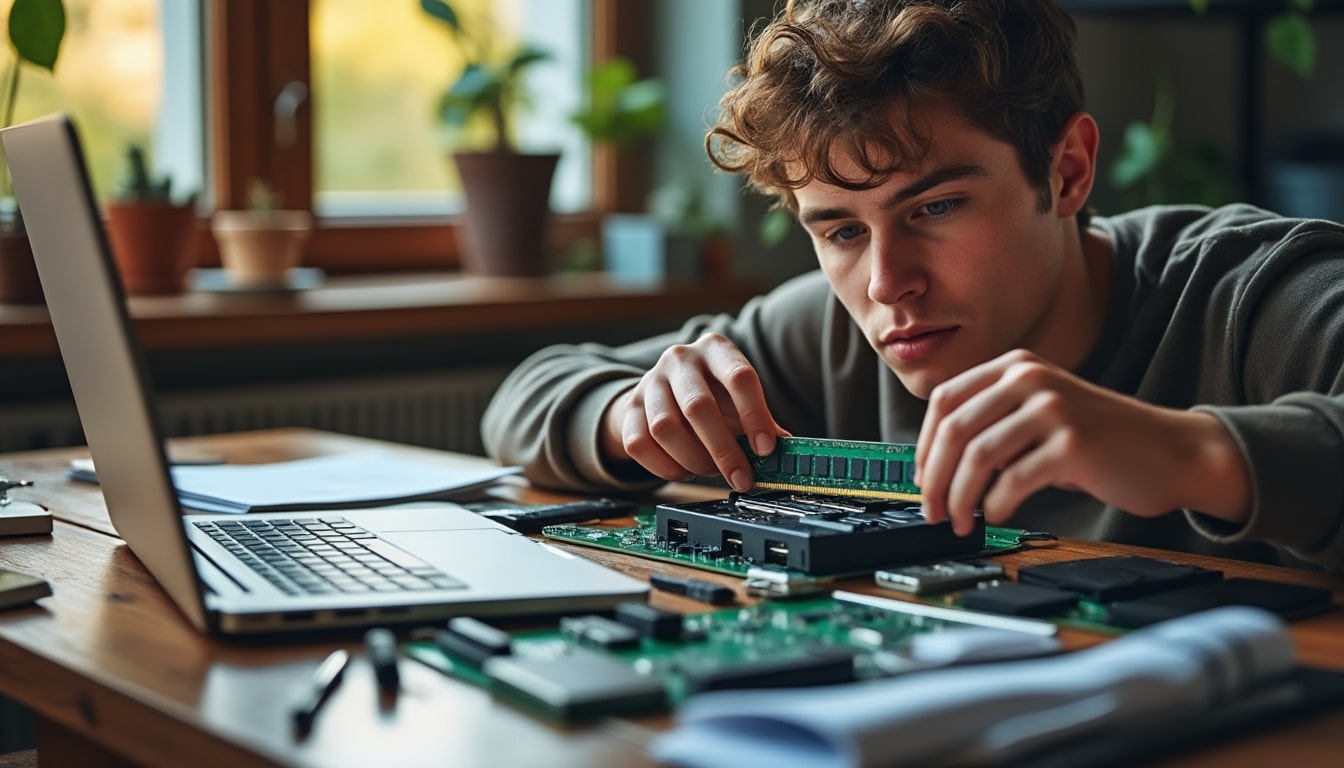
Imaginez votre ordinateur portable comme une entreprise : la RAM, c’est le personnel de bureau qui gère les dossiers en cours. Plus il y a de monde, plus l’entreprise tourne vite ! Si la mémoire est trop faible, chaque tâche prend du temps et le système s’essouffle. Avoir assez de RAM permet de faire tourner plusieurs applications sans ralentissement, d’utiliser des logiciels exigeants ou de jouer à des jeux récents. Pour un usage quotidien comme le streaming, le travail bureautique ou la navigation, augmenter la mémoire de votre portable est l’élément qui fait toute la différence, surtout si votre machine date de 2018 ou avant.
Un ordinateur portable avec une RAM suffisante reste vif et réactif, même sous forte charge. C’est aussi un droit que vous avez en tant qu’utilisateur : donner une seconde jeunesse à votre appareil sans devoir investir dans un modèle neuf. De plus, aujourd’hui, la plupart des systèmes acceptent facilement des mises à niveau jusqu’à 32 Go ou même 64 Go sur certains modèles pros récents.
Les signes qui montrent qu’il est temps d’augmenter la mémoire de votre appareil
Vous hésitez à faire la manipulation ? Voici quatre situations où ajouter de la RAM à un PC portable devient intéressant :
- Votre ordinateur portable met plus de 2 minutes à démarrer son système.
- Vous ne pouvez plus ouvrir plusieurs onglets ou applications sans ralentissement.
- Les logiciels professionnels (Photoshop, AutoCAD, etc.) deviennent lents ou plantent.
- Vous recevez des messages d’erreur concernant la mémoire vive.
Mais la RAM n’est pas le seul élément à surveiller. Voici trois différences clés :
- La RAM stocke temporairement les données en cours : elle est volatile et rapide.
- Le processeur traite les instructions : il exécute les tâches mais dépend de la rapidité de la RAM.
- Le stockage (SSD ou HDD) conserve durablement vos fichiers : il est plus lent que la RAM.
Vérifier la compatibilité et choisir la RAM adaptée à son PC portable

Comment connaître la référence et les caractéristiques de la RAM de son appareil ?
Avant d’acheter, il faut impérativement identifier le type exact de mémoire compatible avec votre ordinateur portable. Plusieurs méthodes existent : certaines marques comme Lenovo ou HP indiquent la référence de la barrette directement sous le capot. D’autres fois, il faudra utiliser un guide ou un logiciel pour trouver la bonne information. Prendre le temps de vérifier évite les mauvaises surprises : chaque portable accepte un type précis de RAM, et il est important de respecter la référence pour une compatibilité totale. Pour approfondir ce sujet, consultez notre guide sur Ajouter de la RAM sur un PC portable : guide complet et astuces.
- Utilisez un logiciel comme CPU-Z pour détecter les caractéristiques précises de la RAM présente.
- Consultez la fiche technique de votre ordinateur portable sur le site du fabricant.
- Ouvrez le compartiment mémoire pour lire directement la référence inscrite sur la barrette.
| Type de RAM | Compatibilité/Format |
|---|---|
| DDR3 | SO-DIMM, PC portables de 2010 à 2015 |
| DDR4 | SO-DIMM, PC portables depuis 2016 |
| DDR5 | SO-DIMM, modèles premium depuis 2022 |
Une fois la référence trouvée, il vous suffit de choisir la bonne quantité de mémoire. Voici deux conseils pour ne pas se tromper :
- Pour une utilisation bureautique, 8 Go sont suffisants ; pour du gaming ou du montage vidéo, préférez 16 Go ou plus.
- Vérifiez le nombre de slots disponibles sur votre portable : certains modèles n’en possèdent qu’un seul.
Les précautions à prendre avant de changer ou augmenter la RAM sur un PC portable
Avant de changer votre RAM, pensez à sauvegarder vos données importantes. Certains portables, notamment les ultrabooks, ont la mémoire soudée : il est alors impossible de la changer. Dans ce cas, la vérification du niveau d’évolution possible est un élément clé pour éviter toute mauvaise surprise. N’oubliez pas non plus de vous décharger de toute électricité statique avant la manipulation – une précaution essentielle pour protéger les composants sensibles.
Guide étape par étape pour ajouter de la RAM à un PC portable en toute sécurité
Les étapes pour remplacer ou ajouter une barrette de RAM dans un PC portable
Vous êtes prêt à passer à l’action ? Voici un guide concret, issu de l’expérience de techniciens en réparation informatique à Lyon et Paris, pour vous accompagner. Ajouter de la RAM à un PC portable peut sembler impressionnant, mais avec la bonne méthode, c’est à la portée de tous !
- Éteignez votre ordinateur portable et débranchez-le complètement.
- Retirez la batterie si elle est amovible et ouvrez le capot d’accès à la RAM.
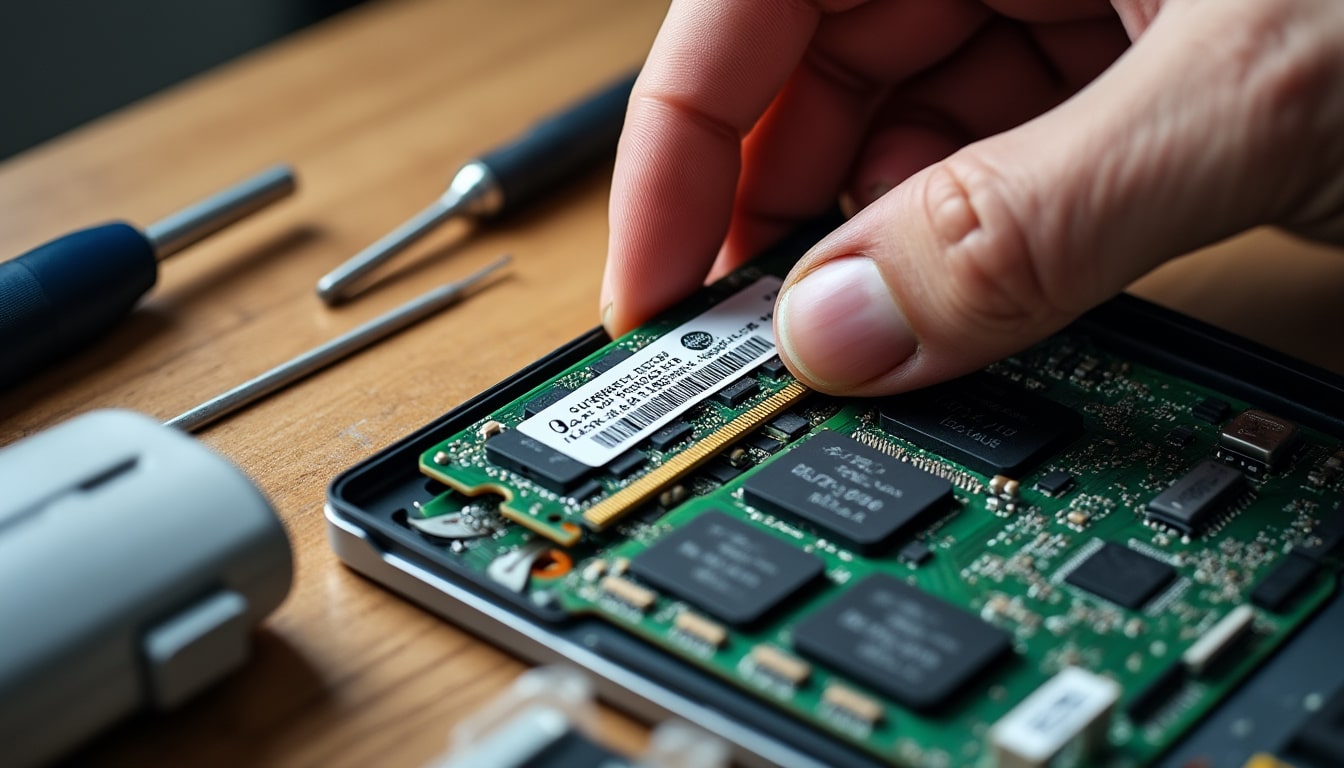
- Libérez la barrette existante en écartant délicatement les clips de chaque côté.
- Insérez la nouvelle barrette de mémoire en l’alignant correctement, puis appuyez fermement jusqu’au clic.
- Refermez le capot, replacez la batterie et rebranchez votre appareil.
Prévoyez les outils suivants pour une réparation sans stress :
- Un petit tournevis cruciforme adapté à votre portable.
- Un bracelet antistatique pour éviter les chocs électriques.
Pensez à ces deux astuces pour éviter toute erreur lors de la manipulation :
- Ne forcez jamais la barrette : si elle ne rentre pas, ce n’est pas le bon sens.
- Vérifiez que la barrette est bien enclenchée avant de refermer le capot.
En cas de doute, n’hésitez pas à demander conseil auprès d’un service de réparation local ou à consulter des tutoriels vidéo sur des sites spécialisés comme Comment Ça Marche.
Vérifier l’efficacité et optimiser son ordinateur portable après l’ajout de RAM
Une fois la mémoire installée, il est crucial de vérifier que votre ordinateur portable reconnaît bien la nouvelle barrette. Rien de plus frustrant que de faire tout ce travail sans résultat ! Voici trois méthodes simples pour vérifier la reconnaissance de la RAM : En complément, découvrez Durée de vie d’un PC portable : conseils pour prolonger sa performance.
- Ouvrez le gestionnaire de tâches (Ctrl+Shift+Échap) et consultez l’onglet “Performance”.
- Allez dans les paramètres système (Windows ou Mac) pour voir la quantité de mémoire détectée.
- Utilisez un utilitaire comme CPU-Z pour contrôler la quantité de RAM affichée.
Après l’installation, voici deux conseils pour optimiser les performances de votre appareil :
- Redémarrez votre ordinateur portable pour permettre au système de bien prendre en charge la mémoire.
- Pensez à mettre à jour vos pilotes et à désinstaller les logiciels inutiles pour libérer des ressources.
Attention à deux erreurs fréquentes à éviter :
- Ne mélangez pas des barrettes de fréquences ou de marques différentes si possible.
- N’oubliez pas de vérifier que le système d’exploitation (notamment Windows 32 bits) peut accepter plus de 4 Go de RAM.
Dans certains cas, la réparation ne suffit pas à retrouver un ordinateur portable vif :
- Si le disque dur est défectueux ou trop lent (remplacez-le par un SSD pour de meilleures performances).
- Si le processeur est trop ancien et limite la vitesse globale de la machine (un upgrade de RAM ne compensera pas tout).
Pour plus d’informations sur les bonnes pratiques d’optimisation, consultez les recommandations de Crucial, fournisseur reconnu de mémoire RAM.
FAQ – Questions fréquentes sur l’ajout de RAM à un PC portable
Peut-on mélanger différents types de mémoire RAM dans un appareil portable ?
Non, il est déconseillé de mélanger DDR3, DDR4 ou DDR5 : votre ordinateur portable n’acceptera qu’un seul type à la fois, selon sa référence.
Quels sont les risques si la RAM n’est pas compatible avec mon ordinateur portable ?
Un mauvais choix peut empêcher le démarrage, provoquer des bips ou des erreurs : vérifiez toujours la compatibilité avant de changer la RAM.
Faut-il toujours remplacer la RAM par paire sur un ordinateur portable ?
Pas forcément, mais pour bénéficier du dual-channel, il est préférable d’installer deux barrettes identiques (en capacité et fréquence).
Que faire si mon appareil ne reconnaît pas la nouvelle barrette de RAM ?
Vérifiez qu’elle est bien enclenchée, compatible, et assurez-vous que le BIOS est à jour. Parfois, une mise à jour du système suffit. Vous pourriez également être intéressé par Changer la carte graphique d’un PC portable : guide et solutions.
Est-il préférable de faire appel à un service de réparation ou de changer la RAM soi-même ?
Si vous n’êtes pas à l’aise, un service de réparation peut sécuriser l’opération. Sinon, suivez le guide : la manipulation dure en moyenne 30 minutes.
Comment connaître la quantité maximale de mémoire que peut accepter mon portable ?
Consultez la documentation du fabricant ou utilisez des outils comme Crucial Advisor pour connaître la quantité maximale acceptée.
Dans quels cas l’augmentation de RAM ne suffit-elle pas à résoudre les lenteurs ?
Si votre disque dur est saturé ou que le processeur est trop ancien, ajouter de la RAM à un PC portable ne suffira pas : envisagez une réparation globale. Pour aller plus loin, lisez Nettoyer un PC portable : guide complet pour un entretien efficace.
Quels éléments vérifier avant de mettre à jour la RAM sur un ordinateur portable ?
Assurez-vous de la compatibilité, sauvegardez vos données et déchargez-vous de l’électricité statique pour éviter tout souci lors de la manipulation.

Vous aimerez aussi
 Ordinateurs

 Ordinateurs
 Ordinateurs
 Ordinateurs