
Écran tactile qui ne répond plus : que faire ?
 Aurore
•
7 octobre 2026
Aurore
•
7 octobre 2026
Quand le tactile cesse de répondre, l’inquiétude monte vite, mais la situation est souvent moins grave qu’elle n’en a l’air. Un souci d’écran figé, de zones mortes ou de gestes ignorés peut venir d’un bug temporaire, d’un accessoire mal posé ou d’un défaut réparable. En pratique, l’écran tactile ne fonctionne plus ne signifie pas toujours panne définitive : vous pouvez souvent reprendre la main avec quelques vérifications simples et méthodiques.
Cet article vous aide à identifier la cause, à tester les solutions rapides sans risque, puis à savoir quand passer à une réparation. Vous allez comprendre ce qui bloque le fonctionnement, comment réagir sur iPhone, Android ou iPad, et comment éviter de perdre vos données. L’idée est simple : vous redonner le contrôle de votre téléphone sans paniquer.
Pourquoi un écran tactile cesse de répondre
Un écran tactile cesse souvent de répondre à cause d’un bug logiciel, d’un choc, d’humidité ou d’une protection mal posée. Sur un iPhone, une mise à jour iOS peut bloquer le système pendant un jour, alors que sur un smartphone Android une application récente peut perturber la réponse de l’appareil. Le problème n’est donc pas toujours lié à la qualité de l’écran, et la question à se poser est d’abord celle du contexte.
Voici les causes les plus fréquentes :
- bug logiciel après mise à jour ou ouverture d’une application;
- choc ou pression sur l’écran;
- humidité, saleté ou doigts gras;
- film de protection mal posé ou coque trop serrée.
Un iPhone peut afficher un fonctionnement normal tout en refusant le tactile, tandis qu’un smartphone peut garder une réponse partielle sur une zone précise. Cette différence est utile pour faire le tri entre panne temporaire et panne matérielle. Si l’écran réagit par intermittence, le système peut encore pouvoir répondre, mais l’appareil mérite déjà un contrôle attentif.
Les signes d’un bug logiciel
Un bug logiciel se reconnaît souvent à un écran qui se fige après un jour de mise à jour, puis redevient réactif après un redémarrage. Sur iPhone, ios peut bloquer une application, afficher un écran noir ou provoquer une réponse aléatoire. Sur un autre smartphone, le système peut ralentir sans que l’appareil soit abîmé. Quand le problème apparaît soudainement, sans chute ni humidité, le fonctionnement du logiciel est le premier suspect.
Les indices d’une panne matérielle
Une panne matérielle laisse souvent des traces visibles : fissure, zones mortes, écran qui clignote ou réponse absente sur une partie précise. Un iphone qui a reçu un choc peut garder un écran allumé mais perdre le tactile. Si l’appareil a pris l’eau, le problème peut s’aggraver en quelques heures. Dans ce cas, le fonctionnement du système n’explique pas tout, et l’écran lui-même devient la piste la plus probable.
Quand l’écran partiellement réactif doit alerter
Un écran partiellement réactif doit alerter dès qu’une zone refuse systématiquement le toucher. Sur iphone comme sur smartphone Android, cela peut traduire une dalle endommagée, une nappe fragilisée ou un problème interne. Si l’application de messagerie répond mais pas le clavier, le téléphone n’est pas complètement hors service, mais le symptôme mérite un diagnostic rapide. Plus la réponse devient inégale, plus le risque matériel augmente.
Les gestes simples à tester avant toute réparation
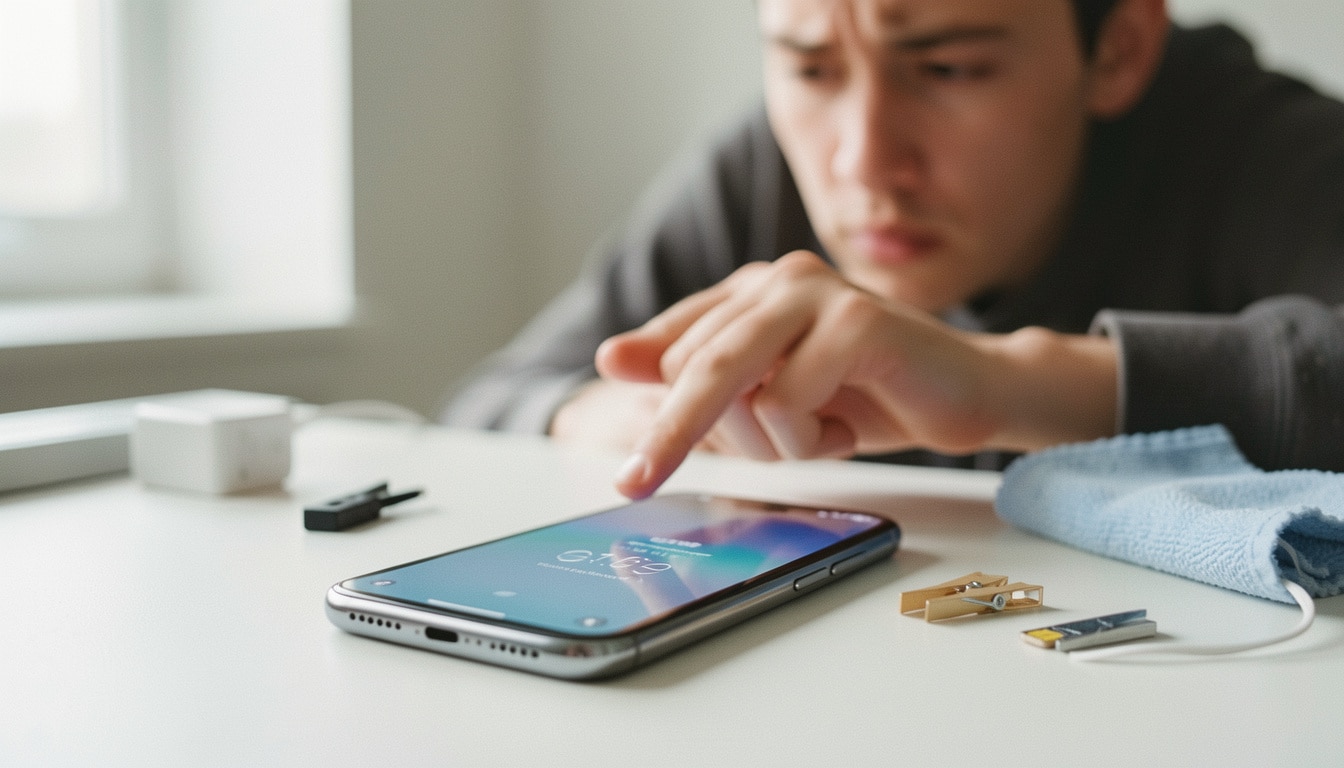
Avant toute réparation, un écran tactile peut souvent être relancé par des gestes très simples. Retirer la coque, enlever le film, nettoyer la surface, vérifier la charge et relancer le téléphone permettent parfois de corriger un problème en moins d’une minute. Sur iphone, ces vérifications sont particulièrement utiles quand le bouton latéral fonctionne encore. L’objectif est de faire réagir l’appareil sans forcer. Pour approfondir ce sujet, consultez notre guide sur écran tactile iphone bloqué.
Commencez par ces cinq vérifications immédiates :
- retirer la coque et tout accessoire qui appuie sur l’écran;
- enlever le film de protection s’il est mal placé;
- nettoyer la surface avec un chiffon doux et sec;
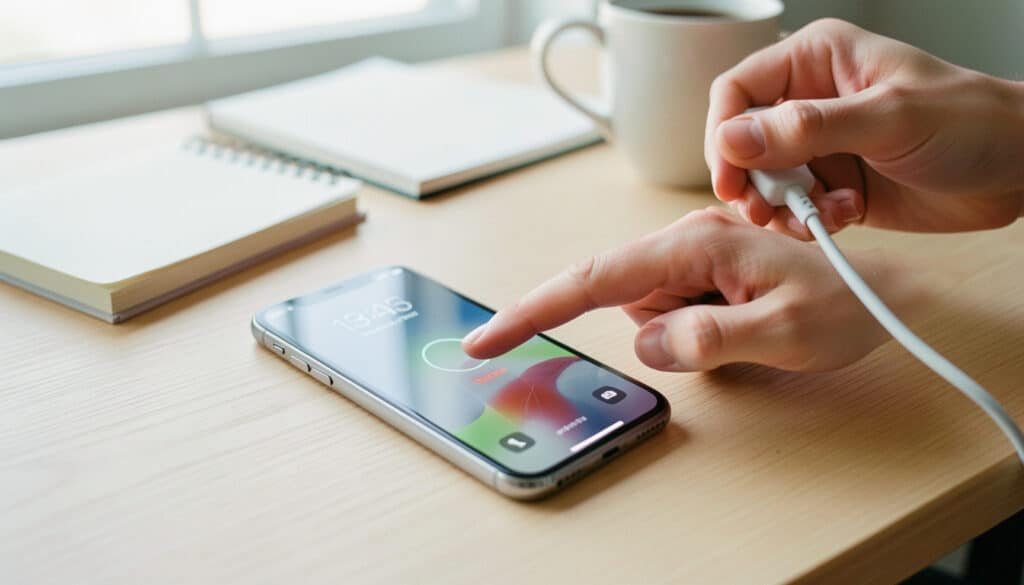
- brancher le téléphone si la batterie est faible;
- observer si l’humidité ou la saleté gêne la réponse.
Si le tactile reste muet, appuyer sur les boutons physiques devient utile pour passer au redémarrage. Sur iphone, le bouton latéral et les touches de volume peuvent aider à relancer l’appareil sans utiliser l’écran. Ces gestes sont souvent suffisants pour répondre à un blocage temporaire, surtout quand le problème vient d’un accessoire ou d’un contact trop fort.
Retirer les accessoires qui gênent
Un accessoire trop serré peut empêcher l’écran de fonctionner correctement. Une coque rigide, un film mal aligné ou un chargeur défectueux peuvent exercer une pression sur la vitre et perturber le tactile. Sur iphone, il est utile de placer l’appareil sans coque pendant quelques minutes pour voir si la réponse revient. Ce test ne prend qu’un instant et permet souvent de faire disparaître un faux problème matériel.
Nettoyer l’écran sans l’abîmer
Un nettoyage doux corrige parfois un écran qui semble en panne alors qu’il est simplement encrassé. Utilisez un chiffon microfibre sec, sans liquide agressif, puis vérifiez si le tactile réagit mieux. La saleté, la graisse et l’humidité créent parfois des zones de non-réponse, surtout sur un iphone utilisé toute la journée. Si le téléphone a été posé près d’un évier ou d’une fenêtre ouverte, séchez-le avant de poursuivre.
Forcer le redémarrage selon le modèle
Forcer le redémarrage est souvent l’étape la plus utile quand le tactile ne répond plus. Sur iphone, appuyer sur les boutons selon le modèle permet de couper puis relancer le système sans effacer les données. Cette manipulation aide à corriger un blocage temporaire après une mise à jour ou une application instable. Si l’écran reste figé, répétez la séquence avec précision, car un simple redémarrage peut suffire à rétablir la réponse.
Comment corriger un blocage logiciel sur iPhone
Sur iphone, un blocage logiciel se corrige souvent en vérifiant iOS, les applications récentes et les réglages du système. Après une mise à jour, l’écran peut rester figé si une application se lance mal ou si le logiciel n’a pas terminé son fonctionnement. Apple recommande d’abord des étapes simples avant toute réparation, car une restauration est lourde et peut prendre du temps. La première règle reste de sauvegarder vos données dès que possible.
Quatre solutions logicielles sont à tester avant restauration :
- fermer l’application récemment installée ou mise à jour;
- redémarrer l’iphone de façon forcée;
- vérifier qu’iOS est à jour;
- contrôler les réglages d’accessibilité ou de sensibilité.
Si l’écran répond par intermittence, une option mal configurée peut changer la situation en quelques minutes. Sur iphone, un outil de diagnostic ou iTunes peut aussi aider à passer d’un simple gel à une remise en état plus propre. Gardez en tête qu’un logiciel instable n’implique pas toujours une panne matérielle.
| Cas fréquent | Lecture rapide |
|---|---|
| Écran figé | Blocage iOS ou application |
| Tactile partiel | Réglage, bug ou zone endommagée |
| Écran noir | Alimentation, affichage ou panne matérielle |
| Réponse aléatoire | Logiciel instable ou connecteur fragile |
Avant toute opération plus lourde, sauvegardez sur ordinateur ou dans le cloud. Si le téléphone fonctionne encore quelques secondes, profitez-en pour sécuriser photos et messages. Sur iphone, cette précaution évite de perdre des données si la réparation devient nécessaire.
Mettre à jour iOS sans aggraver la panne
Mettre à jour iOS peut réparer un bug, mais aussi aggraver un conflit si l’installation est incomplète. Sur iphone, vérifiez que la batterie est chargée et que le Wi-Fi est stable avant de lancer la mise à jour. Si l’écran tactile répond mal, mieux vaut éviter de multiplier les essais. Une mise à jour propre reste une bonne option quand le système semble simplement perturbé.
Fermer les applications qui perturbent l’iPhone
Une application récente peut bloquer l’iphone sans prévenir. Fermez les applis ouvertes, puis observez si l’écran reprend une réponse normale. Sur ios, une application mal optimisée peut gêner le système pendant plusieurs minutes, surtout après un jour de téléchargement massif. Si le problème disparaît après fermeture, vous avez probablement trouvé l’origine du logiciel instable.
Restaurer seulement en dernier recours
Restaurer l’iphone doit rester la dernière option, car l’opération efface souvent une partie des réglages et demande une sauvegarde complète. Utilisez cet outil seulement si les solutions précédentes échouent. Apple conseille de passer par une restauration quand le système ne répond plus du tout, mais il faut d’abord sécuriser les données. Dans bien des cas, un redémarrage forcé ou une mise à jour suffit à réparer la situation.
Les cas particuliers sur Android, Samsung et iPad
Android, Samsung et iPad ne réagissent pas de la même manière quand le tactile devient instable. Un smartphone Android peut proposer un mode sans échec, tandis qu’un appareil Samsung ajoute souvent des diagnostics intégrés. Sur iPad, la réponse dépend parfois d’un accessoire ou d’un bug iOS. La bonne aide consiste à utiliser les outils du système sans effacer les données trop vite.
Quatre différences pratiques méritent votre attention :
- Android permet souvent de tester le mode sans échec;
- Samsung propose des diagnostics matériels intégrés;
- iPad peut bloquer sur une partie de l’écran seulement;
- iPhone et iOS demandent parfois un redémarrage forcé précis.
Si un seul coin de l’écran réagit, le problème peut venir d’une zone touchée par la chute ou d’un connecteur interne. Sur certains appareils, appuyer sur les boutons physiques aide à passer d’un blocage total à un simple redémarrage. Cette approche évite d’aggraver la panne et permet d’utiliser l’appareil plus sereinement.
Les réflexes utiles sur Samsung
Sur Samsung, le tactile instable peut venir d’un écran trop sollicité, d’une application ou d’un système à jour de façon incomplète. Redémarrez l’appareil, puis testez le mode sans échec pour voir si une application perturbe la réponse. Si le problème disparaît, le logiciel est en cause. Si l’écran reste capricieux, une réparation peut devenir nécessaire.
Quand un iPad refuse complètement la réponse
Un iPad qui ne répond plus du tout demande d’abord un contrôle des accessoires, puis un redémarrage forcé. Vérifiez le câble, la charge et les éventuels films de protection. Si l’iPad reste muet, le système iOS peut être bloqué ou la dalle peut être endommagée. Dans cette situation, une intervention plus poussée devient parfois la seule aide efficace.
Tester un Android sans effacer ses données
Sur un smartphone Android, le mode sans échec permet de tester le fonctionnement sans supprimer vos données. C’est utile pour savoir si une application récente bloque le tactile. Si la réponse redevient normale, désinstallez l’application suspecte. Si le problème persiste, la réparation matérielle devient plus probable que le simple réglage logiciel.
Quand faut-il passer à la réparation matérielle
La réparation matérielle devient nécessaire quand l’écran ne répond plus malgré les tests logiciels. Sur iphone, une chute, une fissure ou une infiltration d’eau orientent vite vers un souci physique. Le téléphone peut encore s’allumer, mais l’écran ne parvient plus à répondre correctement. À ce stade, réparer devient plus logique que multiplier les essais sur le smartphone.
Voici cinq signes qui imposent une réparation :
- chute récente avec choc visible;
- fissure sur l’écran ou la vitre;
- traces d’eau ou d’humidité;
- zones mortes qui ne répondent jamais;
- panne persistante malgré redémarrage et mise à jour.
Avant d’envoyer l’appareil, sauvegardez vos données sur iPhone ou via iTunes si l’accès reste possible. La différence entre vitre, dalle et nappe compte beaucoup : la vitre protège, la dalle affiche et détecte le toucher, la nappe relie l’ensemble. Quand la dalle ou la nappe est touchée, remplacer devient souvent plus probable qu’une simple correction. Choisissez un réparateur qui explique clairement la situation, sans promettre de miracle, et vérifiez qu’il travaille avec des pièces de qualité.
Reconnaître les signes d’une panne matérielle
Une panne matérielle se voit souvent à l’œil nu : écran fissuré, tactile mort sur une zone précise, réponse absente après un choc. Sur iphone, un appareil qui chauffe ou qui a pris l’eau doit être traité vite. Si le problème revient après chaque redémarrage, le matériel est probablement en cause. À ce stade, réparer la pièce défectueuse devient plus utile que changer les réglages.
Sauvegarder avant d’envoyer l’appareil
Sauvegarder avant la réparation protège vos photos, contacts et messages. Sur iphone, utilisez iCloud ou un ordinateur si l’écran répond encore quelques secondes. Si la réponse est trop faible, branchez le téléphone dès que possible et évitez les manipulations longues. Une bonne sauvegarde réduit le risque de perte de donnée pendant l’intervention.
Choisir entre réparation et remplacement
Le choix entre réparation et remplacement dépend surtout de l’état de l’écran et du coût global. Si l’iphone a seulement une vitre fissurée, une réparation ciblée peut suffire. Si la dalle, la nappe et le tactile sont touchés, remplacer l’ensemble devient souvent plus cohérent. Demandez toujours un avis clair, comparez les options et choisissez la solution la plus appropriée à votre situation.
FAQ – Questions fréquentes sur le tactile qui ne répond plus
Que faire si l’iPhone s’allume mais ne répond plus au toucher ?
Essayez d’abord un redémarrage forcé, puis vérifiez iOS et les applications récentes. Si l’iphone s’allume mais que le téléphone ne répond pas, la solution peut être logicielle ou matérielle. Sauvegardez vos données dès que possible avant de passer à une réparation.
Comment déverrouiller un téléphone quand l’écran tactile ne marche plus ?
Utilisez les boutons physiques, un assistant vocal si vous l’aviez activé, ou un ordinateur selon l’appareil. Sur iphone, appuyer sur les touches peut aider à reprendre le contrôle. Si cela ne fonctionne pas, il faut envisager une réparation ou une aide technique.
Faut-il restaurer l’iPhone avant de penser à une réparation ?
Non, la restauration doit rester une option de dernier recours. Sur iphone, elle peut résoudre un logiciel bloqué, mais elle efface souvent des données si la sauvegarde est incomplète. Testez d’abord le redémarrage, iOS et les applications, puis passez à la réparation si le problème persiste.
Comment savoir si le problème vient du logiciel ou du matériel ?
Si l’iphone se bloque après une mise à jour ou une application, le système est suspect. Si l’écran est fissuré, noir, ou partiellement mort après une chute, le matériel est plus probable. Cette différence aide à choisir la bonne solution sans perdre de minute inutilement.
Un redémarrage forcé peut-il suffire à corriger la panne ?
Oui, dans beaucoup de cas, le redémarrage forcé suffit à faire fonctionner à nouveau l’iphone. Il corrige un gel temporaire, un bug iOS ou une application récalcitrante. Si la panne revient, il faut alors chercher une solution plus durable ou passer à une réparation.
Quand faut-il faire appel à l’assistance Apple ou à un réparateur ?
Contactez l’assistance Apple ou un réparateur quand l’iphone ne répond plus après les tests simples, ou quand l’écran a subi un choc, de l’eau ou une fissure. Une intervention est aussi utile si le système ne démarre plus correctement. Dans cette situation, mieux vaut réparer vite pour éviter d’aggraver la panne.

Vous aimerez aussi
 Smartphones

 Smartphones
 Smartphones
 Smartphones