Mon clavier ne répond plus : causes et solutions
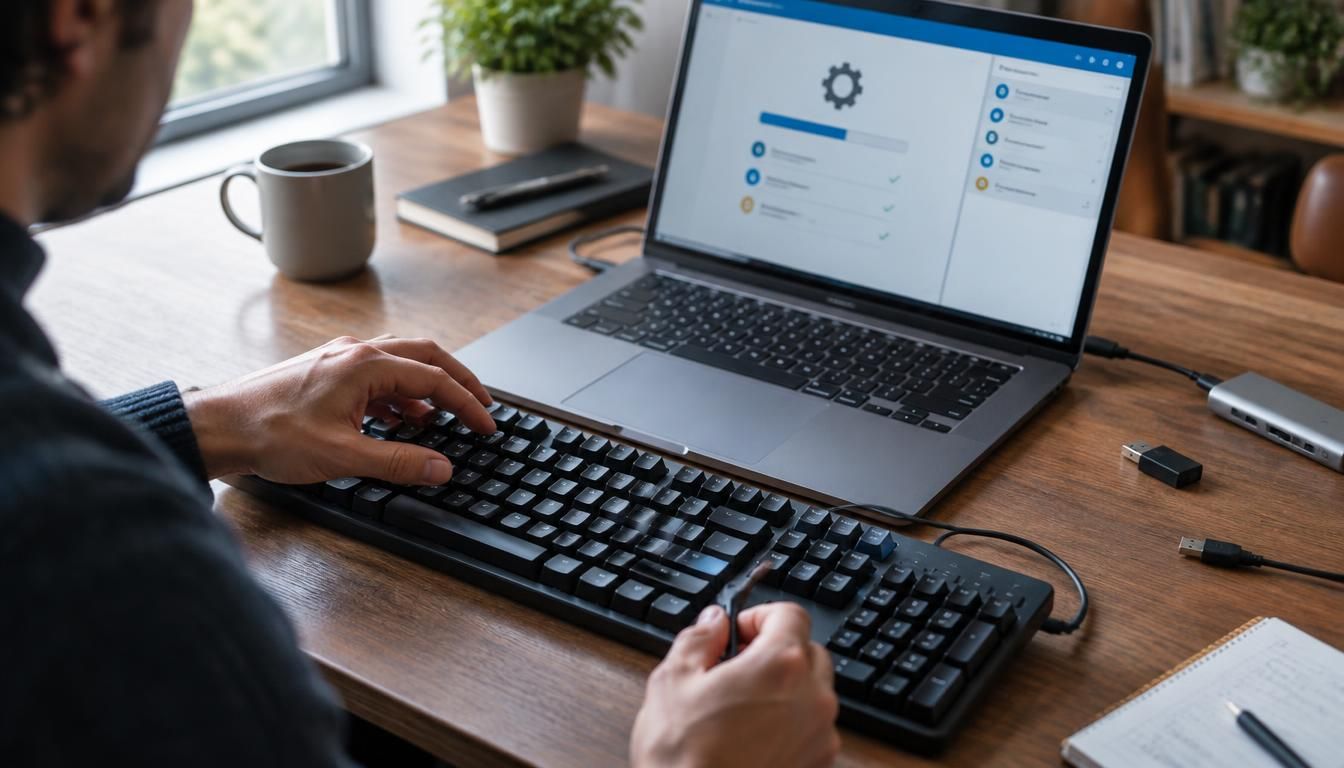
Un clavier qui ne répond plus peut vite transformer une tâche banale en vrai casse-tête sur l’ordinateur. Pourtant, ce problème n’annonce pas toujours une panne grave : parfois, il suffit d’un réglage, d’un faux contact ou d’un pilote capricieux. Quand le clavier ne fonctionne pas, il faut d’abord comprendre si le blocage vient du logiciel, du matériel ou d’un simple faux contact. Ce guide vous aide à poser un diagnostic rapide, sans jargon, pour retrouver une solution claire et reprendre la main.
Comprendre pourquoi le clavier ne répond plus
Quand le clavier cesse de répondre, le signe le plus net est l’absence totale de saisie. Sur un ordinateur, cela peut venir d’un problème temporaire ou d’une cause plus profonde. Le système peut encore afficher le pointeur, mais le clavier reste muet. Dans ce cas, il faut distinguer un blocage logiciel d’un souci de matériel. Un clavier figé après une mise à jour n’a pas la même origine qu’un clavier endommagé. Pour approfondir ce sujet, consultez notre guide sur mon clavier ne répond plus.
Le bon réflexe consiste à observer si le clavier peut encore répondre dans d’autres contextes. Si rien ne change, la cause est souvent plus large qu’une simple touche bloquée. Voici un repère utile :
| Symptôme | Piste de diagnostic |
|---|---|
| Aucune touche n’agit | Blocage logiciel ou panne générale du clavier |
| Saisie intermittente | Faux contact, pilote instable ou problème matériel |
| Une partie du clavier seulement | Défaut localisé, touche ou nappe défectueuse |
Les vérifications simples à faire avant tout
Avant d’imaginer le pire, commencez par une vérification simple et méthodique. Un clavier externe peut sembler en panne alors qu’il manque juste de courant. Un périphérique USB mal inséré, un dongle oublié ou un câble usé suffisent parfois à bloquer la saisie. Sur un clavier sans fil, la batterie ou les piles sont à contrôler en priorité. Cette étape évite bien des erreurs de diagnostic.
Si votre clavier reste silencieux, testez aussi un autre port, puis un autre appareil pour isoler la cause. Le redémarrage complet permet souvent de remettre d’aplomb un clavier bloqué par un bug passager. Sur un clavier externe, vérifiez le câble, le fil et la connexion usb avant d’aller plus loin. Dans bien des cas, cette solution suffit à relancer l’entrée de texte.
Le redémarrage complet comme premier réflexe
Un arrêt puis un redémarrage complet peut libérer un clavier figé par un conflit temporaire. Vous fermez le système, vous attendez quelques secondes, puis vous relancez l’ordinateur. Ce geste remet parfois à zéro une erreur invisible. Si le clavier revient à la vie après cette manœuvre, vous tenez déjà une piste solide : le blocage venait sans doute du logiciel, pas du périphérique. Vous pourriez également être intéressé par clavier qui ne repond plus.
Vérifier la connexion et l’alimentation du périphérique
Sur un clavier externe, la connexion reste le premier point à contrôler. Branchez-le sur un autre port, changez de câble si possible, puis testez un autre appareil. Pour un modèle sans fil, vérifiez le dongle, l’appairage Bluetooth et l’alimentation. Ce contrôle rapide permet d’écarter un simple souci de liaison avant d’accuser le clavier lui-même.
Quand le souci vient du logiciel ou des pilotes
Il arrive qu’un clavier soit parfaitement intact, mais que le logiciel empêche la saisie. Un système peut bloquer un périphérique après une mise à jour ratée, ou un conflit peut désactiver l’entrée texte. Pour identifier ce cas, ouvrez le gestionnaire de périphériques : si le clavier apparaît avec un avertissement, le pilote est probablement en cause.
Un pilote obsolète ou corrompu peut empêcher le clavier de répondre correctement. Dans ce cas, mettez à jour ou réinstallez le pilote, puis redémarrez. Certains logiciels d’accessibilité ou de sécurité peuvent aussi bloquer la saisie sans prévenir. Le plus important est de vérifier si le clavier est bien reconnu par le système avant de conclure à une panne matérielle.
Vérifier la reconnaissance du clavier dans le système
Ouvrez les paramètres du système et cherchez le clavier dans la liste des périphériques. S’il n’apparaît pas, ou s’il affiche une erreur, le problème vient souvent de la détection. Cette vérification aide à distinguer un souci de reconnaissance d’un vrai défaut du clavier. Si la saisie fonctionne ailleurs, le diagnostic logiciel devient encore plus probable. Pour aller plus loin, lisez clavier ne répond plus.
Mettre à jour ou réinstaller le pilote
La mise à jour du pilote peut suffire à rétablir un clavier instable. Si le problème persiste, désinstallez puis réinstallez le pilote depuis le gestionnaire de périphériques. Cette opération force le système à repartir sur une base propre. Quand le clavier refonctionne après cela, vous avez isolé une cause logicielle claire.
Cas particuliers sur ordinateur portable et clavier tactile
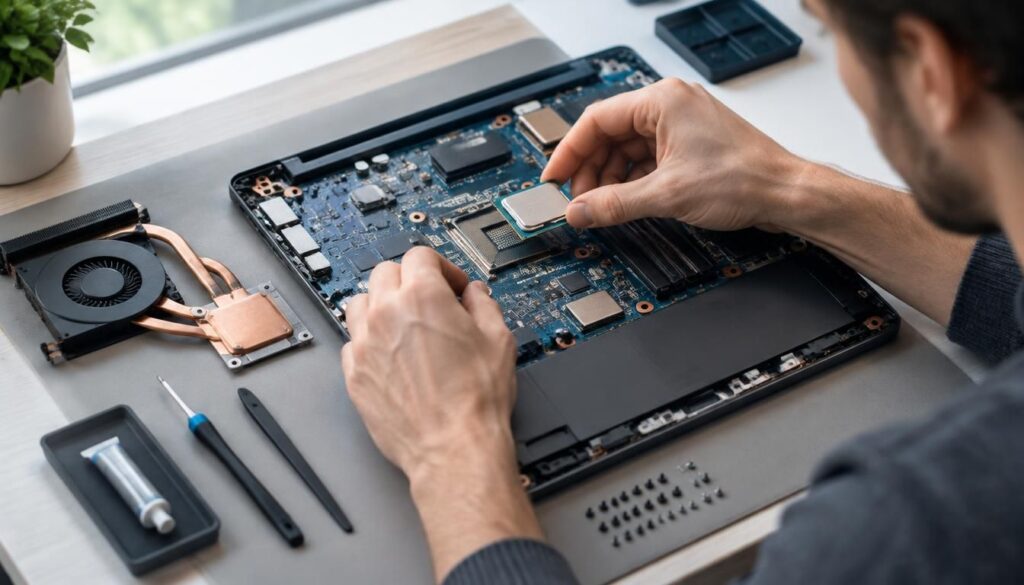
Sur un portable, le clavier est intégré à l’appareil, ce qui change tout. Un clavierinterne peut être touché par un choc, de la poussière ou une nappe déplacée. Sur certains modèles, l’écran tactile ou une saisie tactile peut aussi brouiller le diagnostic. Le même clavier peut sembler défectueux alors que le problème vient d’un autre module.
Si le clavier intégré ne réagit plus, observez si le toucher de l’écran tactile déclenche encore des actions. Un clavierdéfectueux sur portable montre souvent des signes irréguliers : certaines lettres marchent, d’autres non. Le modèle de l’appareil aide aussi à repérer une cause connue. Sur ce type de machine, la panne est plus souvent matériel que sur un périphérique externe.
Les pannes fréquentes sur un clavier intégré
Un clavier intégré peut lâcher après un liquide renversé, une chute ou une usure prolongée. La nappe interne se débranche parfois sans signe visible. Si le clavier ne répond plus du tout, mais qu’un clavier externe fonctionne, vous tenez un indice fort. Le défaut est alors localisé dans le module interne, pas dans le système.
Quand l’écran tactile ou la saisie tactile perturbe le diagnostic
Sur certains appareils, le tactile peut masquer le vrai souci. Vous touchez l’écran, tout semble réagir, mais le clavier reste inutilisable. Cette confusion est fréquente sur les hybrides. Tester la saisie avec un autre mode d’entrée permet de savoir si le clavier est réellement en cause ou si le problème vient de l’interface tactile.
Nettoyage, touches bloquées et panne matérielle
Un clavier peut cesser de fonctionner à cause de touches encrassées ou d’un encrassement interne. La poussière s’accumule, une touche reste coincée, et la saisie devient erratique. Un nettoyage soigneux règle souvent le souci quand la panne est légère. Mais si le clavier a subi un choc ou une infiltration, le défaut peut être plus grave.
Le tableau ci-dessous aide à lire les signes. Une panne matériel ou électronique devient plus probable quand les touches répondent de façon aléatoire, malgré un entretien correct. Dans ce cas, le remplacement peut être plus logique qu’une réparation longue. Le cas le plus fréquent reste toutefois un simple blocage localisé.
| Symptôme | Cause probable | Action conseillée |
|---|---|---|
| Une touche colle | Saleté ou liquide | Nettoyage prudent |
| Plusieurs touches mortes | Panne interne | Diagnostic matériel |
| Saisie aléatoire | Usure ou choc | Tester puis remplacer |
Nettoyer sans abîmer le clavier
Coupez l’alimentation, retournez doucement le clavier et retirez les miettes visibles. Un souffle d’air sec peut aider, mais sans insister. Évitez les liquides et les gestes brusques. Si les touches reviennent à la normale après ce nettoyage, le problème était bien superficiel. Mieux vaut agir calmement que forcer une touche récalcitrante. En complément, découvrez le clavier de mon pc portable ne fonctionne plus.
Reconnaître une panne matérielle qui impose un remplacement
Quand le clavier reste inerte malgré les tests, le nettoyage et la vérification logicielle, la panne est sans doute interne. Une carte matériel ou un composant électronique peut être en cause. Si les touches ne répondent plus après un choc ou une infiltration, le clavier est probablement à remplacer.
Les solutions de secours et le moment de faire appel à un pro
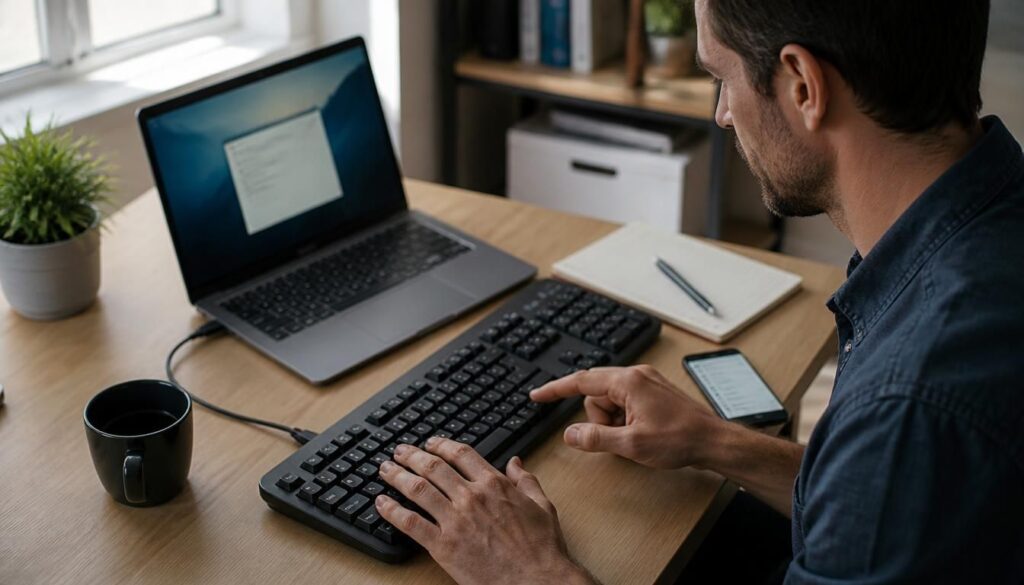
Quand le clavier bloque, il faut parfois continuer à travailler malgré tout. Un clavierexterne branché en USB peut dépanner l’ordinateur en quelques secondes. Vous pouvez aussi utiliser un périphérique de secours ou activer le clavier visuel du système. Cette solutionsimple évite de perdre une journée entière à cause d’un article en cours ou d’un dossier urgent.
Si le clavier interne reste muet après plusieurs essais, il est temps de faire appel à un réparateur. Le bon modèle d’intervention dépend de la panne, du type d’ordinateur et de l’accès au composant. Quand le clavier est intégré, l’ouverture de la machine demande plus de prudence. En cas de doute, mieux vaut un diagnostic propre qu’une réparation improvisée.
Utiliser un clavier de secours ou le clavier visuel
Le clavier visuel du système permet de taper sans le clavier physique. Pour un dépannage rapide, c’est souvent suffisant. Un clavier de secours, même basique, remet aussi l’ordinateur en service. Ces solutions ne règlent pas la panne, mais elles vous donnent du temps pour organiser la suite sans bloquer votre activité.
Quand le diagnostic doit être confié à un réparateur
Si le clavier est intégré, s’il a pris l’eau ou s’il reste totalement muet après tous les tests, confiez le diagnostic à un professionnel. Un réparateur peut vérifier la nappe, la carte et le composant défectueux sans aggraver la panne. C’est la meilleure voie quand le clavier ne fonctionne plus de façon persistante.
FAQ – Questions fréquentes sur un clavier qui ne répond plus
Pourquoi mon clavier ne répond-il plus du tout ?
La cause la plus courante est un blocage temporaire du système, une connexion rompue ou un souci de pilote. Si le clavier reste muet sur l’ordinateur, testez d’abord un redémarrage et une autre connexion.
Comment savoir si le problème vient du logiciel ou du matériel ?
Essayez un autre clavier ou vérifiez si le système le reconnaît. Si le pilote apparaît en erreur, le souci est souvent logiciel. Sinon, la piste matérielle devient plus probable.
Que faire si seules certaines touches ne fonctionnent plus ?
Nettoyez la zone concernée et observez si une touche est coincée. Si le défaut persiste, le problème peut venir d’un contact interne ou d’une usure localisée du clavier.
Un clavier tactile peut-il bloquer la saisie ?
Oui, un écran tactile ou une saisie tactile peut perturber le comportement attendu. Cela peut donner l’impression que le clavier ne répond plus, alors que le mode d’entrée a changé.
Quand faut-il remplacer le clavier plutôt que le réparer ?
Si le clavier a subi un choc, un liquide ou une panne interne durable, le remplacement est souvent plus rentable. Quand la cause est électronique, la réparation devient moins simple.