
Clavier qui bug : causes, diagnostics et solutions efficaces

 Aurore
•
18 avril 2026
Aurore
•
18 avril 2026
Vous est-il déjà arrivé de taper un texte important et de voir soudainement votre clavier perdre le contrôle ? Que ce soit une touche qui refuse de répondre ou des frappes erratiques, ces situations peuvent vite devenir frustrantes. Un clavier qui bug désigne précisément ce genre de dysfonctionnements : des touches qui ne fonctionnent plus correctement, des frappes répétées ou un décalage entre l’appui et l’affichage. Ce phénomène, souvent lié à un souci matériel ou au pilote du périphérique, peut sérieusement perturber votre travail quotidien.
Comment détecter un clavier défaillant : signes et manifestations courantes
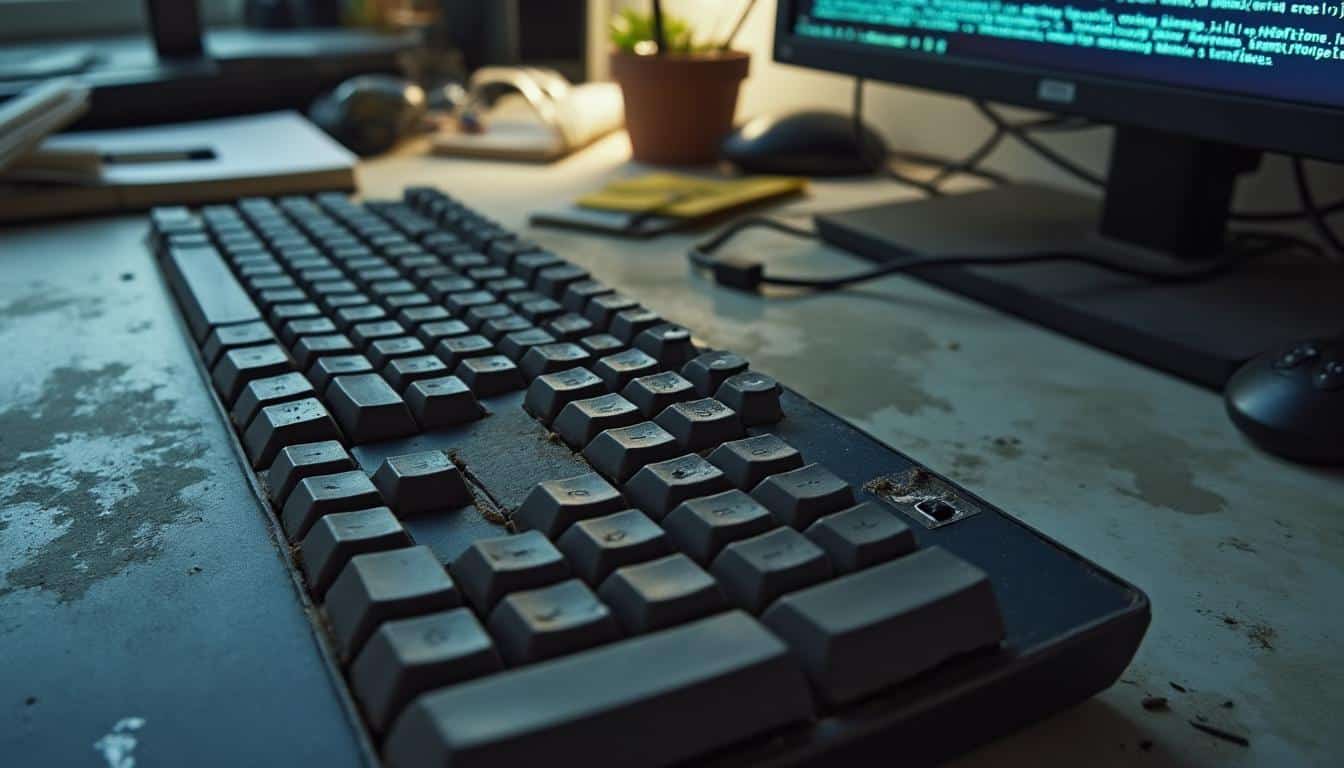
Identifier un clavier présentant des dysfonctionnements
Reconnaître un clavier qui présente des bugs n’est pas toujours évident, surtout quand les symptômes varient. Parmi les signes les plus fréquents, vous pouvez remarquer que certaines touches ne répondent plus du tout, ce qui empêche la saisie correcte de vos textes. D’autres fois, une touche peut se déclencher de manière répétitive sans que vous l’ayez pressée plusieurs fois, rendant la lecture chaotique. Enfin, un décalage à la frappe, où le texte apparaît avec un retard, peut aussi indiquer un problème avec votre clavier ou son interface.
Dans certains cas, vous pouvez également constater que le clavier semble complètement bloqué, sans réaction aux pressions, ou que les touches produisent des caractères incohérents, comme des chiffres à la place des lettres. Ces situations, bien qu’agaçantes, sont des indices clairs d’un souci à résoudre rapidement pour retrouver une bonne fonction de votre matériel.
- Touches qui ne répondent pas ou sont inactives
- Répétitions intempestives d’une touche malgré une seule pression
- Décalage visible entre appui sur la touche et affichage à l’écran
- Clavier complètement bloqué sans aucune réaction
- Touches produisant des caractères incohérents ou erronés
Les raisons principales derrière un clavier défaillant
Les causes d’un clavier qui dysfonctionne peuvent être multiples, mais elles se répartissent principalement entre des problèmes matériels et logiciels. Côté matériel, la poussière accumulée sous les touches est l’un des premiers responsables, car elle empêche un contact correct. L’oxydation des circuits internes, souvent liée à l’humidité, peut aussi provoquer des erreurs. L’usure naturelle du clavier, surtout sur les modèles utilisés intensivement, finit par causer des touches coincées ou moins sensibles, ce qui complique la saisie.
Sur le versant logiciel, un pilote obsolète ou corrompu peut empêcher le clavier de fonctionner correctement avec votre système. Les conflits entre pilotes, notamment après une mise à jour du système d’exploitation, sont fréquents. De plus, certains virus ou malwares peuvent perturber le fonctionnement logiciel lié au clavier. Enfin, des mises à jour système non compatibles ou incomplètes peuvent également engendrer ce genre de problème.
- Poussière et saletés sous les touches
- Oxydation des composants internes dues à l’humidité
- Usure naturelle du clavier avec des touches bloquées
- Touches coincées physiquement ou cassées
- Pilotes obsolètes ou corrompus
- Conflits entre pilotes après mise à jour
- Mises à jour système inadaptées ou incomplètes
- Infection par virus ou logiciel malveillant
| Cause | Effet sur le fonctionnement du clavier |
|---|---|
| Poussière sous les touches | Touches inactives ou erratiques |
| Oxydation | Défaillance des circuits internes du clavier |
| Usure | Touches bloquées ou moins sensibles |
| Pilotes obsolètes | Incompatibilité avec le système, bugs de frappe |
| Conflits logiciels | Blocage ou réponse incohérente du clavier |
| Virus/malware | Altération du fonctionnement logiciel |
Cette distinction entre causes matérielles et logicielles est essentielle pour choisir une solution adaptée. Sans un bon diagnostic, vous risquez de perdre du temps ou d’aggraver le problème en appliquant des correctifs inappropriés.
Diagnostiquer soi-même un clavier qui présente des bugs : guide étape par étape
Avant de paniquer, il est tout à fait possible de tester vous-même votre clavier pour en comprendre les dysfonctionnements. La première étape consiste à brancher votre clavier sur un autre ordinateur afin de vérifier si le problème persiste. Si le clavier fonctionne normalement ailleurs, le souci vient probablement de votre ordinateur. Ensuite, assurez-vous que les pilotes de votre clavier sont bien à jour en consultant le gestionnaire de périphériques. Passer un antivirus complet sur votre système est également conseillé pour éliminer toute menace logicielle. Pour approfondir ce sujet, consultez notre guide sur clavier qui ne répond plus.
Une inspection physique détaillée du clavier s’impose aussi. Vérifiez que les touches ne sont pas bloquées par des saletés ou des résidus. Enfin, contrôlez les paramètres système liés au clavier, notamment la configuration de la langue, les répétitions automatiques des touches ou les fonctions d’accessibilité, car une mauvaise configuration peut générer des bugs apparents.
- Tester le clavier sur un autre ordinateur pour isoler le problème
- Vérifier et mettre à jour les pilotes du clavier sur votre PC
- Analyser l’ordinateur avec un antivirus à jour pour détecter les malwares
- Inspecter physiquement le clavier pour détecter des touches bloquées ou sales
- Contrôler les paramètres système liés au clavier (langue, répétition, accessibilité)
Solutions pratiques pour réparer un clavier défaillant : tutoriel simple
Une fois la cause identifiée, vous pouvez passer à la réparation avec plusieurs solutions simples et efficaces. Pour un problème matériel, nettoyer minutieusement le clavier est souvent la première étape : un dépoussiérage régulier avec une bombe d’air comprimé ou un démontage partiel peut suffire. Si le pilote est à l’origine du souci, une mise à jour ou une réinstallation complète du pilote clavier s’impose. Parfois, réinitialiser les paramètres du clavier dans le système permet de corriger des erreurs de configuration.
En parallèle, désactiver certaines fonctions d’accessibilité, comme les touches rémanentes ou les raccourcis clavier, peut éviter les blocages. L’utilisation de logiciels tiers spécialisés peut aussi aider à diagnostiquer et régler les problèmes logiciels. Enfin, si le clavier présente des dommages matériels irréversibles, le remplacer devient la solution la plus fiable, notamment pour les ordinateurs portables où les claviers intègrent des composants sensibles. Vous pourriez également être intéressé par mon clavier ne fonctionne plus pc fixe.
- Nettoyer le clavier avec de l’air comprimé ou un démontage partiel
- Mettre à jour ou réinstaller le pilote du clavier
- Réinitialiser les paramètres clavier dans le système d’exploitation
- Désactiver les fonctions d’accessibilité gênantes (touches rémanentes, etc.)
- Utiliser des logiciels tiers pour diagnostiquer les problèmes logiciels
- Remplacer le matériel en cas de panne physique irréversible
Prévenir les dysfonctionnements du clavier : conseils et bonnes habitudes
Pour éviter d’avoir à faire face à un clavier qui bug, adopter de bonnes pratiques est essentiel. Nettoyer régulièrement votre clavier, idéalement une fois par mois, permet d’éviter l’accumulation de poussière et de débris. Évitez également de consommer des boissons à proximité de votre clavier pour prévenir les dégâts liés aux liquides. Maintenir à jour les pilotes du clavier ainsi que le système d’exploitation garantit une meilleure compatibilité et corrige les bugs connus.
L’utilisation d’un antivirus performant protège votre ordinateur contre les malwares susceptibles d’affecter le fonctionnement du clavier. Enfin, manipulez toujours votre clavier avec douceur, sans appuyer trop fort sur les touches pour prévenir l’usure prématurée. Ces quelques gestes simples facilitent la longévité de votre matériel et vous évitent des problèmes coûteux à réparer ou à remplacer. En complément, découvrez clavier pc portable qui ne fonctionne plus.
- Nettoyer régulièrement le clavier pour éviter poussière et saleté
- Éviter de boire ou renverser des liquides près du clavier
- Effectuer les mises à jour de pilotes et du système dès leur disponibilité
- Utiliser un antivirus à jour pour protéger l’ordinateur
- Manipuler le clavier avec douceur pour limiter l’usure des touches
- La prévention est clé pour éviter un remplacement prématuré du clavier
FAQ – Réponses claires aux questions fréquentes sur les claviers défaillants
Pourquoi mon clavier commence-t-il à buguer après une mise à jour Windows ?
Après une mise à jour Windows, des pilotes peuvent devenir incompatibles ou corrompus, ce qui provoque des dysfonctionnements du clavier. Il est conseillé de vérifier les mises à jour des pilotes sur le site du fabricant et, si besoin, de les réinstaller.
Comment distinguer un problème matériel d’un souci logiciel sur un clavier ?
Tester le clavier sur un autre ordinateur est la méthode la plus simple : si le problème persiste, il est matériel. Sinon, il s’agit probablement d’un souci logiciel lié au pilote ou à la configuration de votre système.
Est-il possible de réparer soi-même un clavier bloqué ou défectueux ?
Oui, en nettoyant les touches, en mettant à jour les pilotes ou en réinitialisant les paramètres, vous pouvez souvent résoudre les problèmes sans assistance professionnelle.
Que faire si une ou plusieurs touches ne répondent plus du tout ?
Commencez par vérifier si les touches sont bloquées par des saletés, puis testez le clavier sur un autre appareil. Si le problème persiste, il faudra envisager le remplacement de la touche ou du clavier.
Quels sont les premiers gestes à adopter pour tester un clavier qui semble buguer ?
Branchez le clavier sur un autre ordinateur, vérifiez les pilotes, inspectez physiquement les touches et analysez votre système avec un antivirus à jour pour éliminer toute cause logicielle. Pour aller plus loin, lisez clavier ordinateur portable ne fonctionne plus.

Vous aimerez aussi
 Ordinateurs

 Ordinateurs
 Ordinateurs
 Ordinateurs