
Mon clavier d’ordinateur portable ne fonctionne plus : causes et solutions

 Aurore
•
23 avril 2026
Aurore
•
23 avril 2026
Vous arrive-t-il de vous retrouver face à un clavier qui refuse soudainement de répondre ? Ce genre de situation peut vite devenir source de frustration, surtout lorsque vous devez taper un texte important ou envoyer un mail urgent. Le clavier d’un ordinateur portable est l’un des outils les plus sollicités, et une seule touche bloquée peut perturber tout votre travail habituel.
Dans cet article, nous allons explorer ensemble pourquoi le clavier de votre ordinateur portable ne fonctionne plus. Nous verrons quels sont les principaux facteurs à l’origine de ce dysfonctionnement, comment identifier précisément le souci, et surtout, comment le résoudre pas à pas. Vous serez ainsi mieux armé pour comprendre et corriger ce problème avant qu’il ne devienne critique. En complément, découvrez mon clavier ne fonctionne plus pc fixe.
Pourquoi le clavier de mon ordinateur portable ne fonctionne plus ? Comprendre le dysfonctionnement en détail
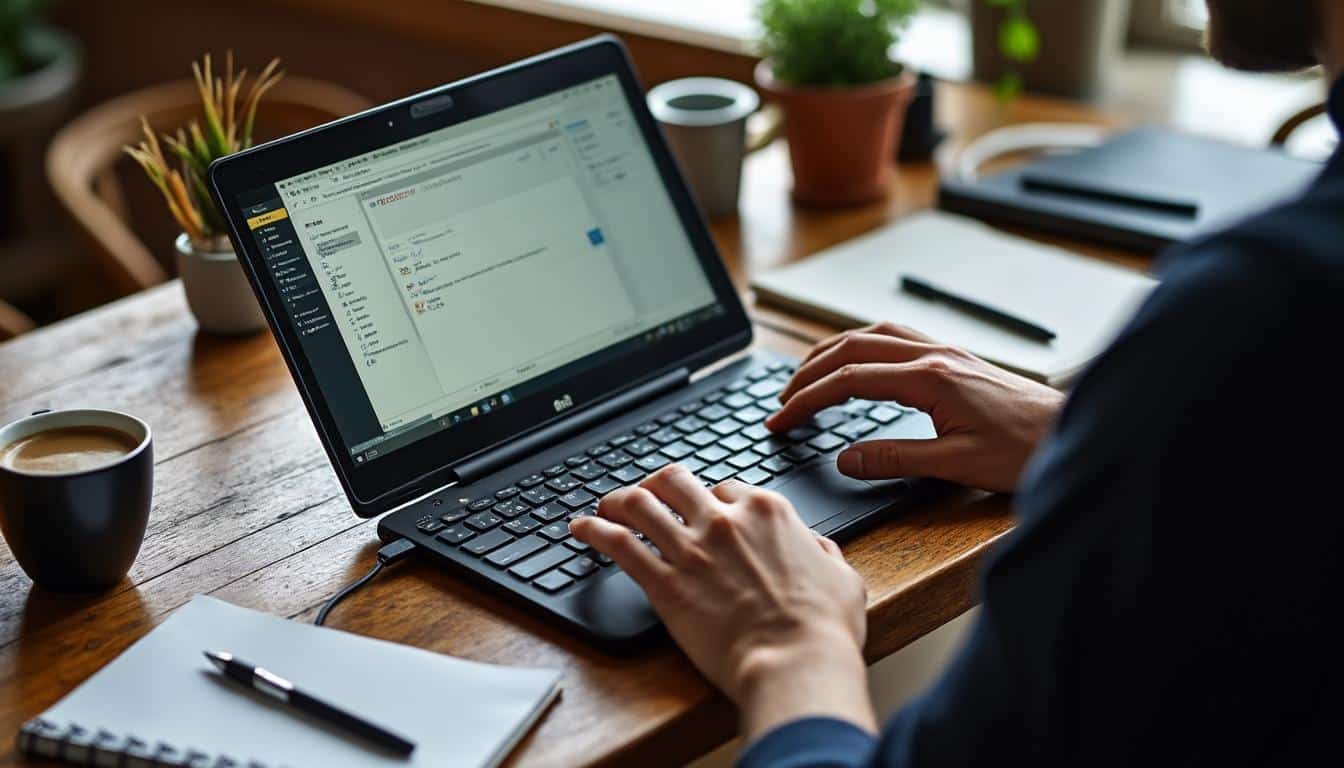
Différences entre un clavier bloqué et un clavier non fonctionnel
Quand votre clavier cesse de fonctionner, il est important de distinguer si le problème touche une fonction bloquée ou un arrêt complet. Un clavier bloqué peut être lié à un verrouillage accidentel, comme celui du pavé numérique ou des touches de fonction, qui empêche certaines touches de répondre. À l’inverse, un clavier non fonctionnel signifie qu’aucune touche ne réagit, ce qui peut être lié à un problème plus grave, matériel ou logiciel. Comprendre cette différence vous aidera à orienter votre diagnostic avec précision et éviter des solutions inadaptées.
Les symptômes varient également : un clavier bloqué peut avoir des touches qui restent figées, tandis qu’un clavier non fonctionnel ne répond pas du tout, même après un redémarrage. Parfois, seules certaines touches sont concernées, ce qui suggère un souci localisé plutôt qu’un arrêt total de la fonction clavier.
Comment reconnaître un souci lié à une touche ou à l’ensemble du clavier
Pour savoir si le problème concerne une seule touche ou tout le clavier, vous pouvez commencer par tester chaque touche individuellement. Tapez un texte simple dans un éditeur ou un bloc-notes pour voir si toutes les touches répondent correctement. Vérifiez aussi les touches de fonction et le pavé numérique, parfois activés ou désactivés par erreur. Enfin, branchez un clavier externe si possible : s’il fonctionne parfaitement, le souci est probablement lié au clavier interne de votre portable.
- Tester chaque touche dans un éditeur de texte pour vérifier la réactivité
- Essayer un clavier externe pour isoler un problème matériel interne
- Vérifier les touches de fonction et les verrouillages accidentels (vérifier les LED)
Quelles sont les causes possibles d’un clavier défaillant sur un ordinateur portable ?
Un clavier qui ne répond plus peut avoir différentes origines, qu’elles soient logicielles, matérielles ou liées à la configuration de votre appareil. Côté logiciel, un pilote obsolète ou corrompu est souvent en cause, tout comme un conflit avec un autre logiciel ou l’activation involontaire d’un mode spécial comme le verrouillage des touches. Ces problèmes affectent directement la fonction du clavier et sont généralement simples à corriger. Vous pourriez également être intéressé par clavier pc portable qui ne fonctionne plus.
Sur le plan matériel, des dégâts physiques tels qu’un liquide renversé, une touche cassée ou un câble interne déconnecté peuvent empêcher le clavier de fonctionner normalement. Enfin, la configuration des paramètres, notamment la langue du clavier ou un verrouillage activé par inadvertance, peut perturber la saisie. Comprendre ces différentes causes aidera à mieux cibler votre problème et à trouver la solution adéquate.
- Causes logicielles : pilotes obsolètes, conflits logiciels, activation de modes spéciaux (pavé numérique, verrouillage)
- Causes matérielles et de configuration : détérioration physique, liquide renversé, câble interne déconnecté, mauvaise langue de clavier
Comment diagnostiquer un clavier d’ordinateur portable qui ne fonctionne plus ? Guide complet étape par étape
Pour identifier l’origine du problème de clavier, il faut adopter une méthode rigoureuse. Commencez par vérifier que le clavier n’est pas bloqué physiquement, en inspectant s’il y a des saletés ou un objet coincé sous les touches. Ensuite, testez la connexion en utilisant des raccourcis clavier ou en branchant un clavier externe pour voir si le souci persiste. Redémarrez l’ordinateur, car cela peut résoudre les bugs temporaires. Pensez aussi à vérifier la mise à jour des pilotes via le gestionnaire de périphériques, un élément clé souvent négligé. Pour approfondir ce sujet, consultez notre guide sur clavier qui bug.
Tester le clavier en mode sans échec ou avec un live CD/USB permet d’isoler un problème logiciel. Enfin, contrôlez les paramètres de langue et les verrouillages qui peuvent bloquer certaines fonctions. Cette démarche structurée facilite la détection rapide de la source du problème, qu’il soit matériel ou logiciel.
Étapes pratiques pour tester la fonction des touches et vérifier la connexion
Pour tester efficacement votre clavier, commencez par nettoyer soigneusement les touches afin d’éliminer poussières et débris. Utilisez ensuite un clavier externe pour vérifier si le problème vient du matériel interne. Redémarrez votre ordinateur en mode sans échec pour voir si le clavier répond, ce qui permet de détecter un problème logiciel. Vérifiez enfin les paramètres de langue et le verrouillage des touches dans le système d’exploitation, car une mauvaise configuration peut bloquer la fonction du clavier. Pour aller plus loin, lisez clavier qui ne répond plus.
- Nettoyer les touches pour éliminer poussières et saletés
- Brancher un clavier externe pour tester la connexion interne
- Démarrer en mode sans échec pour isoler les problèmes logiciels
- Vérifier les paramètres de langue et verrouillage des touches dans le système
Tableau comparatif des méthodes de diagnostic logiciel et matériel
| Test | Outil/Méthode | Résultat attendu |
|---|---|---|
| Nettoyage physique | Chiffon et bombe d’air | Touches libres et réactives |
| Clavier externe | Clavier USB ou Bluetooth | Fonctionnement normal si problème interne |
| Mode sans échec | Démarrage avancé Windows | Clavier fonctionnel si problème logiciel |
| Gestionnaire de périphériques | Vérification pilotes | Pas de point d’exclamation, pilotes à jour |
| Paramètres clavier | Options système | Langue correcte, verrouillage désactivé |
Ce tableau vous aidera à choisir les tests adaptés et à interpréter les résultats pour avancer efficacement dans le diagnostic.
Solutions rapides et astuces pour débloquer un clavier d’ordinateur portable
Avant de penser à un remplacement coûteux, plusieurs astuces simples peuvent résoudre votre problème de clavier. Un nettoyage régulier permet souvent d’éliminer poussières et saletés qui gênent le contact des touches. Désactiver les touches de fonction ou les verrouillages accidentels via les raccourcis clavier (comme Fn+F1 à Fn+F12) est également une solution rapide. Mettre à jour ou réinstaller les pilotes du clavier corrige souvent des problèmes logiciels courants. Enfin, réinitialiser les paramètres clavier dans le système d’exploitation peut restaurer la fonction normale du clavier.
- Nettoyer soigneusement le clavier pour enlever poussières et débris
- Désactiver les verrouillages clavier via les raccourcis (Fn+F1 à Fn+F12)
- Mettre à jour ou réinstaller les pilotes clavier dans le gestionnaire de périphériques
- Réinitialiser les paramètres de clavier dans le système d’exploitation
- Redémarrer l’appareil pour appliquer les changements
- Tester la fonction des touches après chaque étape pour vérifier l’amélioration
Que faire si une touche ou plusieurs touches ne fonctionnent plus sur mon ordinateur portable ?
Il arrive que seule une touche ou un petit groupe de touches cesse de fonctionner, ce qui peut être tout aussi gênant qu’un clavier complètement bloqué. Ce problème peut être causé par une détérioration mécanique locale, un défaut de membrane sous la touche, ou encore des salissures ciblées qui empêchent le contact. Dans ces cas, un nettoyage ciblé est souvent efficace pour rétablir la fonction de la touche. En attendant une réparation, vous pouvez utiliser un clavier externe ou remapper la touche défectueuse grâce à un logiciel spécialisé, ce qui vous permet de continuer à travailler sans interruption.
Tester la touche problématique avec des utilitaires en ligne ou des applications dédiées permet de confirmer le dysfonctionnement avant d’agir. Ces conseils spécifiques vous guideront pour gérer efficacement ce type de souci particulier.
- Détérioration mécanique locale ou défaut de membrane
- Présence de saletés ou poussières sous la touche
- Problème logiciel lié au remappage ou aux pilotes
- Nettoyage ciblé de la touche concernée
- Utilisation d’un clavier externe temporaire
- Remappage de la touche avec un logiciel adapté
- Exemple 1 : une touche « Entrée » bloquée après un renversement de boisson
- Exemple 2 : une touche « A » qui ne répond plus malgré un nettoyage général
FAQ – Questions fréquentes sur les problèmes de clavier d’ordinateur portable
Pourquoi mon clavier s’allume mais ne répond pas ?
Cela peut être dû à un pilote corrompu, un verrouillage des touches activé ou un conflit logiciel. Vérifiez les paramètres, redémarrez l’appareil et mettez à jour les pilotes pour résoudre ce souci.
Que faire si le clavier est complètement bloqué ?
Essayez d’abord de désactiver les verrouillages avec les raccourcis Fn, nettoyez le clavier et redémarrez en mode sans échec pour identifier si c’est un problème logiciel ou matériel.
Comment savoir si le problème est matériel ou logiciel ?
Utilisez un clavier externe : s’il fonctionne, le souci vient du matériel interne. Tester en mode sans échec aide aussi à isoler un problème logiciel.
Puis-je utiliser un clavier externe en attendant la réparation ?
Oui, brancher un clavier USB ou Bluetooth est une solution simple et efficace pour continuer à utiliser votre appareil sans interruption.
Comment réinstaller les pilotes de clavier sur Windows ?
Ouvrez le gestionnaire de périphériques, trouvez le clavier, désinstallez le pilote puis redémarrez votre ordinateur. Windows réinstallera automatiquement le pilote à la remise en marche.
Que signifie un verrouillage des touches et comment le désactiver ?
Le verrouillage des touches empêche certaines touches de fonctionner (comme le pavé numérique). Il se désactive généralement via un raccourci clavier, souvent Fn + une touche F (F1 à F12).

Vous aimerez aussi
 Ordinateurs

 Ordinateurs
 Ordinateurs
 Ordinateurs