
Réinitialiser l’écran tactile d’un iPhone bloqué
 Aurore
•
19 octobre 2026
Aurore
•
19 octobre 2026
Un iPhone qui ne répond plus sur le tactile peut vite donner l’impression d’être bloqué pour de bon. Pourtant, dans beaucoup de cas, un simple diagnostic permet de retrouver un usage normal sans stress ni manipulation compliquée. Ce guide vous explique comment réinitialiser écran tactile iphone, comprendre l’origine du bug et agir avec méthode. Vous allez voir quand un redémarrage suffit, quand il faut passer à une restauration, et comment éviter de perdre vos données.
La bonne nouvelle, c’est qu’un écran figé ne signifie pas toujours une panne grave. Avec quelques vérifications simples, un geste adapté au modèle et une sauvegarde prudente, vous pouvez souvent remettre votre iPhone sur pied rapidement.
Comprendre pourquoi le tactile de l’iPhone ne répond plus
Le tactile d’un iPhone qui décroche n’annonce pas forcément une panne matérielle : il s’agit souvent d’un bug temporaire. Sur un iPhone, l’écran peut se figer après une application instable, une mise à jour iOS ou une surcharge de mémoire. Dans ce cas, le fonctionnement reste perturbé, mais l’appareil n’est pas forcément endommagé. Un technicien voit souvent ce cas après un choc léger, une humidité résiduelle ou un nettoyage trop rapide. Pour approfondir ce sujet, consultez notre guide sur écran tactile iphone ne fonctionne plus.
Avant toute réparation, une vérification simple aide à isoler le problème. Regardez si le tactile réagit partout, si l’écran affiche une image nette, ou si une seule zone bloque. Un iPhone peut aussi sembler lent alors que le bug vient d’une application ouverte en arrière-plan. Pour vous repérer, comparez les symptômes typiques : Vous pourriez également être intéressé par écran tactile iphone bloqué.
| Symptôme | Interprétation probable |
|---|---|
| Écran figé | Bug iOS ou panne plus sérieuse |
| Latence au toucher | Surcharge, batterie faible ou bug |
| Gestes ignorés | Application défectueuse ou tactile perturbé |
| Zones mortes | Défaut matériel possible |
Les signes qui montrent un bug logiciel plutôt qu’une panne matérielle
Un bug logiciel se reconnaît souvent à un iPhone qui redémarre mal, à un écran gelé après une application précise ou à un tactile capricieux seulement par moments. L’écran reste allumé, mais les gestes deviennent imprévisibles. Si le problème apparaît juste après une mise à jour iOS, la piste du logiciel est crédible. Un nettoyage de l’écran et une vérification rapide des accessoires suffisent parfois à relancer l’appareil sans passer par une réparation. En complément, découvrez écran tactile ne fonctionne plus.
Les causes fréquentes avant de penser à réparer l’iPhone
Les causes simples sont nombreuses : écran sale, film mal posé, coque qui appuie sur la dalle, humidité, ou batterie trop faible. Dans plusieurs cas, le tactile d’un iPhone redevient normal après un nettoyage doux et une vérification de l’alimentation. Une application bloquée peut aussi faire croire à une panne. Si vous utilisez votre iPhone dans le métro, en voiture ou dehors par temps humide, le problème peut venir d’un geste mal reconnu plutôt que d’un défaut profond.
Comment distinguer un écran bloqué d’un tactile simplement lent
Un écran bloqué ne répond plus du tout, alors qu’un tactile lent finit par accepter l’action avec retard. Sur un iPhone, cette différence compte, car elle oriente la solution. Si l’image reste figée, le bug touche souvent le système. Si le doigt est reconnu mais avec délai, le problème peut venir d’une application, d’un manque de ressources ou d’une surcharge iOS. Dans le doute, observez si le téléphone vibre, sonne ou reçoit encore des notifications.
Réinitialiser l’iPhone pas à pas sans perdre de temps
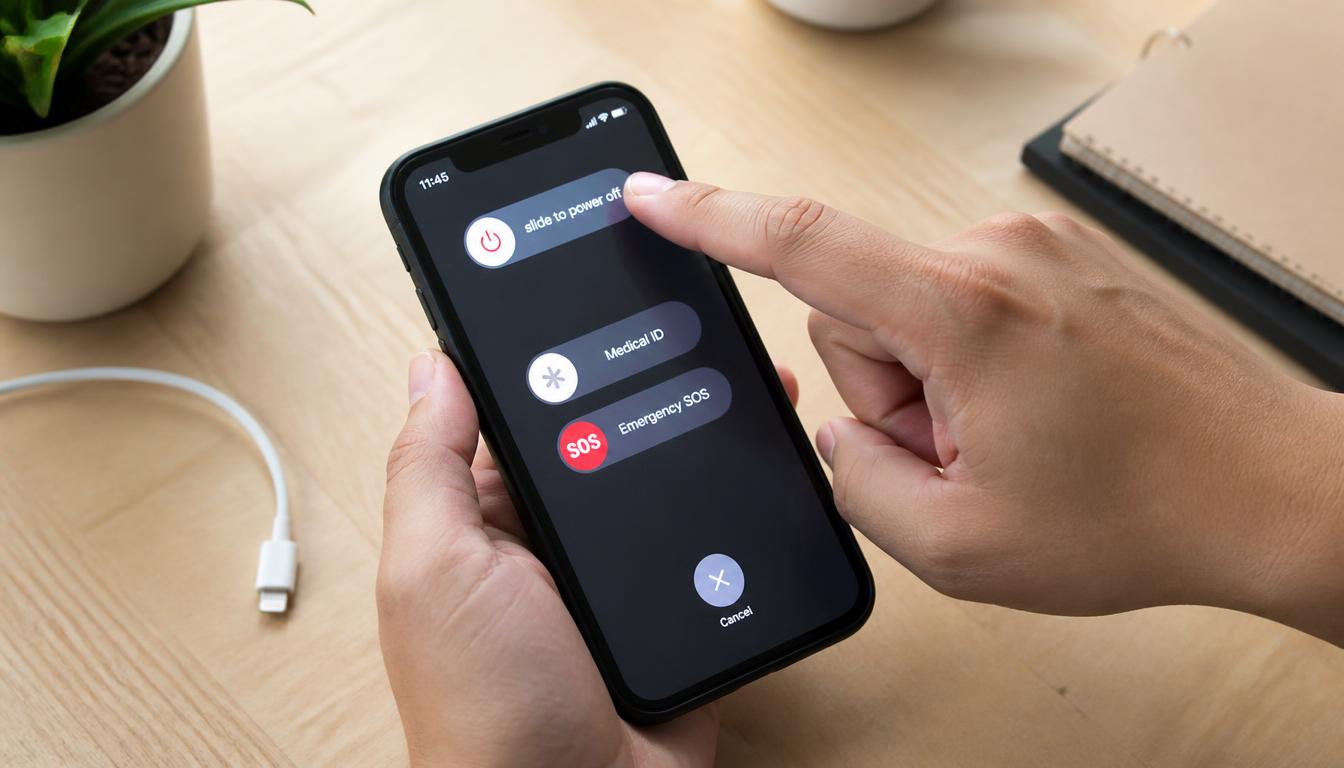
Pour réinitialiser un iPhone quand le tactile devient capricieux, commencez par le redémarrage forcé : c’est la solution la plus rapide contre un bug léger. Selon le modèle, la combinaison de bouton change, mais l’idée reste la même : couper puis relancer le système sans effacer les données. Une restauration, elle, remet l’appareil à zéro et peut supprimer vos données si vous n’avez pas de sauvegarde. Entre les deux, la réinitialisation simple sert surtout à remettre de l’ordre dans le logiciel.
Avant d’effectuer une restauration, pensez à sauvegarder via iCloud ou sur ordinateur. Sur iPhone, une copie de sécurité protège vos photos, messages et réglages en cas de récupération complète. Si l’écran tactile répond encore un peu, branchez le téléphone, vérifiez l’espace iCloud et lancez la sauvegarde. Quand le téléphone est trop bloqué, un ordinateur avec Finder ou iTunes devient la solution la plus fiable pour procéder sans perdre de temps.
- Appuyez brièvement sur le bouton volume haut.
- Appuyez brièvement sur le bouton volume bas.
- Maintenez le bouton latéral jusqu’au logo Apple.
- Sur un modèle avec bouton principal, gardez appuyés les boutons adaptés jusqu’au redémarrage.
- Attendez la remise en route complète avant de tester le tactile.
Le redémarrage forcé selon le modèle d’iPhone
Le redémarrage forcé varie selon le modèle d’iPhone, mais il reste la première fonction à essayer quand le tactile ne répond plus. Sur les modèles récents, la combinaison volume haut, volume bas puis bouton latéral suffit souvent. Sur un iPhone plus ancien, le bouton principal entre en jeu. Cette manipulation peut corriger un bug logiciel sans toucher aux données. Si le téléphone redémarre normalement, le problème était probablement temporaire.
Quand choisir la restauration via Finder ou iTunes
La restauration via Finder ou iTunes devient utile quand l’iPhone refuse de démarrer correctement ou quand le tactile reste inutilisable après plusieurs essais. Cette fonction remet le logiciel en état propre, ce qui peut résoudre un bug profond lié à iOS. Avant de procéder, vérifiez la sauvegarde iCloud ou locale, car la restauration peut effacer vos données. Sur ordinateur, sélectionnez le téléphone, puis lancez la restauration seulement si le redémarrage ne suffit plus.
Le mode récupération pour un iPhone totalement bloqué
Le mode récupération sert à débloquer un iPhone totalement figé, surtout quand l’écran tactile ne permet plus aucune action. Dans ce mode, l’ordinateur détecte l’appareil et propose une mise à jour ou une restauration. C’est une solution pratique quand le logiciel est corrompu. Elle peut sauver un téléphone qui ne répond plus après une mise à jour ou un crash système. Si la récupération échoue, il faut envisager une autre cause que le logiciel.
Savoir quand la réinitialisation ne suffit plus
Quand le tactile d’un iPhone reste inactif malgré une restauration, la panne peut devenir matérielle. Un écran fissuré, des zones mortes persistantes ou un bug qui revient immédiatement après redémarrage orientent vers une réparation. Dans ce cas, un technicien doit diagnostiquer l’appareil pour vérifier la nappe, la dalle ou la carte interne. La qualité d’affichage peut sembler correcte, mais le problème reste bien présent au toucher.
Voici un tableau d’aide simple pour décider quoi faire :
| Situation | Action conseillée |
|---|---|
| Bug ponctuel | Réinitialiser |
| iPhone bloqué | Restaurer |
| Écran fissuré ou tactile absent | Faire diagnostiquer |
| Panne persistante après tentative logicielle | Faire réparer |
Un technicien peut aussi conseiller une récupération des données avant toute intervention. Si l’iPhone s’allume encore, la copie sur ordinateur reste le meilleur recours avant de réparer.
Les indices d’un défaut matériel sur l’écran tactile
Un défaut matériel se voit souvent quand l’écran affiche l’image normalement, mais que le tactile refuse certaines zones. Une chute, une pression dans une poche ou une surchauffe peuvent provoquer ce type de panne. Si le bug persiste après plusieurs redémarrages, si l’appareil a pris l’eau ou si le verre est fissuré, il faut penser à réparer. Dans ce cas, le logiciel n’est plus le seul suspect.
Quand faire appel à un technicien pour réparer l’iPhone
Faire appel à un technicien devient nécessaire quand l’iPhone ne réagit plus du tout, quand la panne revient après restauration ou quand le tactile devient erratique sans raison claire. Le professionnel peut réparer l’écran, contrôler le connecteur et vérifier si la carte mère est touchée. Si vous avez déjà tenté une récupération logicielle sans résultat, il est plus sage d’agir vite plutôt que d’insister.
Les bonnes pratiques pour récupérer les données avant une réparation
Avant de réparer, essayez de récupérer les données par iCloud ou par ordinateur dès que l’iPhone se rallume. Si le tactile fonctionne encore par intermittence, lancez une sauvegarde complète sans attendre. Quand l’écran est trop instable, un technicien peut parfois aider à sauvegarder avant d’ouvrir l’appareil. Cette précaution évite de perdre photos, contacts et messages si la panne s’aggrave.
FAQ – Questions fréquentes sur la remise à zéro du tactile
Un redémarrage forcé efface-t-il les données de l’iPhone ?
Non, un redémarrage forcé ne supprime pas vos données. Il relance simplement l’iPhone et peut corriger un bug tactile temporaire.
Peut-on réinitialiser un iPhone si l’écran ne répond plus du tout ?
Oui, via un ordinateur et le mode de récupération. L’écran tactile n’a pas besoin de répondre pour lancer une restauration.
La restauration via iTunes règle-t-elle toujours un problème tactile ?
Non, elle aide surtout si le problème vient du logiciel ou d’iOS. Si le tactile est cassé, la réparation reste nécessaire.
Quand faut-il consulter un technicien plutôt que réinitialiser l’iPhone ?
Quand l’écran reste inactif après plusieurs essais, quand les données sont à risque ou quand la panne semble matérielle, un technicien est la meilleure solution.

Vous aimerez aussi
 Smartphones

 Smartphones
 Smartphones
 Smartphones