
Tactile de l’iPhone 11 bloqué : causes et solutions
 Aurore
•
23 octobre 2026
Aurore
•
23 octobre 2026
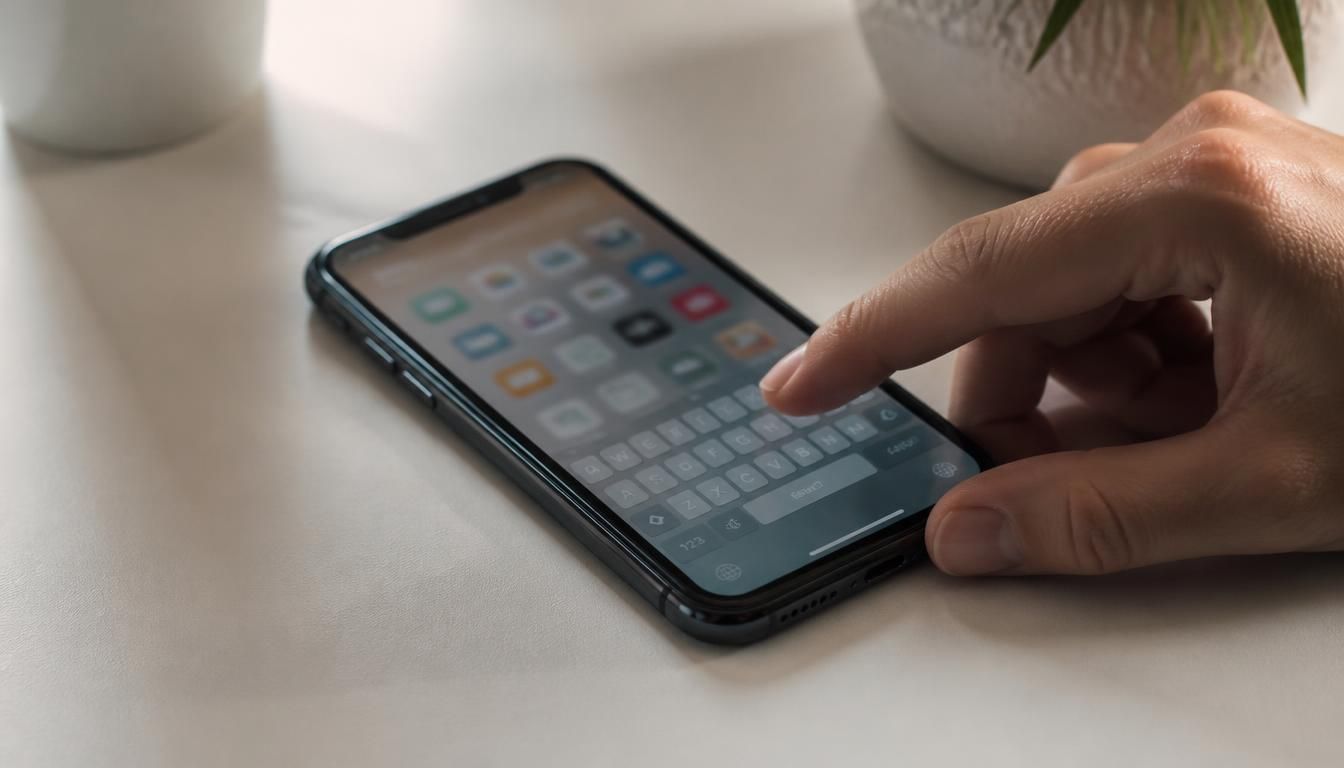
Un iPhone qui se fige au mauvais moment, c’est souvent la panique en quelques secondes. Quand l’écran tactile ne fonctionne plus sur l’iPhone 11, vous ne pouvez plus naviguer, valider une action ni déverrouiller l’appareil normalement. Ce guide vous aide à comprendre l’origine du blocage, à tester les bons gestes et à savoir quand il faut passer à une solution plus poussée. L’objectif est simple : vous permettre de reprendre le contrôle, avec des étapes claires, concrètes et faciles à suivre.
Sur iPhone 11, un tactile bloqué peut venir d’un bug temporaire, d’un accessoire gênant ou d’un dommage matériel, avec des symptômes allant de l’écran totalement figé aux zones mortes, à la réponse lente ou aux actions involontaires. Les premiers contrôles consistent à nettoyer l’écran avec un chiffon doux et sec, retirer la coque et vérifier le film protecteur ou l’humidité, puis lancer un redémarrage forcé en appuyant brièvement sur volume +, volume -, puis sur le bouton latéral jusqu’au logo Apple. Un tactile erratique peut correspondre au ghost touch, souvent lié à un bug iOS, une application défaillante, une chute, de l’eau, une nappe mal fixée ou une dalle endommagée, et la suite va de Face ID ou des boutons physiques à la sauvegarde, la réinitialisation ou un diagnostic Apple ou atelier.
Sur un iPhone 11, un écran figé peut venir d’un bug temporaire, d’un accessoire gênant ou d’un dommage matériel. En suivant une méthode progressive, vous évitez de perdre du temps et vous identifiez plus vite la vraie cause du problème.
Comprendre pourquoi le tactile de l’iPhone 11 ne répond plus
Le tactile d’un iPhone peut cesser de fonctionner de façon totale ou partielle, et ce détail change tout. Sur un iPhone 11, un écran figé n’indique pas toujours une panne grave : parfois, une zone seulement ne répond plus, parfois l’ensemble de l’écran se bloque. Le problème peut aussi être fréquent après une chute, une surcharge du système ou un bug du téléphone. Observez bien le comportement de l’appareil : cela aide à savoir si le système est en cause ou si le téléphone présente un dommage plus sérieux. Pour approfondir ce sujet, consultez notre guide sur écran tactile ne fonctionne plus.
- Écran figé : rien ne réagit, même après plusieurs gestes.
- Zones mortes : une partie de l’écran répond, une autre non.
- Réponse lente : le tactile fonctionne, mais avec retard.
- Actions involontaires : l’iPhone ouvre des apps ou tape seul.
Identifier un blocage total ou partiel
Un blocage total signifie que l’écran ne répond plus du tout, même pour faire défiler ou ouvrir une application. Un blocage partiel, lui, laisse parfois une zone tactile active, ce qui donne l’impression que l’iPhone fonctionne mal par endroits seulement. Sur un iPhone 11, ce type de symptôme peut venir d’un défaut localisé de la dalle ou d’un souci logiciel. Si l’écran affiche normalement mais que le tactile reste muet, le problème n’est pas forcément visible à l’œil nu. En complément, découvrez écran tactile qui ne fonctionne plus.
Reconnaître les signes d’un écran instable
Un écran instable envoie souvent un signe avant-coureur : un appui qui ne passe pas, une icône qui se sélectionne seule ou une application qui se ferme sans raison. Sur iPhone, ce comportement peut apparaître après une mise à jour, une surchauffe ou un choc léger. Quand le téléphone alterne entre réponse normale et blocage, le problème devient plus difficile à cerner, mais il reste très utile de noter le moment où l’écran commence à dérailler.
Les premiers gestes à tester avant toute réparation
Avant d’imaginer une panne lourde, commencez par les vérifications les plus simples sur l’iPhone. Un écran tactile peut mal réagir à cause d’une coque trop serrée, d’un film protecteur mal posé ou d’une couche d’humidité. Sur un iPhone 11, ces gestes sont gratuits et peuvent suffire à remettre l’appareil en état. Le plus important est d’agir méthodiquement : retirez les accessoires, nettoyez l’écran, puis testez un redémarrage forcé si le tactile reste bloqué. Cette étape évite souvent une réparation inutile.
- Nettoyer l’écran avec un chiffon doux et sec.
- Retirer la coque si elle appuie sur l’écran.
- Vérifier le film protecteur ou la couche de saleté.
- Contrôler l’humidité autour de l’appareil.
- Faire un redémarrage forcé si rien ne change.
Nettoyer et retirer les accessoires gênants
Un iPhone 11 peut sembler en panne alors qu’un simple accessoire gêne la sensibilité de l’écran. Retirez la coque, surtout si elle est rigide, puis examinez le film protecteur : une bulle ou une fissure suffit parfois à perturber le tactile. Essuyez aussi l’écran avec un chiffon microfibre pour éliminer poussière et traces grasses. Ce contrôle gratuit permet de distinguer un souci externe d’un vrai défaut interne.
Relancer l’iPhone 11 sans perdre de temps
Le redémarrage forcé est souvent l’étape la plus utile quand l’iPhone refuse de répondre. Pour le faire sur iPhone 11, appuyez brièvement sur le bouton volume +, puis sur volume -, puis maintenez le bouton latéral jusqu’à l’apparition du logo Apple. Relâcher trop tôt peut empêcher la procédure de fonctionner. Si le tactile revient après cette manipulation, le problème était probablement temporaire et non matériel.
Pourquoi le tactile devient erratique ou se met à agir seul
Le tactile erratique d’un iPhone 11 correspond au fameux ghost touch, quand l’écran semble cliquer tout seul. Ce phénomène peut bloquer l’usage du téléphone, ouvrir une application sans votre aide ou faire défiler des pages de manière incontrôlable. Dans certains cas, iOS déclenche un comportement étrange après une installation incomplète ou une application instable. Sur iPhone, ce signe est fréquent quand le système se mélange entre bug logiciel et défaut d’affichage. Il faut alors repérer si le problème apparaît dans une seule application ou sur tout l’écran.
- Définition : l’écran réagit comme s’il recevait des appuis fantômes.
- Symptômes : touches involontaires, ouverture d’apps, saisie erratique.
- Causes possibles : bug iOS, application défaillante, humidité ou panne matérielle.
Comprendre le ghost touch sur iPhone 11
Le ghost touch désigne un tactile qui agit seul, sans contact réel. Sur iPhone 11, ce comportement peut bloquer une saisie de code, lancer un appel ou déplacer des icônes. Le téléphone donne alors l’impression d’être possédé, alors que la cause peut être beaucoup plus simple : un défaut de dalle, une nappe mal connectée ou une interférence logicielle. Si l’écran sélectionne des éléments au hasard, notez quand le phénomène apparaît et dans quelle zone.
Repérer un bug iOS ou une application en cause
Une application peut bloquer le tactile si elle se fige ou si elle surcharge iOS. Sur iPhone, le problème apparaît parfois juste après l’ouverture d’un jeu, d’un outil de dessin ou d’une app mal mise à jour. Essayez de passer d’une app à l’autre : si l’écran redevient normal ailleurs, le logiciel est probablement impliqué. Une mise à jour iOS incomplète peut aussi provoquer ce type de bug, surtout après un téléchargement interrompu.
Quand une chute, l’eau ou un composant interne sont en cause
Un iPhone 11 touché par un choc ou de l’humidité peut présenter un dommage invisible au premier regard. La dalle peut rester allumée alors que le tactile ne suit plus, ou la nappe peut se desserrer après une chute. En atelier, le réparateur vérifie souvent l’état du connecteur, de la carte mère et de l’écran complet pour localiser la panne. Si le mobile a pris l’eau, le problème peut empirer avec le temps, car l’oxydation progresse même quand l’appareil semble encore fonctionner. Pour aller plus loin, lisez écran tactile iphone ne fonctionne plus.
- Choc : écran fissuré ou tactile devenu irrégulier.
- Eau : réactions aléatoires, zones mortes, corrosion possible.
- Connecteur : nappe mal fixée ou endommagée.
- Dalle : remplacement complet parfois nécessaire.
| Cause probable | Symptômes fréquents |
|---|---|
| Chute | Écran fissuré, tactile partiel, réponse instable |
| Humidité | Actions fantômes, écran irrégulier, panne progressive |
| Nappe | Écran allumé mais tactile absent ou intermittent |
| Dalle | Panne complète malgré un affichage encore visible |
Reconnaître les dégâts après une chute
Après une chute, l’iPhone peut conserver un affichage normal tout en perdant la sensibilité tactile. C’est souvent un signe de dommage interne plutôt que d’un simple bug. Regardez si l’écran présente une microfissure, si une zone ne répond plus ou si le problème est apparu juste après l’impact. Un remplacement de l’écran peut alors être envisagé, surtout si le tactile se dégrade à chaque utilisation.
Comprendre les risques liés à l’humidité
L’humidité est redoutable pour un iPhone 11, même sans immersion visible. Une nappe oxydée peut provoquer des réactions étranges, puis une panne plus nette quelques heures plus tard. Si le téléphone a été exposé à la pluie, à une salle de bain ou à un liquide, évitez de le charger immédiatement. Le dommage peut toucher l’écran, mais aussi la carte mère, ce qui complique la réparation.
Comment déverrouiller l’iPhone 11 quand le tactile ne marche plus ?
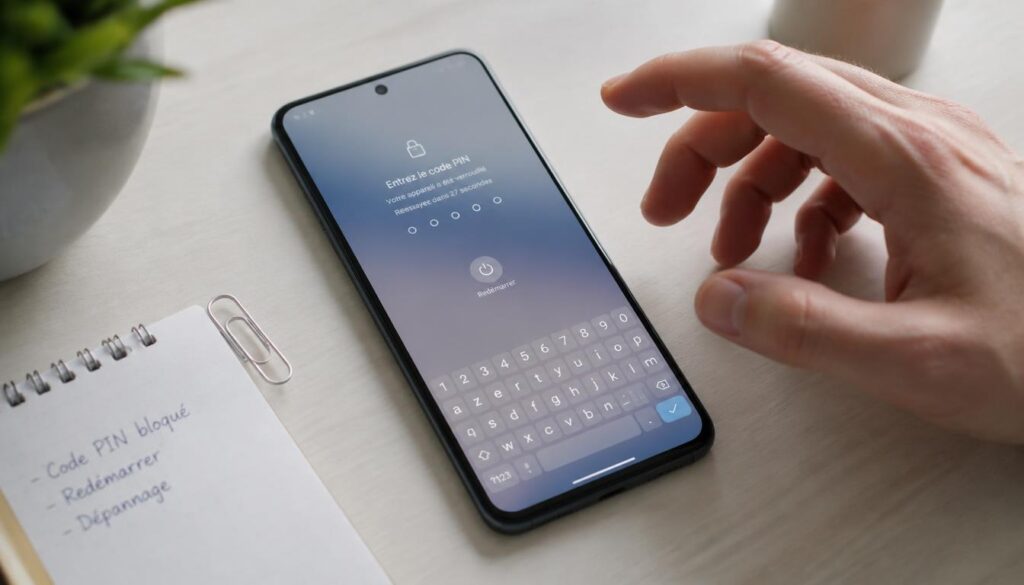
Déverrouiller un iPhone 11 sans tactile reste possible dans certains cas, à condition d’utiliser les bons gestes. Si Face ID fonctionne encore, l’accès peut être immédiat, même si l’écran ne répond plus. Le bouton latéral et les boutons de volume servent aussi à garder le contrôle du mobile sans forcer sur l’écran. Quand le code est encore accessible, vous pouvez parfois déverrouiller l’appareil juste après un redémarrage. Le but est de récupérer l’accès sans aggraver la panne ni bloquer davantage l’iPhone. Vous pourriez également être intéressé par écran tactile iphone bloqué.
- Utiliser Face ID si la reconnaissance fonctionne encore.
- Appuyer sur les boutons physiques pour réveiller l’iPhone.
- Saisir le code si l’écran répond brièvement.
- Passer par iCloud pour sécuriser l’accès au compte.
- Récupérer les données avant toute manipulation risquée.
Utiliser les boutons physiques pour garder le contrôle
Les boutons physiques permettent de déverrouiller l’iPhone ou au moins de le maintenir sous contrôle quand le tactile est inutilisable. Le bouton latéral allume l’écran, tandis que les boutons de volume servent à certaines séquences de redémarrage. Si l’iPhone se bloque sur l’écran de verrouillage, évitez d’insister sur la dalle : vous pourriez déclencher d’autres actions involontaires. Mieux vaut stabiliser l’appareil avant de tenter un nouveau code.
Récupérer l’accès aux données sans tactile
Si vous ne pouvez plus déverrouiller l’iPhone, pensez d’abord aux données. Un compte iCloud peut permettre de sécuriser certaines informations, à condition d’avoir encore vos identifiants. Sur iPhone, la priorité est de récupérer photos, notes et contacts avant de lancer une opération plus lourde. Si le téléphone accepte un branchement à un ordinateur déjà autorisé, vous pouvez aussi préparer une sauvegarde sans passer par l’écran.
Réparer, réinitialiser ou faire diagnostiquer l’iPhone
Quand un iPhone 11 continue de bloquer malgré les essais simples, il faut décider entre réinitialiser, sauvegarder ou faire diagnostiquer l’appareil. Une réinitialisation usine peut corriger un souci logiciel, mais elle ne répare pas un dommage matériel. Apple ou un atelier spécialisé peut alors vérifier l’écran, la nappe et le système pour identifier la vraie cause. Avant de supprimer quoi que ce soit, prenez le temps de sauvegarder ce qui peut l’être, car un téléchargement ou une opération mal lancée peut bloquer encore plus l’iPhone.
- Réinitialiser si le problème semble logiciel.
- Sauvegarder les données avant toute suppression.
- Faire un diagnostic si l’écran reste instable.
- Choisir une réparation si le dommage est matériel.
Réinitialiser sans aggraver la panne
Réinitialiser un iPhone doit rester une solution de dernier recours logique, pas un réflexe. La remise à zéro peut supprimer un bug iOS, mais elle efface aussi les réglages et parfois les données si la sauvegarde manque. Si l’écran tactile ne répond plus assez pour naviguer, utilisez iTunes ou le mode de récupération depuis un ordinateur. Une réinitialisation usine ne corrige ni une nappe abîmée ni une dalle défectueuse.
Choisir entre Apple et un atelier spécialisé
Apple et un atelier de réparation peuvent tous deux diagnostiquer un iPhone, mais l’objectif reste le même : savoir si l’écran doit être remplacé ou si un autre composant bloque le système. Si le problème persiste après les tests de base, un diagnostic gratuit peut aider à trancher avant de payer une réparation. Un atelier spécialisé est souvent utile pour une panne tactile localisée, tandis qu’une prise en charge plus large peut être nécessaire si le système est touché.
FAQ – Questions fréquentes sur le tactile de l’iPhone 11
Pourquoi l’écran tactile de mon iPhone 11 ne répond plus ?
Un iPhone peut perdre le tactile à cause d’un bug iOS, d’un choc, d’une humidité ou d’un écran défectueux. Si le problème apparaît soudainement, observez si l’affichage reste normal ou si le téléphone agit aussi de façon étrange.
Que faire en premier si le tactile ne marche plus ?
Commencez par nettoyer l’écran, retirer la coque et vérifier le film de protection. Ensuite, tentez un redémarrage forcé de l’iPhone avant d’envisager une réparation.
Le redémarrage forcé peut-il résoudre le problème ?
Oui, un redémarrage peut corriger un blocage temporaire du système. Sur iPhone, cette manipulation est utile si le tactile s’est figé après une app, une mise à jour ou un bug passager.
Comment déverrouiller mon iPhone 11 sans toucher l’écran ?
Vous pouvez parfois déverrouiller l’iPhone avec Face ID, puis utiliser les boutons physiques pour garder le contrôle. Si le code reste accessible, essayez de le saisir dès que l’écran répond brièvement.
Faut-il passer par Apple ou par un atelier de réparation ?
Apple convient pour un diagnostic officiel, tandis qu’un atelier peut être pratique pour une réparation rapide. Le bon choix dépend surtout du type de problème et de l’état de l’iPhone.
La réinitialisation usine efface-t-elle tout ?
Oui, une réinitialisation usine supprime les données si elles ne sont pas sauvegardées. Avant de lancer ce mode, vérifiez votre accès à iCloud ou à une sauvegarde via ordinateur.

Vous aimerez aussi
 Smartphones

 Smartphones
 Smartphones
 Smartphones