
Bloquer l’écran tactile sur Samsung pendant une vidéo
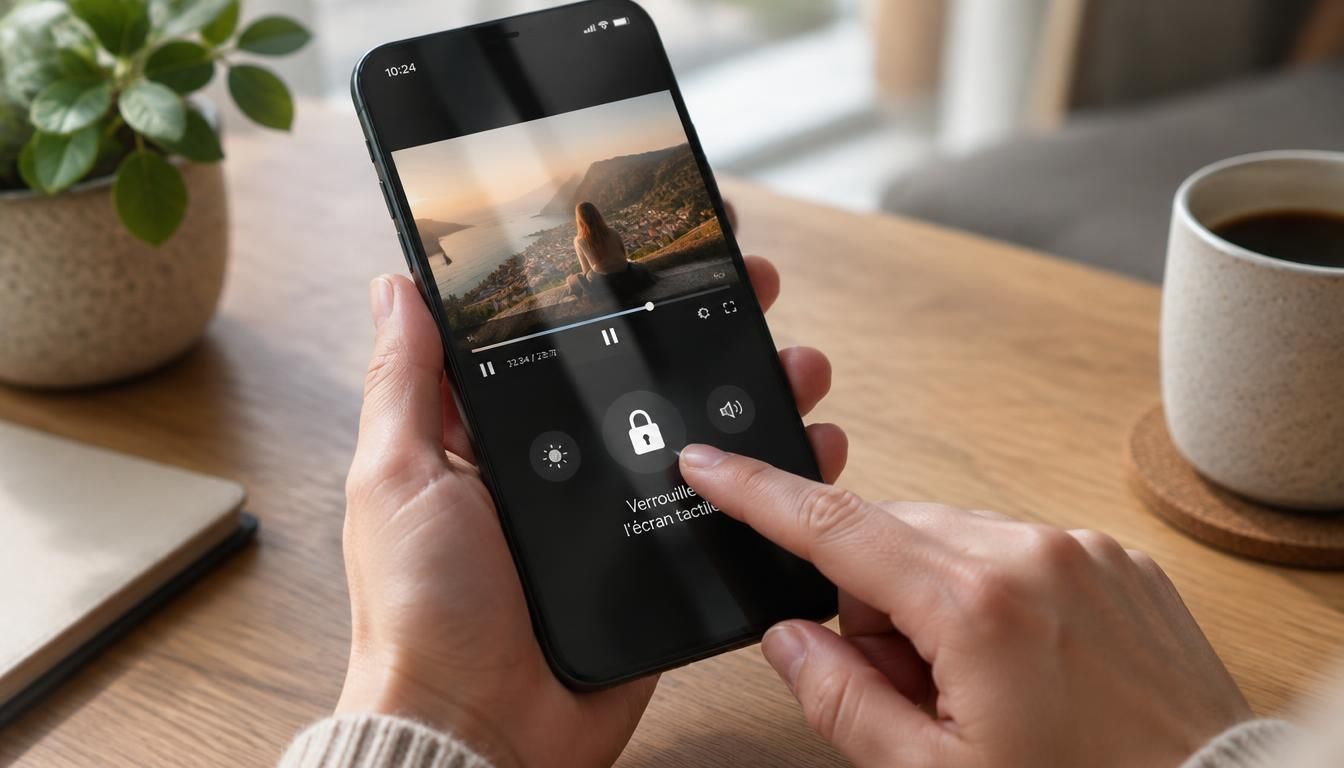
Un film démarre, et pourtant un simple effleurement coupe la scène au mauvais moment. Pour éviter ces interruptions, il existe des réglages simples à connaître. Ce guide vous explique comment bloquer l’écran tactile Samsung sans compliquer l’usage, que vous soyez sur smartphone ou sur tablette. Vous gardez l’image à l’écran, tout en limitant les gestes involontaires qui font pause, avancent la vidéo ou ouvrent un menu.
Pourquoi bloquer le tactile pendant une vidéo Samsung ?
Quand vous regardez une série dans le train ou un dessin animé avec un enfant, le moindre contact peut tout perturber. Bloquer l’écran tactile évite les retours en arrière, les arrêts soudains et les changements de volume involontaires. C’est aussi une aide précieuse si vous tenez l’appareil longtemps à la main. En pratique, cette astuce sert surtout à garder la lecture fluide, sans devoir surveiller chaque geste.
Si vous cherchez comment bloquer le tactile Samsung, pensez d’abord aux moments où l’écran devient trop sensible.
Les appuis accidentels qui interrompent la lecture
Un doigt qui glisse, une paume qui touche la bordure, et la vidéo se met en pause. Sur un grand écran, cela arrive souvent quand l’appareil repose sur les genoux ou dans une housse. Le blocage du tactile réduit ces erreurs et vous laisse profiter du contenu sans reprendre la main toutes les trente secondes.
Les usages où le besoin devient vraiment utile
Cette fonction est très pratique pendant un tutoriel, une présentation, un trajet en voiture ou une séance pour enfants. Dans ces cas, vous voulez voir l’écran sans interagir avec lui. C’est exactement là que comment bloquer l’écran tactile Samsung devient une question utile, presque indispensable pour éviter les manipulations accidentelles.
Les réglages Samsung à vérifier avant de chercher une autre solution
Avant d’installer quoi que ce soit, ouvrez les paramètres et regardez les options liées à l’écran, à l’accessibilité et au verrouillage. Selon la version d’Android ou de One UI, certaines fonctions changent de place. Vous pouvez aussi vérifier les réglages d’affichage pendant la lecture vidéo. L’idée n’est pas de tout modifier, mais de repérer ce qui neutralise le tactile sans éteindre l’image.
| Option native | Rôle et limite |
|---|---|
| Verrouillage de l’appareil | Protège l’accès, mais n’empêche pas toujours les gestes pendant la lecture. |
| Options d’accessibilité | Peuvent limiter certaines interactions, selon le modèle. |
| Réglages d’écran | Utiles pour l’affichage, mais rarement suffisants seuls. |
Où regarder dans les menus du téléphone ou de la tablette
Commencez par les paramètres généraux, puis explorez les sections écran, sécurité et accessibilité. Sur certaines Galaxy Tab, une option dédiée peut être cachée dans les fonctions avancées. Si vous ne la voyez pas, ce n’est pas forcément un bug : le menu dépend souvent du modèle et de la version logicielle.
Verrouiller l’appareil ou seulement neutraliser le tactile ?
La différence est importante. Verrouiller l’appareil coupe l’accès aux contenus, alors que neutraliser le tactile laisse la vidéo visible. Si votre but est juste d’éviter les clics involontaires, il faut viser la seconde solution. C’est souvent ce que l’on cherche quand on tape comment bloquer l’écran tactile Samsung pour une séance de lecture.
Ce que proposent réellement Android et One UI
Android et One UI offrent surtout des protections générales, pas toujours un blocage tactile complet. Le système peut sécuriser l’écran, réduire les interactions ou limiter les gestes, mais pas forcément tout désactiver. D’où l’intérêt de tester les fonctions natives avant de passer à une autre méthode plus pratique au quotidien.
La méthode pas à pas pour bloquer l’écran tactile sans bouton physique
La méthode la plus simple consiste à préparer la lecture, puis à activer le blocage au bon moment. Vous lancez votre vidéo, vérifiez le plein écran, puis vous activez la fonction disponible sur votre appareil. Pendant la lecture, l’affichage reste visible, mais les appuis ne déclenchent plus d’actions. Pour sortir du mode verrouillé, il suffit en général d’un geste ou d’une combinaison courte.
- Ouvrez la vidéo avant d’activer le blocage.
- Vérifiez que le son et la luminosité vous conviennent.
- Activez la fonction au moment où la lecture commence.
- Réactivez le tactile dès que vous avez fini.
Préparer la lecture avant d’activer le blocage
Choisissez d’abord la vidéo, réglez le volume et mettez l’écran en orientation stable. Si vous utilisez un support, assurez-vous qu’il ne masque pas les bords tactiles. Cette préparation évite de devoir toucher à nouveau l’écran une fois la protection activée.
Activer le mode au bon moment
Le bon réflexe, c’est d’attendre que la vidéo soit lancée et bien calée. Ensuite, activez le mode de blocage depuis le réglage prévu ou depuis le raccourci disponible. Ainsi, vous limitez les interruptions dès les premières secondes, ce qui est souvent le vrai enjeu quand on cherche comment bloquer l’écran tactile Samsung.
Réactiver le tactile en quelques secondes
Quand la séance se termine, désactivez la fonction avec la même logique : un geste de sortie, puis retour normal à l’écran. Sur la plupart des modèles, la reprise est rapide et ne demande pas de manipulation complexe. Vous récupérez alors le contrôle complet sans redémarrer l’appareil.
Tablette Galaxy Tab, smartphone et limites à connaître
Sur une Galaxy Tab, le besoin est souvent plus visible que sur un téléphone, car l’écran est plus grand et plus souvent utilisé pour les vidéos. Mais les étapes peuvent varier selon le modèle, l’année de sortie et la version logicielle. Si l’option manque, il faut parfois passer par une alternative de lecture ou par un réglage d’accessibilité. L’essentiel reste le même : empêcher les gestes involontaires sans couper l’affichage.
- Les tablettes sont plus concernées pendant les films et les dessins animés.
- Les usages enfants demandent un blocage simple et rapide.
- Si la fonction manque, testez les réglages système ou un mode de lecture adapté.
Pourquoi la Galaxy Tab est souvent concernée
La tablette sert souvent de petit écran de salon, posé sur une table ou tenu à deux mains. Dans ces conditions, les contacts accidentels sont fréquents. C’est pour cela que comment bloquer l’écran tactile Samsung revient souvent dans les recherches liées aux Galaxy Tab : le confort d’usage y gagne immédiatement.
Que faire si la fonction n’apparaît pas
Si vous ne trouvez rien dans les menus, vérifiez d’abord la version du système, puis les options d’accessibilité et de lecture. Certaines fonctions sont absentes selon le modèle. Dans ce cas, mieux vaut chercher une solution générale de verrouillage tactile plutôt que forcer un réglage introuvable.
FAQ – Questions fréquentes sur le blocage du tactile Samsung
Peut-on bloquer uniquement l’écran tactile sans éteindre l’affichage ?
Oui, c’est justement le but recherché : garder l’image visible et empêcher les interactions involontaires.
Faut-il utiliser une application tierce pour ce réglage ?
Pas forcément. Commencez par les réglages Samsung et Android avant d’envisager une application.
La méthode fonctionne-t-elle sur tous les modèles Samsung ?
Non, les menus et options varient selon le modèle, la version logicielle et l’interface.
Comment savoir si le tactile est vraiment désactivé ?
Essayez un appui léger pendant la lecture : si rien ne change, le blocage est actif.
Vous aimerez aussi
 Smartphones
 Smartphones
 Smartphones
 Smartphones