Remplacement de carte mère : étapes et vérifications
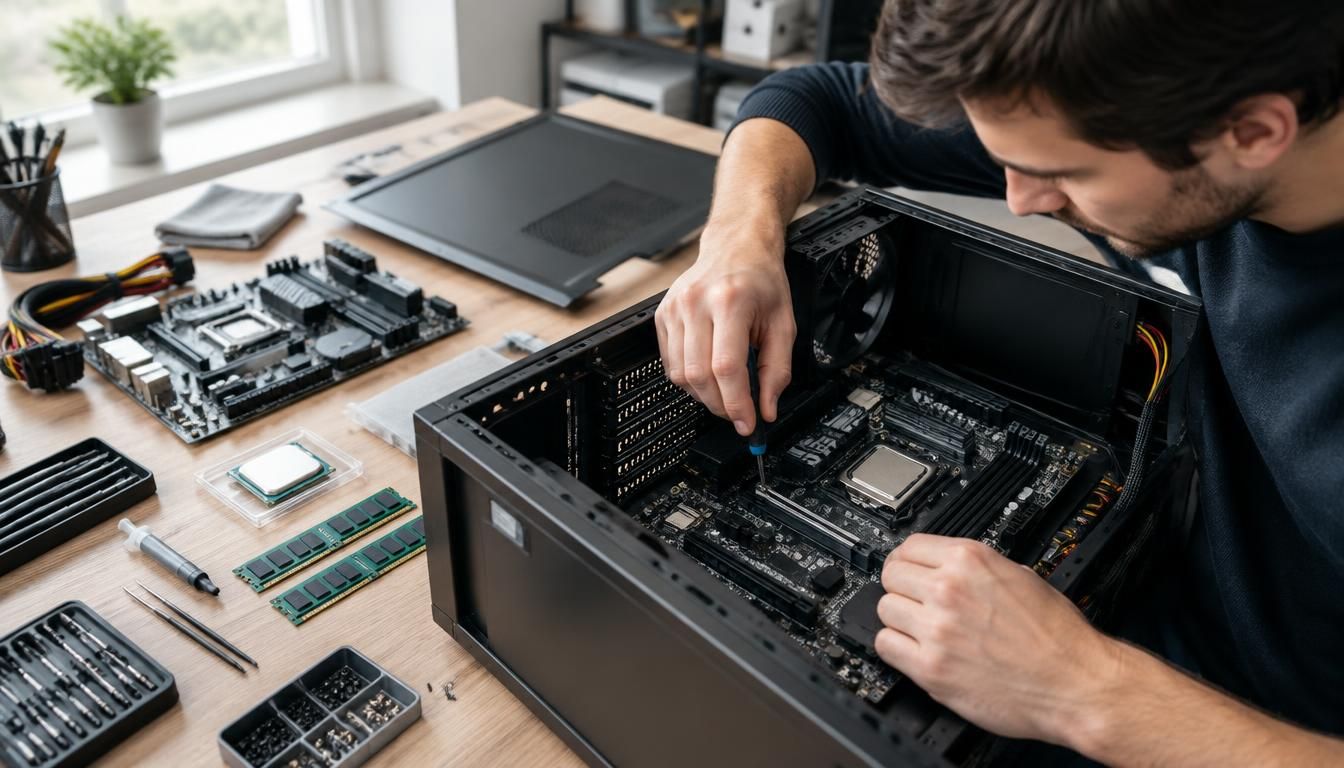
Un changement de carte mère représente souvent le moment où un PC bascule entre panne frustrante et nouvelle vie. Quand tout s’arrête sans prévenir, vous vous demandez vite si la réparation suffit ou si le remplacement s’impose. Cette opération touche au cœur de la machine et demande de vérifier chaque détail avant de démonter quoi que ce soit. Bien préparée, elle permet d’éviter les mauvaises surprises, de gagner du temps et d’assurer une remise en route propre. En clair, c’est la méthode qui fait la différence entre bricolage hasardeux et montage fiable.
Pour réussir le changement de carte mère, il faut comprendre la compatibilité, l’ordre des étapes et les points de contrôle après montage. C’est ce que vous allez découvrir ici, avec des repères simples, des conseils concrets et une logique pas à pas pour repartir sur une base saine.
Quand faut-il vraiment remplacer la carte mère ?
On ne remplace pas une carte mère par réflexe. En pratique, la panne n’est qu’un cas parmi d’autres : parfois, la carte mère ne répond plus, parfois elle bloque une évolution, et parfois elle n’a plus le bon niveau de connectique. Le bon conseil, c’est d’abord d’identifier le vrai besoin avant d’acheter. Si votre carte mère est en cause, vous pouvez gagner en fiabilité ; si le problème vient d’ailleurs, vous risquez surtout de dépenser pour rien. Et dans un PC ancien, la carte mère peut devenir le maillon qui limite tout le reste.
Voici les situations où le remplacement devient logique :
- démarrage impossible malgré une alimentation fonctionnelle ;
- ports USB, audio ou réseau inutilisables ;
- besoin d’un nouveau processeur non pris en charge ;
- évolution vers une carte mère plus récente avec de meilleures options.
Pour approfondir ce sujet, consultez notre guide sur changer le processeur.
Le plus simple consiste à comparer trois options : réparer, remplacer ou moderniser. Une carte mère à l’identique rassure, mais une carte mère plus récente peut ouvrir la porte à un processeur plus rapide et à de meilleurs SSD. Le socket joue ici un rôle décisif : s’il ne correspond pas, la compatibilité saute immédiatement. Dans le doute, mieux vaut vérifier la référence exacte de la carte mère et du processeur avant d’aller plus loin. En complément, découvrez changement de processeur.
| Cas | Décision logique |
|---|---|
| Panne isolée et pièces réutilisables | Réparation ou test ciblé |
| Carte mère HS ou obsolète | Remplacement |
| Besoin de meilleures performances | Mise à niveau |
Les signes qui montrent qu’une carte mère ne répond plus
Quand la carte mère est réellement en défaut, les symptômes sont souvent nets : aucun affichage, redémarrages en boucle, ports inactifs ou composants non détectés. Mais attention, une panne d’alimentation, de RAM ou de processeur peut produire des effets proches. Le bon réflexe consiste à tester les éléments un par un avant de conclure. Une carte mère défaillante laisse souvent des indices incohérents, comme un ventilateur qui tourne sans que le PC lance le moindre signal vidéo. Vous pourriez également être intéressé par changer carte mere pc.
Remplacer ou mettre à niveau : ce que change vraiment l’opération
Un remplacement à l’identique vise surtout la continuité : vous remettez le PC en état sans bouleverser l’architecture. À l’inverse, une mise à niveau change la donne, car elle peut imposer une nouvelle mémoire, un autre format ou un meilleur refroidissement. Le bon conseil est simple : si vous voulez aller vite, restez proche de la configuration d’origine ; si vous visez la performance, anticipez la compatibilité de tous les composants avant d’acheter la carte mère.
Le rôle du processeur et du socket dans la décision
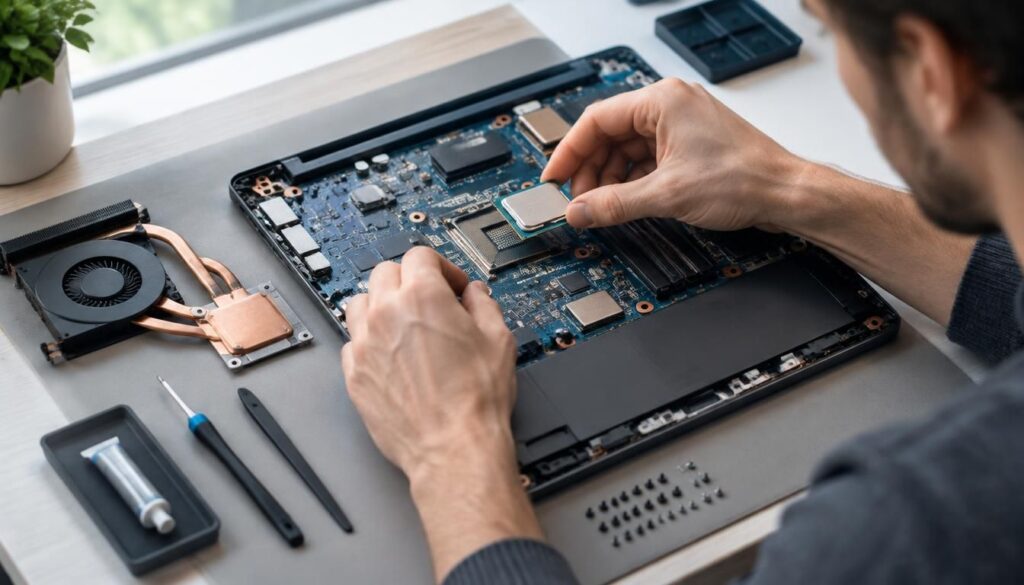
Le processeur guide souvent le choix final. Si vous gardez le même processeur, la carte mère doit accepter son architecture et son socket. Si vous changez de processeur, la carte mère doit suivre, sinon le montage devient impossible. C’est souvent là que le budget grimpe : une nouvelle carte mère peut sembler abordable, mais le couple processeur-carte mère impose parfois une refonte plus large. Mieux vaut le savoir avant de démonter quoi que ce soit. Pour aller plus loin, lisez changer processeur sur pc portable.
Préparer le PC et vérifier la compatibilité avant le montage
Avant tout changement de carte mère, la préparation évite 80 % des erreurs classiques. Vous commencez par contrôler les composants déjà présents, puis vous vérifiez si la nouvelle carte mère accepte réellement votre configuration. Un processeur trop récent, une RAM non prise en charge ou un boîtier trop étroit suffisent à bloquer le projet. Le bon conseil, ici, est de tout noter avant achat : référence du processeur, type de mémoire, format du boîtier, connecteurs d’alimentation et stockage. Cette méthode vous fait gagner du temps et limite les retours inutiles.
Contrôlez systématiquement ces points avant de démonter :
- compatibilité du processeur avec la carte mère ;
- format de la carte mère et place dans le boîtier ;
- type de RAM accepté ;
- présence des bons connecteurs d’alimentation ;
- compatibilité du stockage SSD ou HDD ;
- gestion du refroidissement du processeur.
Pour travailler proprement, préparez un tournevis aimanté, des colliers, une pâte thermique si nécessaire, un récipient pour les vis et un espace dégagé. Coupez l’alimentation, débranchez le PC et touchez une surface métallique avant d’intervenir. Si vous avez un doute sur l’ordre de démontage, prenez des photos avant de retirer les câbles : ce petit geste évite bien des erreurs au remontage. Une carte mère bien préparée se remonte plus vite et plus sereinement.
| Composant | Point à vérifier |
|---|---|
| Processeur | Socket et génération compatibles |
| RAM | DDR4 ou DDR5, fréquence supportée |
| Boîtier | Format ATX, micro-ATX ou mini-ITX |
| Alimentation | Connecteurs 24 broches et CPU |
| Stockage | SATA, M.2 ou NVMe disponibles |
Vérifier les composants un par un avant de démonter
Commencez par le processeur, puis la RAM, le stockage, l’alimentation et enfin le boîtier. Cette progression vous aide à repérer les incompatibilités avant le démontage. Par exemple, une carte mère peut accepter votre processeur, mais refuser une mémoire trop rapide ou un format trop grand. Dans un atelier improvisé à Lyon ou dans un bureau à la maison, la logique reste la même : on contrôle tout avant d’ouvrir le PC.
Préparer l’espace de travail et les bons outils
Un espace stable, bien éclairé et sans tapis limite les risques électrostatiques. Gardez les vis séparées par étape, rangez les câbles par zone et notez les branchements délicats. Si vous changez aussi le refroidissement du processeur, prévoyez de quoi nettoyer l’ancienne pâte thermique. Cette organisation simple vous évite de forcer sur une carte mère neuve au moment crucial.
Contrôler le format, les connecteurs et le refroidissement
Le format de la carte mère doit correspondre aux entretoises du boîtier. Vérifiez aussi les connecteurs d’alimentation, les ports du panneau avant et l’espace disponible pour le ventirad. Si le refroidissement du processeur est mal adapté, la carte mère peut fonctionner, mais le PC deviendra instable. Un contrôle visuel avant montage évite souvent un démontage supplémentaire.
Installer la nouvelle carte mère et remettre le PC en route
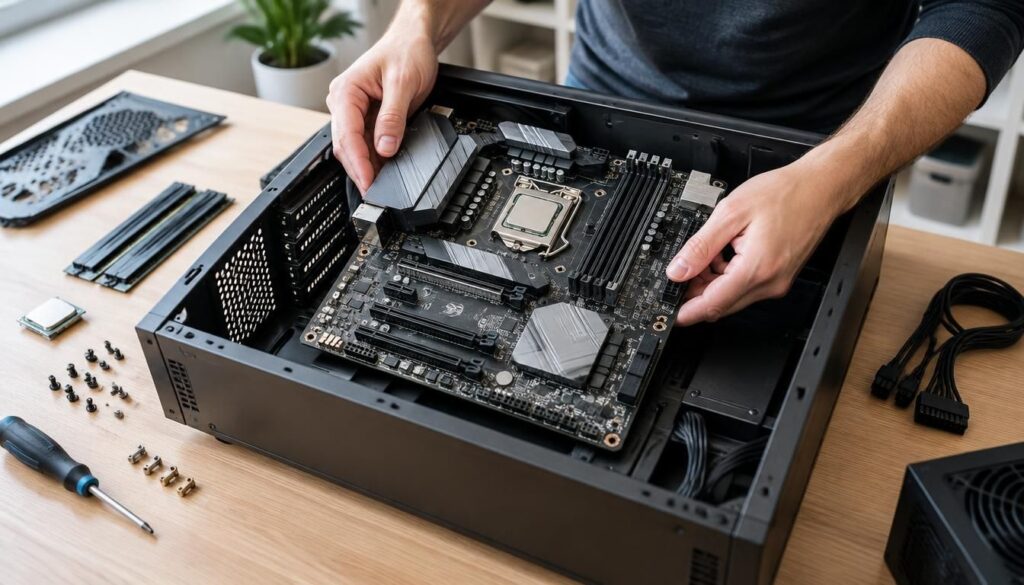
Le montage demande de la méthode, pas de la force. Une carte mère neuve se pose d’abord sur les entretoises, puis se fixe sans tension excessive. Ensuite, vous remettez le processeur, la RAM, le stockage et les câbles principaux. Le bon conseil, ici, est de tester les branchements essentiels avant de refermer complètement le boîtier : cela vous fait gagner un temps précieux si un connecteur est mal enclenché. Un changement de carte mère réussi se voit dès le premier démarrage propre.
Pour le démontage et le remontage, suivez cet ordre :
- débrancher tous les câbles d’alimentation et de données ;
- retirer la carte graphique si elle gêne l’accès ;
- déposer le refroidissement du processeur ;
- dévisser la carte mère et retirer les entretoises inutiles ;
- installer la nouvelle carte mère puis reconnecter chaque élément.
Au premier démarrage, vérifiez quatre points : affichage BIOS, détection du processeur, présence de la RAM et températures correctes. Si l’écran reste noir, commencez par contrôler l’alimentation, puis la mémoire et enfin le branchement vidéo. Une carte mère peut sembler en cause alors qu’un simple câble mal enfiché bloque tout. Patience et méthode font souvent la différence entre panne et faux contact.
| Problème | Solution de premier niveau |
|---|---|
| Pas d’affichage | Vérifier câble vidéo, RAM et alimentation |
| Redémarrage en boucle | Contrôler le processeur et les barrettes |
| Ports inactifs | Revoir les branchements et le BIOS |
| Températures élevées | Refaire le montage du refroidissement |
Retirer l’ancienne carte sans abîmer les autres pièces
Débranchez d’abord les câbles du panneau avant, les ventilateurs, puis les connecteurs d’alimentation. Retirez ensuite la carte graphique et le refroidissement du processeur avant d’enlever les vis. Un conseil de sécurité simple : ne tirez jamais sur un connecteur en biais, car un faux contact ou une broche tordue complique tout le changement de carte mère.
Poser, brancher et redémarrer sans erreur
Placez la carte mère sur les entretoises, alignez les ports arrière et serrez les vis sans excès. Rebranchez ensuite le processeur, la RAM, le stockage, les ventilateurs et les câbles du panneau avant. Si vous avez un doute, relisez la notice de la carte mère : elle détaille l’emplacement exact de chaque connecteur. Un montage propre réduit les erreurs au premier allumage.
Tester le PC après le changement
Après le démarrage, entrez dans le BIOS pour vérifier la détection des composants, la date, la vitesse des ventilateurs et les températures. Laissez tourner quelques minutes pour surveiller la stabilité. Si le PC ne démarre pas, coupez l’alimentation, retirez puis remettez la RAM, et testez à nouveau. Ce contrôle rapide règle souvent les blocages les plus courants.
FAQ – Questions fréquentes sur le remplacement de carte mère
Comment savoir si la carte mère est vraiment morte ?
Si le PC ne donne aucun signe malgré une alimentation testée et une RAM fonctionnelle, la carte mère est suspecte. Le plus sûr reste de vérifier les composants un par un avant de conclure.
Peut-on réutiliser le processeur après un remplacement ?
Oui, si le nouveau modèle est compatible avec le socket et la génération du processeur. Sans cette compatibilité, le montage ne pourra pas démarrer correctement.
Faut-il réinstaller Windows après l’opération ?
Pas toujours. Windows peut redémarrer normalement, mais une réinstallation devient utile si les pilotes sont instables ou si le système refuse l’activation.
Pourquoi le PC ne démarre-t-il plus après le montage ?
Le problème vient souvent d’un câble oublié, d’une RAM mal enclenchée ou d’un connecteur d’alimentation insuffisamment branché. Reprenez le montage point par point.
Quels contrôles faire si la RAM n’est pas détectée ?
Vérifiez d’abord l’emplacement des barrettes, puis nettoyez les contacts et essayez un démarrage avec une seule barrette. Cela suffit souvent à relancer la détection.