Écran tactile qui ne répond plus : que faire ?
Quand votre téléphone se fige au pire moment, tout semble bloqué d’un coup : impossible de répondre, de déverrouiller ou même de vérifier un message urgent. Comment faire quand l’écran tactile ne marche plus devient alors la vraie question, car le souci peut venir d’un simple bug ou d’un dommage matériel. Ce guide vous aide à avancer pas à pas, du diagnostic aux vérifications, puis aux solutions, avant d’envisager le SAV si nécessaire. Avec la bonne méthode, vous pouvez souvent éviter une panne aggravée et retrouver une utilisation normale.
Sur une tablette ou un smartphone, un problème de tactile n’a rien d’exceptionnel : poussière, humidité, mise à jour incomplète ou choc suffisent parfois à tout perturber. Le plus important est de ne pas paniquer et de commencer par observer les signes, car comment faire quand l’écran tactile ne marche plus dépend surtout de la cause réelle. En procédant calmement, vous gagnez du temps et vous évitez des manipulations inutiles.
Identifier la panne avant d’agir
Avant de faire quoi que ce soit, il faut regarder ce que l’écran raconte vraiment. Est-ce un écran totalement inactif, ou seulement une zone tactile qui ne répond plus ? Dans le premier cas, votre appareil peut afficher noir, rester figé ou refuser toute réponse. Dans le second, le tactile fonctionne encore par endroits, mais certains gestes ne passent plus. Cette distinction change tout, car une solution logicielle ne résout pas toujours un problème matériel. Pour approfondir ce sujet, consultez notre guide sur écran tactile ne fonctionne plus.
Posez-vous aussi les bonnes questions : le problème est-il apparu après une chute, une mise à jour, une charge prolongée ou un contact avec l’eau ? Votre appareil a-t-il chauffé, puis cessé de répondre ? Avez-vous remarqué une réponse lente, une question de calibration ou des gestes mal reconnus ? Ces indices sont précieux, parce qu’ils orientent vers la bonne réponse sans perdre de temps. En général, un souci logiciel touche le système ou une application, tandis qu’une panne matérielle concerne la dalle, la vitre ou une nappe interne.
Écran noir, tactile figé ou gestes mal reconnus ?
Quand l’écran reste noir mais que le téléphone semble allumé, vous êtes souvent face à un souci d’affichage. Si l’image apparaît mais que rien ne répond, le tactile est probablement en cause. Et si l’appareil réagit seulement sur une partie de la surface, le problème est souvent localisé. Dans tous les cas, la première réponse consiste à observer le symptôme principal avant de chercher une solution. En complément, découvrez une partie de mon écran tactile ne fonctionne plus.
- Écran noir, mais vibrations ou sons présents : l’affichage peut être touché.
- Image visible, mais aucun geste n’est reconnu : le tactile est probablement bloqué.
- Une zone précise ne répond plus : la panne peut être partielle.
- L’écran se fige après un geste : le système peut être en cause.
Les bonnes questions à poser avant de réparer
Avant de poser un diagnostic, demandez-vous si l’appareil a chuté, pris l’humidité ou reçu un choc récent. Une simple réponse à ces questions évite souvent de partir dans la mauvaise direction. Il faut aussi poser un regard sur le contexte : mise à jour incomplète, batterie très faible, application ouverte depuis longtemps, ou redémarrage manqué. Un problème apparu soudainement n’a pas la même logique qu’un défaut progressif.
Si le tactile a commencé à marcher de travers après un incident précis, notez-le. Cela vous aidera à choisir la suite et à faire le tri entre bug temporaire et panne durable. Vous pouvez aussi faire un test simple avec un autre chargeur, puis vérifier si l’appareil répond mieux après quelques minutes. Cette méthode évite de confondre un souci d’alimentation avec une vraie panne.
Les premiers gestes simples qui peuvent débloquer l’appareil
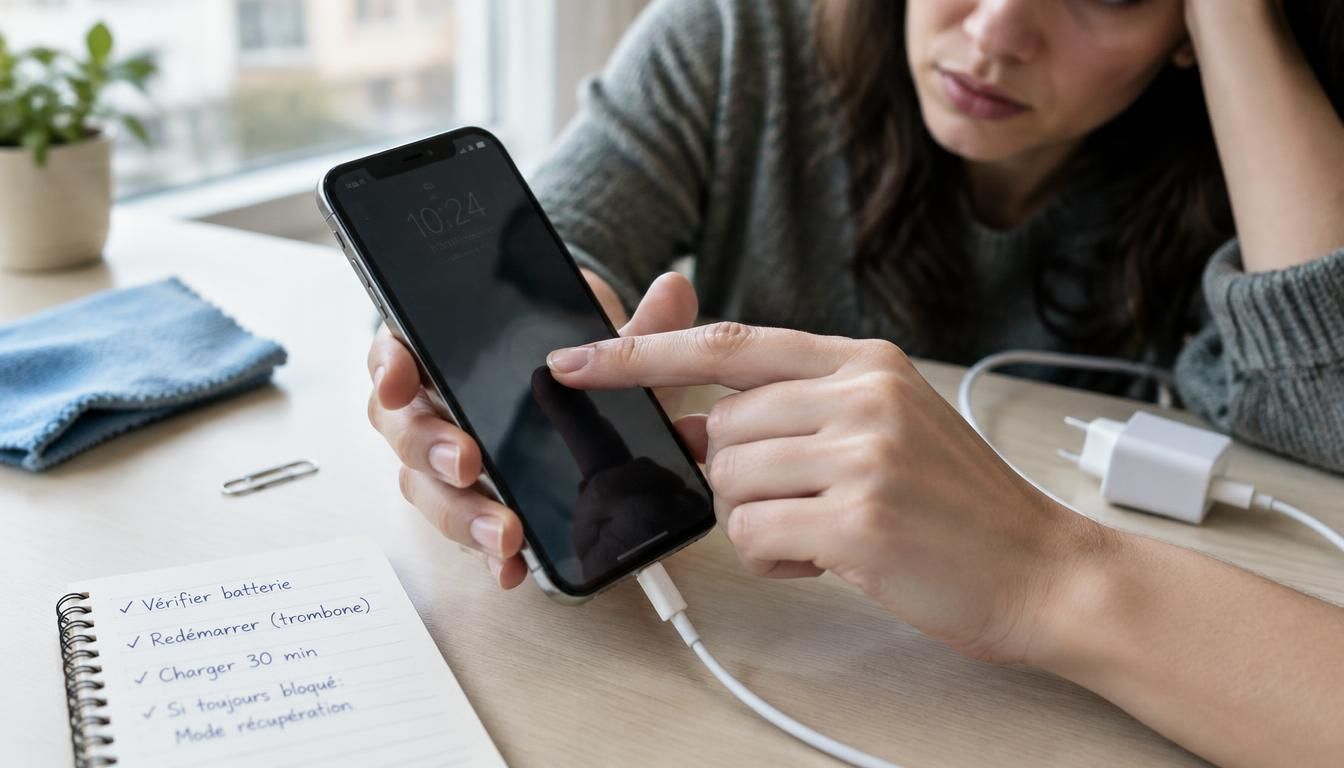
Avant d’aller plus loin, commencez par les gestes les plus sûrs. Nettoyez l’écran avec un chiffon doux et sec, retirez la coque, enlevez le film de protection si vous suspectez une mauvaise pose, puis séchez l’appareil s’il a pris l’humidité. Laissez ensuite reposer quelques minutes avant de tester à nouveau. Dans bien des cas, un petit défaut temporaire suffit à bloquer la réponse tactile.
Le redémarrage reste aussi un réflexe utile, surtout sur un iphone ou un appareil android. Sur ios, un bug d’application ou du système peut geler l’affichage sans prévenir. Après une mise à jour, une application mal optimisée peut aussi bloquer le système pendant quelques instants. Si l’iphone ne réagit plus, le bouton physique permet parfois d’accéder à un redémarrage forcé, ce qui remet le système en état sans effacer vos données.
Pourquoi le redémarrage règle parfois tout
Un redémarrage coupe les processus qui tournent en arrière-plan et remet le système à zéro. C’est souvent suffisant quand une application reste bloquée ou quand ios a rencontré une erreur passagère. Si l’iphone répond encore un peu, tentez d’abord un redémarrage simple. Si rien ne bouge, passez au redémarrage forcé. Cette étape peut aussi résoudre un conflit temporaire après une mise à jour ou une ouverture trop longue d’application.
Sur ios, il arrive qu’une application monopolise la mémoire et empêche l’écran de répondre correctement. Dans ce cas, le redémarrage donne une nouvelle réponse au système. Sur un iphone plus ancien, cette manipulation est parfois la seule manière de relancer l’appareil sans passer tout de suite par une réparation. L’idée est simple : tester ce qui peut marcher, avant d’envisager plus lourd.
Nettoyer, retirer les accessoires et tester de nouveau
Commencez par vérifier l’humidité, la poussière et les accessoires. Une coque trop serrée, un film mal collé ou une saleté sur un bord peuvent gêner le tactile. En retirant ces éléments, vous éliminez une cause facile à corriger. Si l’écran a été exposé à l’eau, laissez-le sécher complètement avant toute nouvelle tentative.
- Nettoyer l’écran avec un chiffon sec et propre.
- Retirer la coque et le protecteur temporairement.
- Vérifier l’humidité autour des bords et du port de charge.
- Tester à nouveau après quelques minutes de pause.
- Observer si le tactile répond mieux après le redémarrage.
Sur iphone comme sur android, cette séquence simple évite de confondre une gêne extérieure avec une panne réelle. Si le problème persiste après ces vérifications, il faut passer à l’étape suivante sans forcer. Mieux vaut avancer méthodiquement que de multiplier les essais au hasard.
Reconnaître une panne matérielle après choc, fissure ou usure
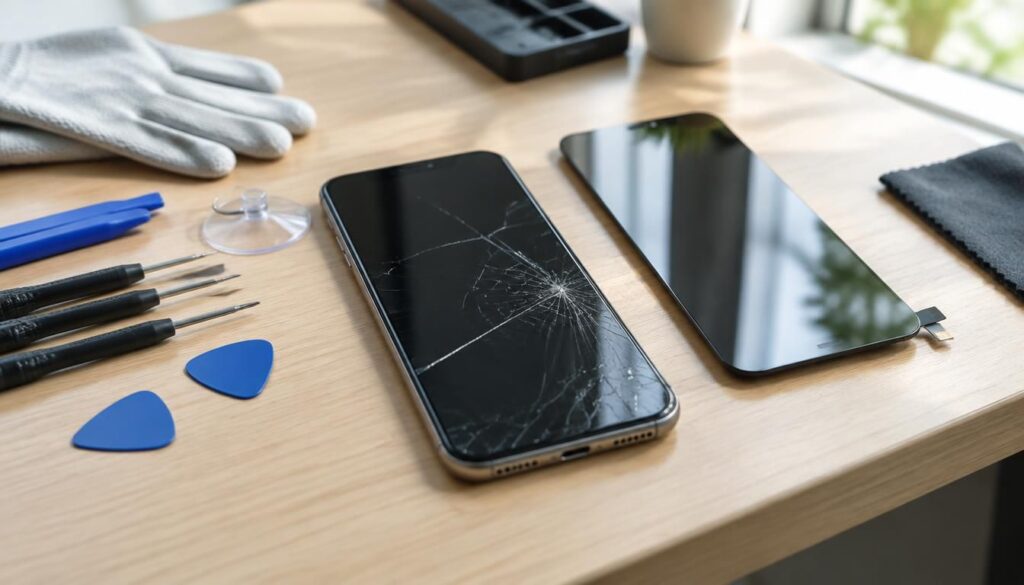
Quand un iphone ou une tablette a chuté, la panne peut être visible ou invisible. Une vitre fissurée n’explique pas tout : parfois, la dalle tactile est touchée, parfois l’affichage, parfois les deux. Il faut donc observer le comportement après le choc. Sur une tablette, la surface plus grande rend la casse plus fréquente, et une seule pièce interne peut suffire à bloquer la réponse. Le bon conseil, ici, est de ne pas appuyer fort sur la zone abîmée.
Un choc léger peut provoquer un défaut retardé, alors qu’une chute marquée casse parfois immédiatement la vitre ou la nappe interne. Sur iphone, une pièce peut se détacher sans signe extérieur évident. Sur tablette, la marque du choc n’est pas toujours spectaculaire, mais la réparation peut être nécessaire. Si la vitre est fissurée, évitez de continuer à manipuler l’appareil comme si de rien n’était, car la panne peut s’étendre.
Après une chute, quels dégâts sont visibles ou invisibles ?
Après une chute, regardez d’abord la vitre, les bords et les réactions de l’écran. Une fissure, une tache noire, une ligne colorée ou une zone figée sont des indices forts. Mais il existe aussi des dégâts invisibles : connecteur déplacé, nappe fragilisée ou dalle touchée sans casse apparente. Sur iphone, la panne peut apparaître quelques heures plus tard. Sur une tablette, la pièce interne peut se détacher à l’intérieur sans bruit.
Le conseil le plus prudent consiste à éviter les pressions répétées et à ne pas tenter de tordre l’appareil pour “voir si ça revient”. Une réparation improvisée peut aggraver la situation. Si vous voyez que l’écran répond seulement par intermittence, notez le comportement avant de chercher un pro. Ce détail aide à cibler la panne.
Quand la vitre n’est pas la seule pièce en cause
La vitre protège, la dalle tactile détecte le toucher, et l’écran d’affichage montre l’image. Selon le modèle, ces éléments peuvent être séparés ou assemblés. C’est pour cela qu’un iphone peut afficher normalement tout en refusant les gestes, ou qu’une tablette peut montrer une image noire alors que le tactile semble encore réagir. La réparation dépend alors du modèle exact et de la pièce touchée. Vous pourriez également être intéressé par comment débloquer écran tactile samsung.
| Symptôme | Interprétation possible |
|---|---|
| Vitre fissurée | Le choc est visible, mais la panne peut être plus profonde. |
| Affichage noir | Le problème peut venir de la dalle ou du connecteur. |
| Tactile partiel | Une zone de la dalle ou une nappe peut être touchée. |
| Dalle endommagée | La réparation demande souvent une intervention pro. |
Dans ce cas, le meilleur conseil est de faire diagnostiquer l’appareil avant d’ouvrir quoi que ce soit. Un démontage non maîtrisé peut détacher d’autres éléments et compliquer la réparation. Sur tablette comme sur iphone, la prudence évite souvent une facture plus lourde.
Réparer, récupérer ses données et savoir quand passer la main
Si le souci persiste, il faut passer aux solutions avancées, mais toujours dans le bon ordre. Commencez par une mise à jour, puis testez une fermeture d’application bloquante, puis une réparation logiciel si l’outil le permet. Sur iphone, apple propose aussi des options de récupération selon le cas, mais il faut d’abord protéger chaque donnée importante. Photos, contacts et fichiers doivent passer avant toute remise à zéro risquée.
La récupération devient prioritaire dès que l’appareil répond encore un peu. Branchez-le à un ordinateur, lancez une sauvegarde si possible, puis vérifiez si un logiciel gratuit peut aider à réparer sans effacer. Certaines mises à jour corrigent un bug système en quelques minutes, alors qu’une réinitialisation peut faire perdre une donnée non sauvegardée. C’est pour cela qu’il faut avancer avec méthode, surtout si l’iphone contient des documents utiles ou des souvenirs irremplaçables.
Les solutions logicielles à tester avant de tout effacer
Avant toute remise à zéro, testez les pistes les moins risquées. Une mise à jour du système peut corriger une erreur connue, et un redémarrage après installation peut suffire à résoudre le blocage. Si une application empêche le tactile de fonctionner, fermez-la ou supprimez-la temporairement. Sur android comme sur iphone, la réparation logicielle sans effacement est la meilleure option quand elle est disponible.
- Mettre à jour le système.
- Fermer ou désinstaller l’application suspecte.
- Essayer un mode sans échec sur android.
- Lancer un outil de réparation logiciel.
- Faire une sauvegarde avant toute action lourde.
- Contacter le SAV si le problème persiste.
Ces étapes permettent souvent de résoudre un blocage sans perdre le contenu de l’appareil. Mais si l’écran ne répond plus du tout, il faut éviter de multiplier les essais. Plus vous attendez, plus la récupération peut devenir compliquée.
Sauvegarde, récupération et recours au SAV
Si vous pouvez encore naviguer un peu, sauvegardez tout de suite. Branchez l’appareil à un ordinateur, copiez ce qui peut l’être et vérifiez la synchronisation des données. Sur iphone, la récupération passe souvent par une sauvegarde préalable, surtout si vous voulez préserver vos contacts et vos photos. Si l’écran reste inutilisable, un réparateur agréé ou le SAV peut diagnostiquer la panne et proposer la meilleure voie.
Le bon niveau d’aide dépend de l’état réel de l’appareil. Si le problème semble logiciel, une mise à jour ou un outil gratuit peut suffire. Si la vitre est cassée ou si la dalle est endommagée, il faut réparer avec un pro. Et si vous hésitez, mieux vaut demander un diagnostic que risquer une perte de donnée. Pour éviter que cela recommence, protégez l’écran, évitez les chocs et gardez vos sauvegardes à jour. Un commentaire utile à faire à votre réparateur : décrivez précisément le moment où le tactile a cessé de fonctionner. Pour aller plus loin, lisez mon écran tactile ne fonctionne plus.
FAQ – Questions fréquentes sur un écran tactile qui ne répond plus
Pourquoi le tactile ne répond-il plus d’un coup ?
Sur iphone ou tablette, le problème peut venir d’un bug, d’une application ou d’un choc. Si l’écran ne répond plus d’un coup, commencez par un redémarrage et observez si l’appareil fonctionne à nouveau.
Que faire si l’écran reste allumé mais ne réagit plus ?
Vérifiez d’abord si le tactile marche sur certaines zones. Si l’écran reste allumé mais que la réponse est absente, tentez un redémarrage, puis une mise à jour du système avant d’envisager une réparation.
Comment récupérer mes données si je ne peux plus utiliser le téléphone ?
Branchez l’appareil à un ordinateur dès que possible. Sur iphone comme sur tablette, la récupération de donnée passe souvent par une sauvegarde ou un logiciel adapté, avant toute remise à zéro.
Un iPhone ou une tablette peut-il être réparé sans tout effacer ?
Oui, parfois. Une mise à jour, une réparation logicielle ou un outil gratuit peut résoudre le problème sans effacer. Mais si la panne est matérielle, la solution dépend du modèle et de l’état de l’appareil.
Quand faut-il arrêter les tests et demander de l’aide ?
Si le tactile ne marche toujours pas après redémarrage, nettoyage et vérifications, stoppez les essais. Un conseil de pro est utile quand l’écran est fissuré, que la tablette ne répond plus ou que la donnée est à risque.